

Ihr Gerät oder den Cloud-Server wählen
Jede Sitzung legt beim Start fest, wo sie ausgeführt wird. Danach lässt sich das nicht mehr ändern.
Für Aufgaben, die weiterlaufen sollen, nachdem Sie Ihren Laptop zugeklappt haben, wählen Sie den Cloud-Server.
Einen Computer Sitzungen ausführen lassen
1
Auf dem Computer in der Desktop-App anmelden
Installieren Sie die Desktop-App und melden Sie sich mit demselben Konto an. Siehe Herunterladen und anmelden. Nach der Anmeldung tritt der Computer automatisch Ihrem Arbeitsbereich bei. Die Web-App fügt kein Gerät hinzu.
2
Rechnerdetails öffnen
Gehen Sie zu Settings › Workspace › Machines und klicken Sie auf den Computer. Die Liste zeigt für jeden Rechner das Betriebssystem, die Client-Version und den Online-Status.
3
Allow execution aktivieren
Aktivieren Sie Allow execution (bei Computern standardmäßig deaktiviert) und prüfen Sie im Bestätigungsdialog, was gelockert wird. Danach gilt die Einstellung für alle künftigen Sitzungen auf diesem Computer.
4
Autorisierung bei Bedarf anpassen
Legen Sie Zugriffsbereich, sensible Speicherorte und Berechtigungsgrenze fest. Nach dem Speichern gelten die Änderungen sofort für neue Sitzungen.
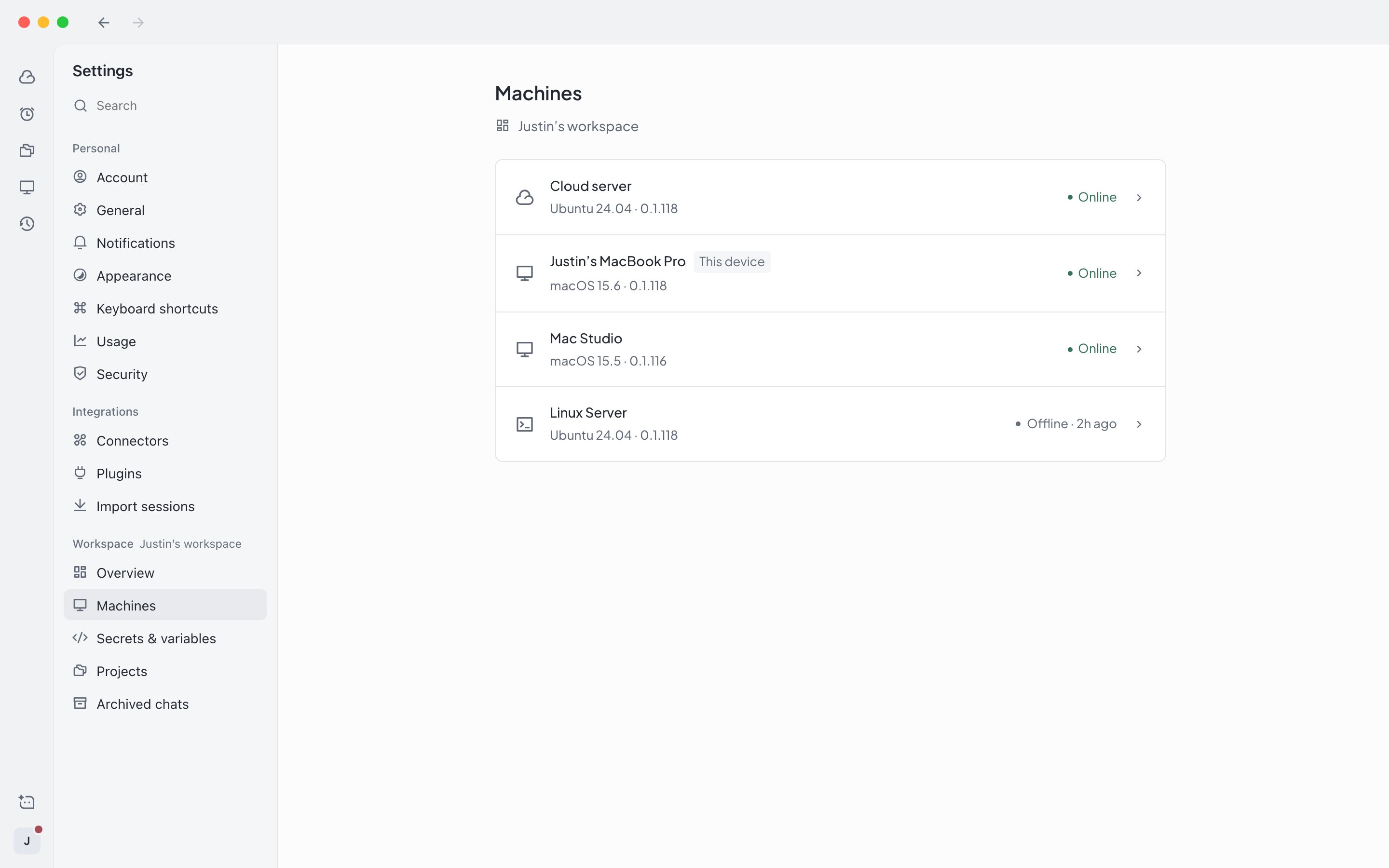
Settings › Workspace › Machines
- Zugriffsbereich: Nur Projektordner, ausgewählte Ordner oder der gesamte Computer (Standard).
- Sensible Speicherorte: Zum Beispiel SSH, Schlüsselbund und Systemkonfiguration. Wählen Sie Jedes Mal fragen (Standard), Zugriff blockieren oder Zugriff erlauben.
- Berechtigungsgrenze: Sitzungsberechtigungen können diese nicht überschreiten. Wählen Sie Keine Grenze (Standard), Für mich freigeben oder Freigabe anfordern.
- Erlaubte Secrets: Welche Secrets des Arbeitsbereichs auf diesem Computer verwendet werden dürfen. Standardmäßig alle.
- Überschreibungen von Umgebungsvariablen: Umgebungsvariablen, die bei der Ausführung auf diesem Computer überschrieben werden. Tragen Sie hier keine Secrets im Klartext ein.
Die Ausführungsautorisierung lässt sich nur in der Desktop-App auf dem betreffenden Computer ändern. Andere Geräte und die Web-App können sie nur anzeigen.
Gerät für eine Sitzung wählen
1
Menü der Ausführungsumgebung öffnen
Klicken Sie oberhalb des Eingabefelds für eine neue Sitzung auf die Schaltfläche der Ausführungsumgebung neben dem Projekt.
2
Gerät auswählen
Wählen Sie unter Run on your device einen Computer. Unter jedem Gerät werden sein Zugriffsbereich und seine Berechtigungsgrenze angezeigt.
3
Aufgabe senden
Schreiben Sie Ihre Aufgabe und senden Sie sie. Nach dem Start bleibt die Sitzung auf diesem Computer.
- Lokale Projekte verwenden standardmäßig den Computer, auf dem das Projekt liegt. Alles andere verwendet standardmäßig den Cloud-Server.
- Ein Gerät kann nicht ausgewählt werden, wenn es offline ist, Allow execution deaktiviert ist, das Projekt nicht auf diesem Gerät liegt oder der aktuelle Agent nicht Claude Code ist. Das Menü nennt den Grund.
- Nach der Auswahl eines Geräts lassen sich keine Berechtigungen oberhalb seiner Berechtigungsgrenze auswählen.
- Um zu einem anderen Computer oder zum Cloud-Server zu wechseln, starten Sie eine neue Sitzung.
Zugriff auf sensible Speicherorte bestätigen
Wenn sensible Speicherorte auf Jedes Mal fragen eingestellt sind, zeigt der Client auf dem ausführenden Gerät den Grund und den Pfad an, bevor der Agent auf einen Speicherort wie die SSH-Konfiguration zugreift.- Allow once: Erlaubt den Zugriff nur dieses eine Mal, ohne die Rechnerautorisierung zu ändern.
- Deny: Erlaubt den Zugriff nicht. Wenn Sie eine Weile nicht reagieren, gilt dies als abgelehnt.
- Respond later: Blendet die Aufforderung vorerst aus, und die Sitzung wird in der Seitenleiste als Ihrer Aufmerksamkeit bedürftig markiert.