

Die drei Modellquellen
Plus-Modelle erscheinen in der App derzeit als Gruppe AIHubMix mit der Bezeichnung Default account. Sie stehen an erster Stelle im Abschnitt BYOK unter Settings › Account und im Tab BYOK der Modellauswahl. Klicken Sie auf das Stiftsymbol in dieser Zeile, um festzulegen, welche Plus-Modelle in der Modellauswahl erscheinen. Klicken Sie auf Reset to default, um alle Modelle des Tarifs wiederherzustellen. Plus-Modelle zeigen nur dann einen Status, wenn sie das Nutzungslimit erreichen oder vorübergehend nicht verfügbar sind. Beträge oder Nutzungszahlen werden nicht angezeigt.
Wenn Sie selbst einen AIHubMix-API-Schlüssel hinzufügen, wird er wie jeder andere Schlüssel vom Anbieter abgerechnet und ist von Plus getrennt.
Ohne Plus können Plus-Modelle nicht verwendet werden. Siehe Plus-Tarif.
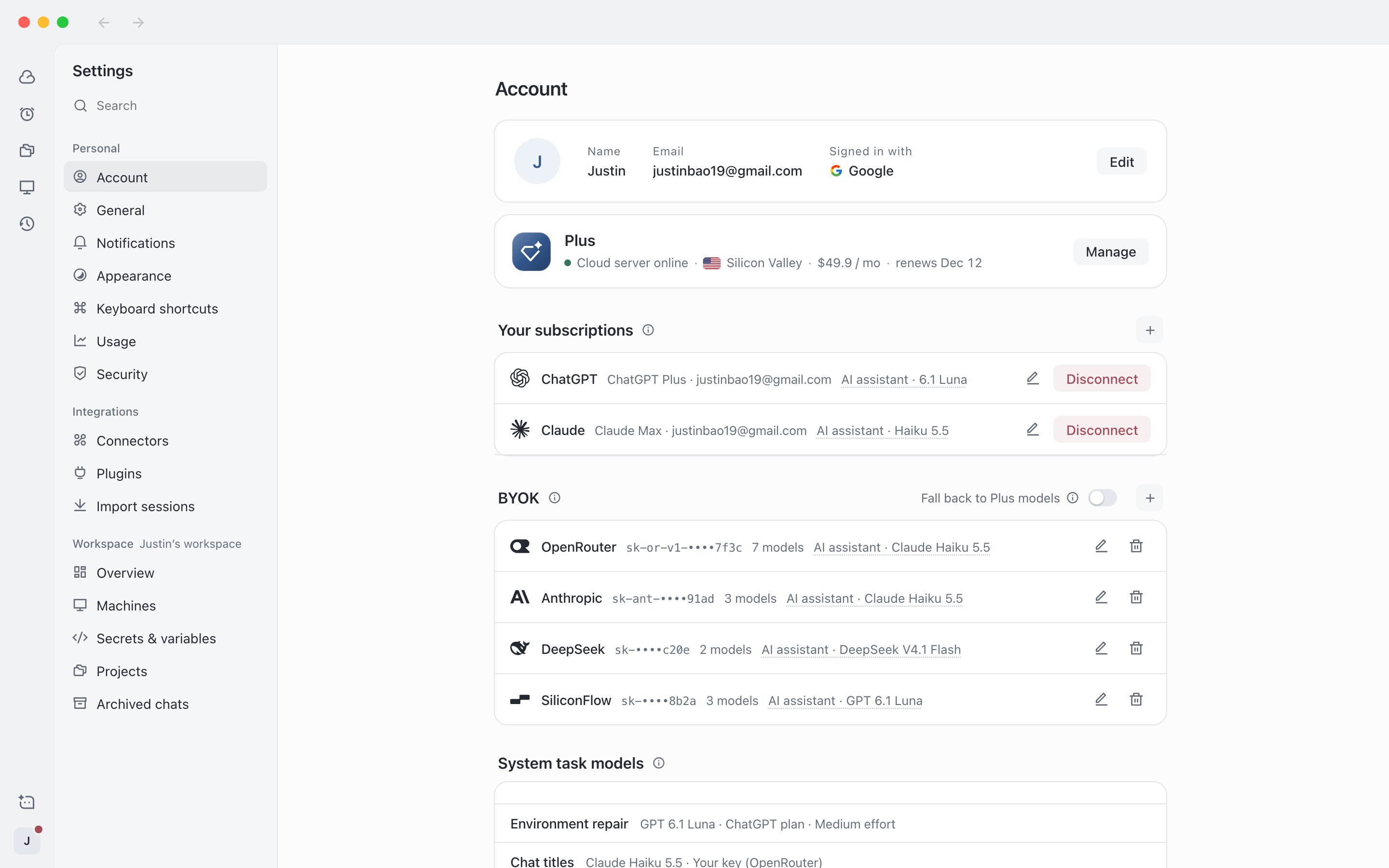
Settings › Account: die Abschnitte Your subscriptions und BYOK
Abonnementkonto hinzufügen
Nachdem Sie ein Abonnement verbunden haben, laufen die Modelle mit den Abonnementlimits dieses Kontos. Anmeldung und Autorisierung erfolgen auf Ihrem eigenen Cloud-Server. AIHubMix speichert Ihre Abonnement-Zugangsdaten nicht und leitet sie nicht weiter. Welche Abonnements Sie hinzufügen können, ist im Fenster zum Hinzufügen aufgeführt, zum Beispiel ChatGPT und Claude.Stellen Sie vor dem Hinzufügen sicher, dass Ihr Cloud-Server läuft. Andernfalls schlägt die Verbindung fehl. Siehe Cloud-Server.
1
Fenster zum Hinzufügen öffnen
Klicken Sie im Abschnitt Your subscriptions unter Settings › Account auf Add a subscription (oder auf +, wenn Sie bereits Konten haben). Ist der Tab Subscriptions in der Modellauswahl leer, können Sie auch auf Connect subscription klicken.
2
Anbieter wählen und Namen bestätigen
Der Name unterscheidet mehrere Konten desselben Anbieters. Lesen Sie die Bedingungen, aktivieren Sie das Kontrollkästchen zur Zustimmung und klicken Sie dann auf Continue.
3
Im Browser autorisieren
Das Fenster zeigt die Adresse einer Autorisierungsseite. Klicken Sie auf Open oder kopieren Sie die Adresse in Ihren Browser, melden Sie sich dann an und autorisieren Sie.
4
Letzten Schritt abschließen
- ChatGPT (browser sign-in): Nach der Anmeldung wechselt der Browser zu einer Seite, die nicht lädt. Kopieren Sie die vollständige Adresse aus der Adressleiste, fügen Sie sie im Fenster ein und klicken Sie auf Submit.
- ChatGPT (device code): Öffnen Sie den Link in einem beliebigen Browser oder auf Ihrem Smartphone und geben Sie den im Fenster angezeigten Code ein. Wenn Sie sich nicht anmelden können, aktivieren Sie zuerst die Anmeldung per Gerätecode in den Sicherheitseinstellungen Ihres ChatGPT-Kontos.
- Claude: Fügen Sie den Autorisierungscode von der Autorisierungsseite im Fenster ein und klicken Sie auf Submit.
Wenn ein Abonnement neu verbunden werden muss oder seine Limits aufgebraucht sind
- Autorisierung abgelaufen oder eine Meldung besagt, dass Sie sich manuell in einem Terminal angemeldet haben: Klicken Sie in der Kontozeile auf Reconnect und autorisieren Sie erneut mit den obigen Schritten.
- Limits aufgebraucht: Die Sitzung pausiert, bisherige Änderungen und die Umgebung bleiben erhalten. Sie können zu einem anderen Konto desselben Anbieters oder zu einem anderen Modell wechseln oder ein neues Konto hinzufügen und fortfahren. Das System wechselt Konten nicht automatisch.
API-Schlüssel hinzufügen
BYOK (Bring Your Own Key) bedeutet, dass Sie Ihren eigenen API-Schlüssel verwenden, der vom jeweiligen Anbieter abgerechnet wird. Sie können bis zu 10 Schlüssel hinzufügen. Die Zeile der Plus-Modelle zählt nicht zu diesem Limit.1
Fenster zum Hinzufügen öffnen
Klicken Sie im Abschnitt BYOK unter Settings › Account auf +. Ist der Tab BYOK in der Modellauswahl leer, können Sie auch auf Add API key klicken.
2
Anbieter wählen
Wählen Sie ein Gateway wie OpenRouter, SiliconFlow oder Groq, einen Modellanbieter wie OpenAI, Anthropic oder DeepSeek oder wählen Sie Custom, um eine eigene Adresse einzugeben. Nach der Auswahl werden Base URL und API-Format automatisch ausgefüllt. Klicken Sie auf Edit, um sie zu ändern.
3
Schlüssel eingeben und Modelle wählen
Nachdem Sie den API-Schlüssel eingegeben haben, wird die Modellliste automatisch abgerufen, wobei empfohlene Modelle bereits ausgewählt sind. Fügen Sie bei Bedarf Modelle hinzu oder entfernen Sie welche. Für Modelle, die nicht in der Liste stehen, geben Sie die Modell-ID ein, um sie hinzuzufügen. Schlägt der Abruf fehl, versuchen Sie es erneut oder geben Sie die Modellnamen manuell ein.
4
Hinzufügen
Der Name ist optional. Klicken Sie auf Add, und der Schlüssel erscheint in der BYOK-Liste. Danach zeigt die App nur noch den maskierten Schlüssel an.
Ist die Base URL eine Adresse in einem internen Netzwerk, können Sitzungen auf dem Cloud-Server diesen Schlüssel nicht erreichen. Sie können ihn nur in Sitzungen verwenden, die auf Ihrem Gerät laufen. Siehe Auf Ihrem Gerät ausführen.
Auf Plus-Modelle ausweichen, wenn ein Schlüssel fehlschlägt
Rechts neben der Überschrift des Abschnitts BYOK befindet sich der Schalter Fall back to Plus models, standardmäßig deaktiviert.- Ist er deaktiviert und schlägt ein Aufruf mit einem Schlüssel fehl, gibt die aktuelle Aufgabe einen Fehler zurück.
- Ist er aktiviert und ist das Guthaben eines Schlüssels aufgebraucht, wird er ratenbegrenzt oder ungültig, wird die Aufgabe mit Plus-Modellen fortgesetzt. Ohne Plus wird der Schalter wirksam, sobald Sie ein Abonnement abschließen.