

Was Plugins, MCP und Skills sind
- Plugins: gepackte Erweiterungen, die Befehle und Hooks enthalten können (Befehle, die automatisch vor oder nach einem Tool-Aufruf ausgeführt werden).
- MCP-Server: verbinden den Agent mit externen Tools und Daten.
- Skill: eine Sammlung von Anweisungen für den Agent, damit er eine bestimmte Art von Arbeit nach einer festen Methode erledigt.
- Cloud shared: in den Arbeitsbereich hochgeladen. Wenn aktiviert, kann jede Cloud-Sitzung im Arbeitsbereich ihn verwenden.
- Device only: nur auf einem Gerät installiert und nur für Sitzungen verfügbar, die auf diesem Gerät laufen. Siehe Auf Ihrem Gerät ausführen.
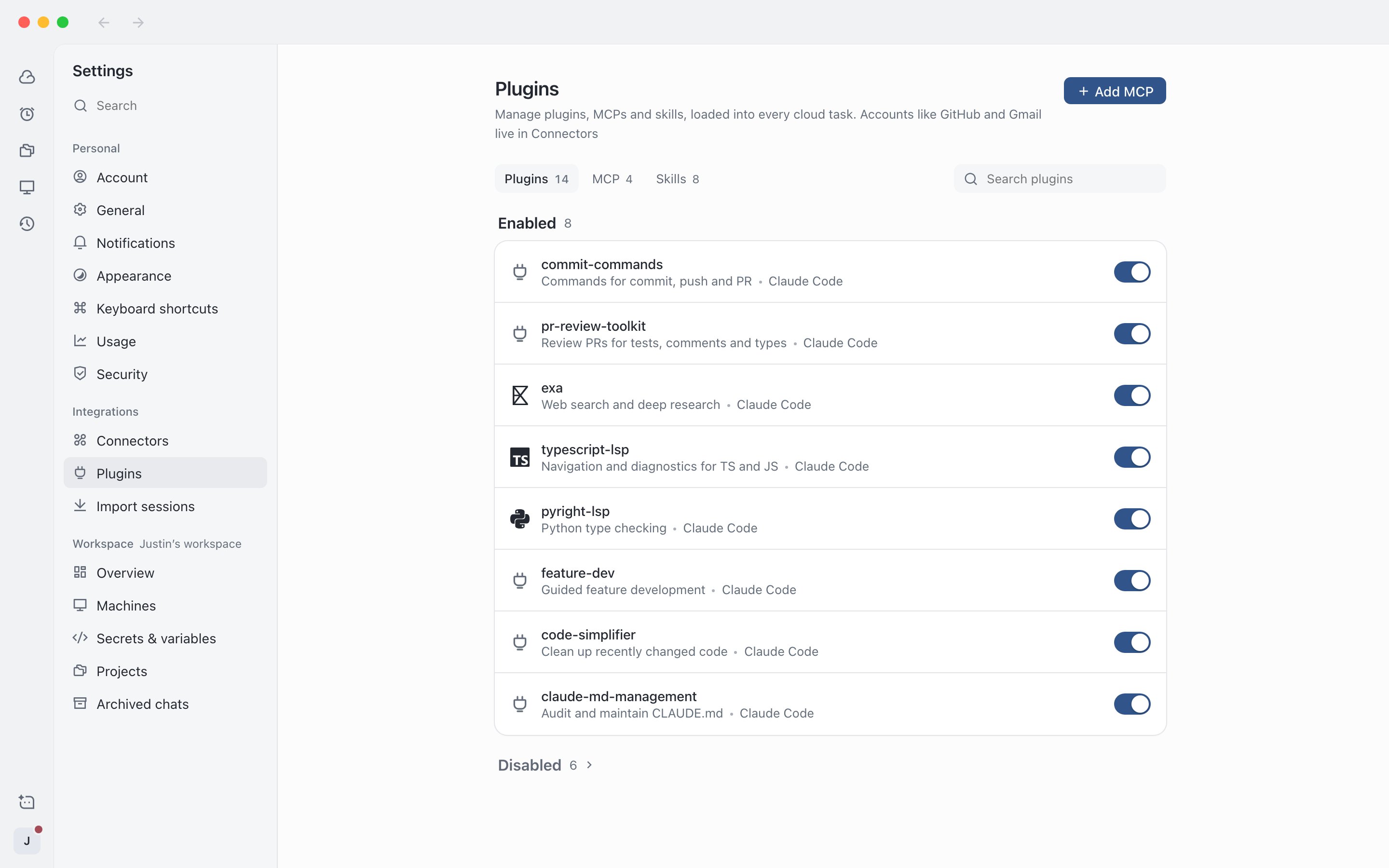
Settings › Integrations › Plugins: gruppiert in Plugins, MCP und Skills, mit einem Ein/Aus-Schalter rechts neben jedem Eintrag
MCP-Konfiguration importieren
Derzeit können Sie MCP-Server für Cloud shared direkt hinzufügen. Am einfachsten importieren Sie eine vorhandene JSON-Konfiguration.1
Fenster zum Hinzufügen öffnen
Klicken Sie auf der Seite Plugins auf Add, wählen Sie MCP und stellen Sie sicher, dass Sie Cloud shared anzeigen.
2
JSON-Datei auswählen
Wählen Sie eine JSON-Datei aus oder ziehen Sie sie hinein. Unterstützt werden das Format
mcpServers sowie die Konfiguration url oder command eines einzelnen Servers.3
Vorschau prüfen
Prüfen Sie in der Vorschau die Servernamen und die URL bzw. den Startbefehl.
4
Importieren und aktivieren
Klicken Sie auf Import. Importierte Server sind standardmäßig ausgeschaltet. Kehren Sie zur Liste zurück und schalten Sie die benötigten ein.
- Jede Datei darf bis zu 10 MB groß sein. Sie können bis zu 20 Dateien auswählen und bis zu 64 Server auf einmal importieren.
- Servernamen dürfen nur Buchstaben, Ziffern, Punkte, Bindestriche und Unterstriche enthalten und höchstens 64 Zeichen lang sein. Wenn bereits ein Server mit demselben Namen existiert, wird er nicht überschrieben.
- Konfigurationen, die von Ihrer lokalen Umgebung abhängen, etwa lokale Pfade oder localhost, können nicht nach Cloud shared importiert werden.
- Konfigurationen dürfen keine Secrets im Klartext enthalten. Siehe unten.
MCP-Server manuell konfigurieren
Nachdem Sie im Fenster zum Hinzufügen MCP gewählt haben, klicken Sie unten links auf Configure MCP manually. Geben Sie einen Namen ein und wählen Sie einen Typ:- STDIO: ein Prozess, der in der Cloud-Umgebung des Projekts gestartet wird. Geben Sie den Startbefehl (zum Beispiel
npx), die Argumente (eines pro Zeile) und die Umgebungsvariablen ein. - Streamable HTTP: verbindet sich direkt mit einem Remote-Server. Geben Sie eine URL ein, die mit
http://oderhttps://beginnt, und fügen Sie bei Bedarf eine Bearer-Token-Variable und Header hinzu.
Secrets in einer Konfiguration referenzieren
Secrets, Tokens und Header in einer MCP-Konfiguration dürfen nicht im Klartext stehen. Referenzieren Sie stattdessen im Arbeitsbereich gespeicherte Variablen:1
Zuerst das Secret speichern
Fügen Sie das Secret unter Settings › Secrets & variables hinzu und notieren Sie den Variablennamen.
2
In der Konfiguration referenzieren
Schreiben Sie den Wert in der Konfiguration als
${VARIABLE_NAME}, zum Beispiel ${GITHUB_TOKEN}. Bei der manuellen Konfiguration schlägt das Eingabefeld Variablennamen vor, die bereits im Arbeitsbereich existieren.Einträge ein- und ausschalten
Jeder Eintrag in der Liste hat rechts einen Schalter. Plugins mit Hooks sind mit „Includes hooks“ gekennzeichnet.- Schalter wirken sich nur auf Sitzungen aus, die danach starten. Laufende Cloud-Sitzungen laden die neuen Einstellungen ab der nächsten Nachricht.
- Die Schalter für Cloud shared und die Schalter auf jedem Gerät sind voneinander unabhängig. Wenn Sie einen Eintrag auf einem Gerät ausschalten, wirkt sich das nicht auf den gleichnamigen Eintrag in Cloud shared aus, und umgekehrt ebenso.
- Die Schalter eines Geräts können nur in der App auf diesem Gerät geändert werden. An anderer Stelle können Sie sie nur ansehen.
- Öffnen Sie die Details eines Eintrags in Cloud shared und klicken Sie auf Stop sharing, damit neue Cloud-Sitzungen ihn nicht mehr laden. Installationen auf Geräten bleiben unverändert.
Von einem Gerät in die Cloud synchronisieren
Plugins und Skills werden derzeit per Synchronisierung hochgeladen: Laden Sie Plugins, Skills oder MCP-Server, die bereits auf einem Gerät installiert sind, in den Arbeitsbereich hoch, damit auch Cloud-Sitzungen sie verwenden können.Scannen und Hochladen ist nur in der Desktop-App auf dem jeweiligen Gerät möglich. Die Web-App zeigt die Liste jedes Geräts an, kann aber nicht scannen.
1
Gerät scannen
Klicken Sie auf der Seite Plugins in der Desktop-App auf Sync from device. Als Quellgerät ist standardmäßig dieses Gerät ausgewählt. Klicken Sie auf Scan device.
2
Einträge zum Synchronisieren auswählen
Standardmäßig ist nichts ausgewählt, und nicht ausgewählte Einträge bleiben nur auf diesem Gerät. Bereits geteilte Einträge müssen nicht synchronisiert werden. Einträge, die von lokalen Pfaden abhängen, müssen zuerst auf eine remote erreichbare Konfiguration umgestellt werden. Bei Einträgen mit Secrets im Klartext klicken Sie auf Use secret reference, wählen ein Secret des Arbeitsbereichs und ersetzen den Klartext in der Konfiguration auf dem Gerät durch eine Variablenreferenz. Secrets im Klartext werden nie hochgeladen.
3
Konflikte und Hooks klären
Wenn in der Cloud bereits eine andere Version existiert, wählen Sie Keep cloud version (Standard) oder Use device version. Wenn ein ausgewähltes Plugin Hooks enthält, haken Sie die Option an, mit der diese Hooks in Cloud-Aufgaben ausgeführt werden dürfen.
4
Synchronisieren
Klicken Sie auf Sync selected. Wenn einzelne Einträge fehlschlagen, wird für jeden der Grund angezeigt. Klicken Sie auf Retry incomplete, um nur die fehlgeschlagenen Einträge erneut zu versuchen.