

Ajouter des messages pendant que l’agent travaille
Le champ de saisie reste disponible pendant que l’agent travaille. Il existe deux façons d’envoyer un message :- Queue (file d’attente) : le message attend au-dessus du champ de saisie et est envoyé dans l’ordre une fois que l’agent a terminé sa tâche en cours.
- Steer (réorienter) : le message est transmis immédiatement à l’agent en cours de travail, qui poursuit avec les nouvelles instructions.
⌘Enter (Ctrl+Enter sous Windows) envoie avec le mode inverse du mode par défaut. Pour changer le mode par défaut, allez dans Settings › General et modifiez Messages sent mid-turn.
La réorientation n’est actuellement prise en charge que par Claude Code et Codex. Avec les autres agents, les messages sont toujours placés en file d’attente.
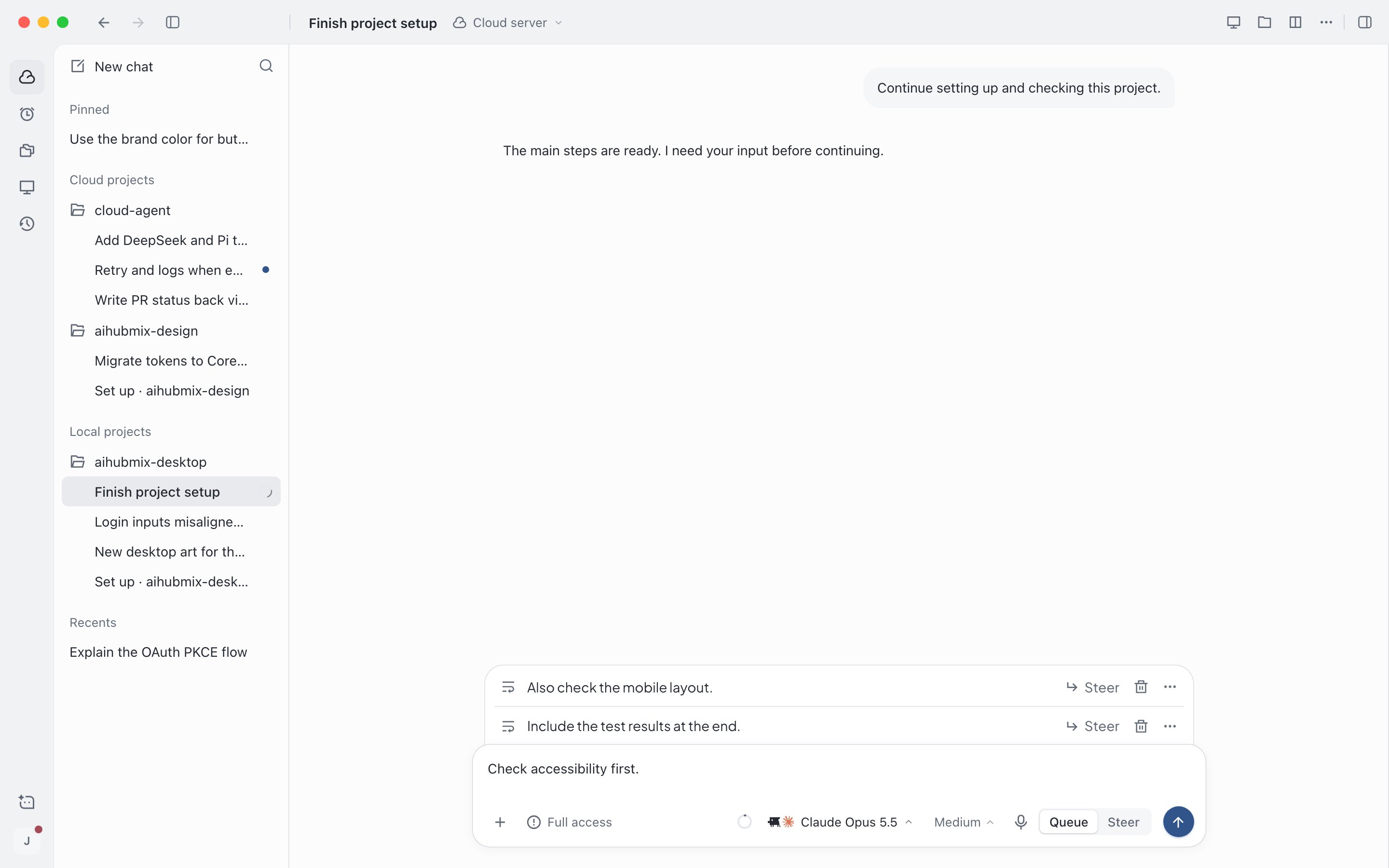
Les messages en file d'attente apparaissent au-dessus du champ de saisie et peuvent passer en mode réorientation à tout moment
Approuver ou refuser les actions de l’agent
Lorsque les permissions sont réglées sur Ask for approval, ou lorsque Approve for me détecte une action potentiellement dangereuse, l’agent demande votre approbation avant d’agir. La commande qu’il souhaite exécuter apparaît au-dessus du champ de saisie.- Allow : approuve cette fois uniquement.
- Allow for this task : approuve cette fois et autorise automatiquement les actions similaires pour le reste de cette session.
- Deny : ne l’exécute pas. L’agent essaie une autre approche.
- Something else… : rédigez vos instructions et appuyez sur
Enter. Cela refuse l’action et indique à l’agent ce qu’il doit faire à la place.
1 pour autoriser, 2 pour autoriser pour cette tâche ou 3 pour refuser. Passer à l’accès complet en cours de route n’approuve pas automatiquement les demandes déjà en attente. Pour savoir comment choisir les permissions, consultez Démarrer une session.
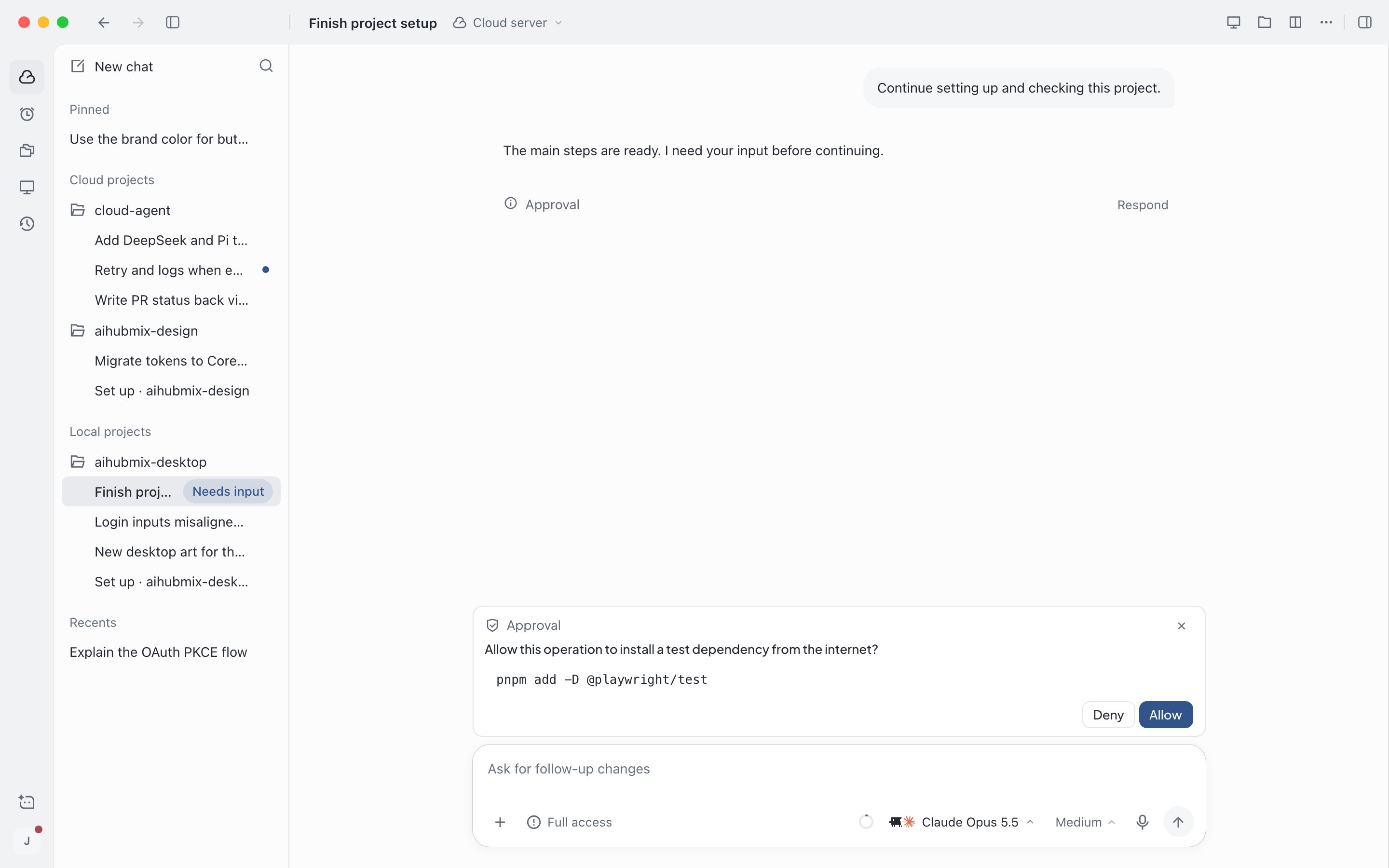
L'agent demande votre approbation avant d'installer des dépendances depuis Internet
Esc pour les masquer temporairement, puis cliquez sur Needs your input au-dessus du champ de saisie pour les rouvrir.
Lorsque vous n’êtes pas dans cette session, Needs input apparaît à côté de la session dans la barre latérale, et vous recevez également une notification système. Appuyez sur ⌥⌘A (Ctrl+Alt+A sous Windows) pour accéder à la prochaine session qui vous attend.
Répondre aux questions de l’agent
Lorsqu’il manque une information à l’agent, il vous la demande directement. Lorsqu’il a besoin que vous choisissiez une approche, il propose des options.1
Répondre
Saisissez une réponse ou choisissez une option (vous pouvez appuyer sur
1 à 9). Lorsque les options se terminent par Other…, vous pouvez rédiger votre propre réponse.2
Parcourir chaque question
Lorsqu’il y a plusieurs questions, elles s’affichent une par une. Cliquez sur Continue après avoir répondu, ou cliquez sur Previous pour revenir en arrière.
3
Envoyer
Sur la dernière question, cliquez sur Submit, et l’agent reprend son travail. Si vous ne souhaitez pas répondre, cliquez sur Skip.
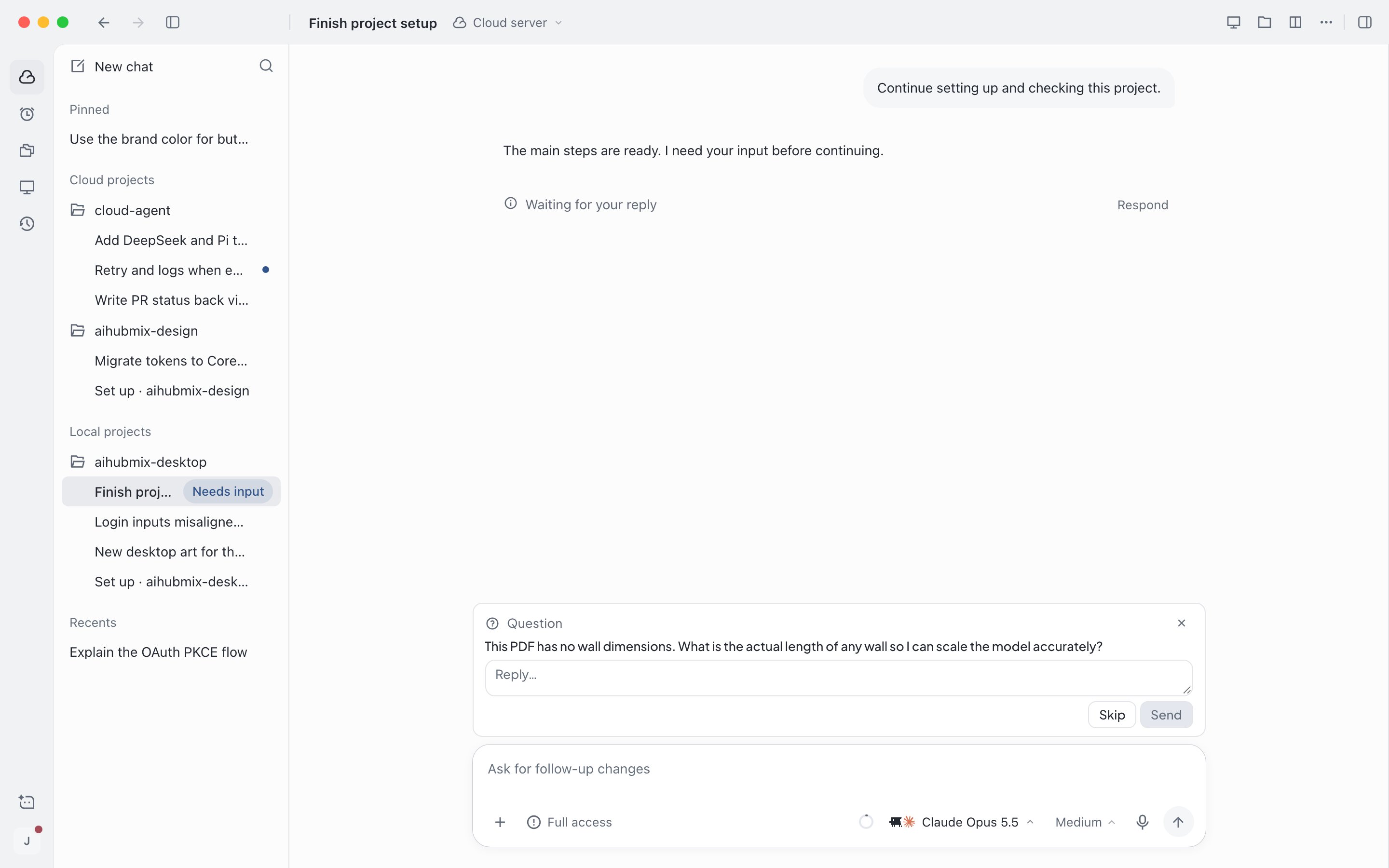
L'agent vous pose directement la question lorsqu'il lui manque une information
Fournir des secrets
Lorsqu’il manque un secret à l’agent (par exempleSENTRY_AUTH_TOKEN), il explique pourquoi et vous demande de le saisir. La valeur que vous saisissez n’est utilisée que dans la tâche en cours et n’apparaît pas dans la conversation. Pour les secrets dont vous avez besoin sur le long terme, enregistrez-les dans les secrets et variables d’environnement du projet. Consultez Projets et configuration de l’environnement.
Intervenir manuellement sur le serveur cloud
L’agent ne peut pas effectuer certaines étapes à votre place, comme se connecter à un site web et saisir un code de vérification à deux facteurs. Dans ce cas, la demande au-dessus du champ de saisie indique ce que vous devez faire.1
Ouvrir l'écran
Cliquez sur Take control pour ouvrir le bureau du serveur cloud et prendre le contrôle du clavier et de la souris, ou cliquez sur View cloud server pour observer sans interagir. Lorsque la session s’exécute sur votre appareil, effectuez l’étape directement sur cet ordinateur.
2
Effectuer l'étape
Suivez les instructions pour vous connecter, effectuer la vérification ou réaliser d’autres étapes. L’agent ne se met pas en pause pendant que vous travaillez.
3
Indiquer à l'agent de continuer
Revenez à la session et cliquez sur Resolved. Si l’étape n’est plus nécessaire, cliquez sur Not now, et l’agent essaie une autre approche.
Le web mobile permet uniquement d’afficher le bureau du serveur cloud, sans en prendre le contrôle. Pour en savoir plus sur le bureau à distance, consultez Serveur cloud.
Arrêter l’agent
Pendant que l’agent travaille et que le champ de saisie est vide, le bouton d’envoi devient un bouton d’arrêt. Cliquez dessus ou appuyez surEsc pour arrêter. Les étapes terminées et les modifications de fichiers sont conservées, et vous pouvez envoyer un autre message pour continuer. Les demandes encore en attente sont annulées, et les messages en file d’attente sont envoyés dans leur ordre d’origine.
Modifier un message et relancer
Si vous constatez que vos instructions étaient erronées, vous pouvez modifier un message envoyé et demander à l’agent de refaire le travail à partir de ce message.1
Commencer la modification
Survolez votre message et cliquez sur Edit (icône de crayon). Lorsque le champ de saisie est vide, appuyez sur
↑ pour modifier directement votre dernier message.2
Modifier et relancer
Après la modification, cliquez sur Rerun ou appuyez sur
Enter. Appuyez sur Esc pour abandonner. Si l’agent est en train de travailler, il s’arrête d’abord, puis relance.Bifurquer à partir d’une réponse
Bifurquer (fork) copie l’historique de la session jusqu’à une réponse dans une nouvelle session, où vous pouvez continuer dans une autre direction. La session d’origine reste inchangée. Survolez une réponse terminée et cliquez sur le bouton de bifurcation situé en dessous. Vous pouvez aussi choisir Fork › Fork chat in same worktree dans le menu … de la barre supérieure de la session pour bifurquer à partir de la dernière réponse terminée. La nouvelle session s’ouvre automatiquement.- La nouvelle session copie uniquement l’historique. Elle ne copie pas les tâches en cours, les demandes en attente ni les messages en file d’attente.
- Les sessions qui s’exécutent sur votre ordinateur ne peuvent pas être bifurquées à partir d’un point intermédiaire. Utilisez plutôt Fork › New chat in this worktree dans le menu …. Cette option conserve le projet, le modèle et les permissions, mais ne reprend pas l’historique de la conversation.