

⌘/ (Windows : Ctrl+/) pour ouvrir le panneau de référence rapide. La plupart des fonctionnalités sans raccourci peuvent être recherchées et lancées depuis le menu de commandes ⇧⌘P (Windows : Ctrl+Shift+P).
Utiliser le panneau de référence rapide et le menu de commandes
- Panneau de référence rapide : appuyez sur
⌘/pour l’ouvrir. Il liste tous les raccourcis par groupe, avec les touches de votre système d’exploitation. Cliquez sur View in Settings en bas pour accéder à Settings › Keyboard shortcuts. Appuyez surEscou de nouveau sur⌘/pour le fermer. - Menu de commandes : appuyez sur
⇧⌘Ppour l’ouvrir, tapez pour rechercher, utilisez↑↓pour sélectionner et appuyez surEnterpour exécuter. Il liste uniquement les commandes que vous pouvez exécuter à ce moment-là, et affiche à droite les touches des commandes qui ont un raccourci. En plus des actions des tableaux de raccourcis, vous pouvez y trouver les sections de Settings (par exemple “Settings · Account”), accéder à des pages (par exemple “Go to · Cloud server”), changer de langue et de thème, modifier la disposition de la vue partagée, choisir où exécuter, rechercher des mises à jour, supprimer définitivement une discussion, et plus encore.
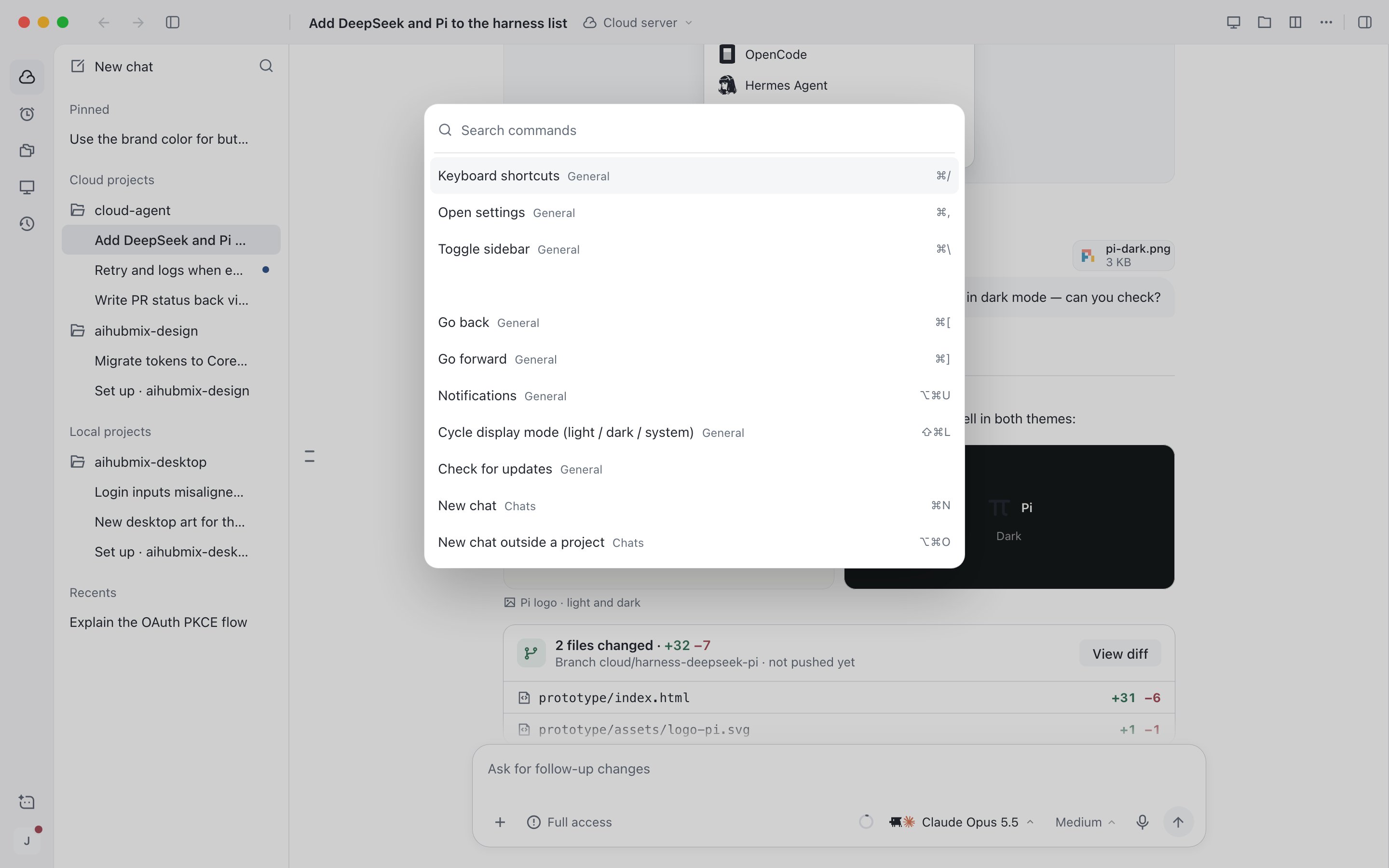
Menu de commandes : recherchez des commandes, avec les raccourcis affichés à droite
Général
Sessions
Précédente, suivante et les discussions 1 à 9 suivent l’ordre d’activité la plus récente. En vue partagée, ces touches permettent de passer d’un volet à l’autre, et
⌘W ferme le volet actuel.
Zone de saisie
Exécutions et approbations
Les touches d’approbation ne fonctionnent que lorsqu’une demande est en attente et que le focus n’est pas dans la zone de saisie. Pour savoir comment traiter les demandes de l’agent, consultez Travailler avec l’agent.
Panneau de droite et vue partagée
Les panneaux Files et Changes nécessitent que la session appartienne à un projet. Appuyez de nouveau sur la touche d’un panneau pour le fermer. Les touches des panneaux ne sont pas disponibles en vue partagée. Maintenez
⌥ (Windows : Alt) enfoncé et cliquez sur une discussion dans la barre latérale pour l’ajouter à la vue partagée.
Lorsqu’un raccourci ne fonctionne pas
- Le focus est dans un champ de texte : les touches simples telles que
Esc,Enter,↑et les touches numériques ne fonctionnent pas. Les exceptions concernent la zone de saisie principale :Escarrête toujours la session,⇧Escmarque toujours tout comme lu, et↑modifie votre dernier message lorsque la zone de saisie est vide. - Un menu ou une boîte de dialogue est ouvert :
Escle ferme d’abord. Appuyez de nouveau pour arrêter la session ou refuser la demande. - Dans l’application web : les combinaisons de touches utilisées par le navigateur (telles que
⌘N,⌘W,⌘1à⌘9et⌘[) ne sont pas disponibles. Lorsqu’une alternative existe, l’application l’affiche directement, par exemple⇧⌘Opour une nouvelle discussion, et⌥↑⌥↓pour changer de discussion sous macOS. Lorsqu’il n’y a pas d’alternative, utilisez le menu de commandes.
Les actions destructrices telles que la suppression définitive n’ont pas de raccourci. Vous ne pouvez les lancer que depuis un menu ou le menu de commandes, et elles nécessitent toujours une confirmation.