

⌘, (Windows : Ctrl+,) ou cliquez sur Settings dans le menu du compte.
Contenu de la page Account
De haut en bas :- Profil : votre nom, votre adresse e-mail et votre mode de connexion.
- Carte Plus : sans Plus, elle affiche une option de mise à niveau. Avec Plus, elle affiche les caractéristiques, le prix mensuel et l’état de l’abonnement. Cliquez sur Manage pour accéder à la page Cloud server afin de renouveler, résilier ou obtenir des factures. Consultez Forfait Plus et utilisation.
- Your subscriptions et BYOK : connectez vos propres comptes d’abonnement ou clés API. Consultez Sources de modèles.
- System task models : les modèles utilisés par les tâches en arrière-plan, comme la réparation de l’environnement et le nommage des sessions. En lecture seule.
- Billing history : la liste des commandes Plus. Vous pouvez la filtrer et l’exporter au format CSV.
- Delete workspace data : en bas de la page.
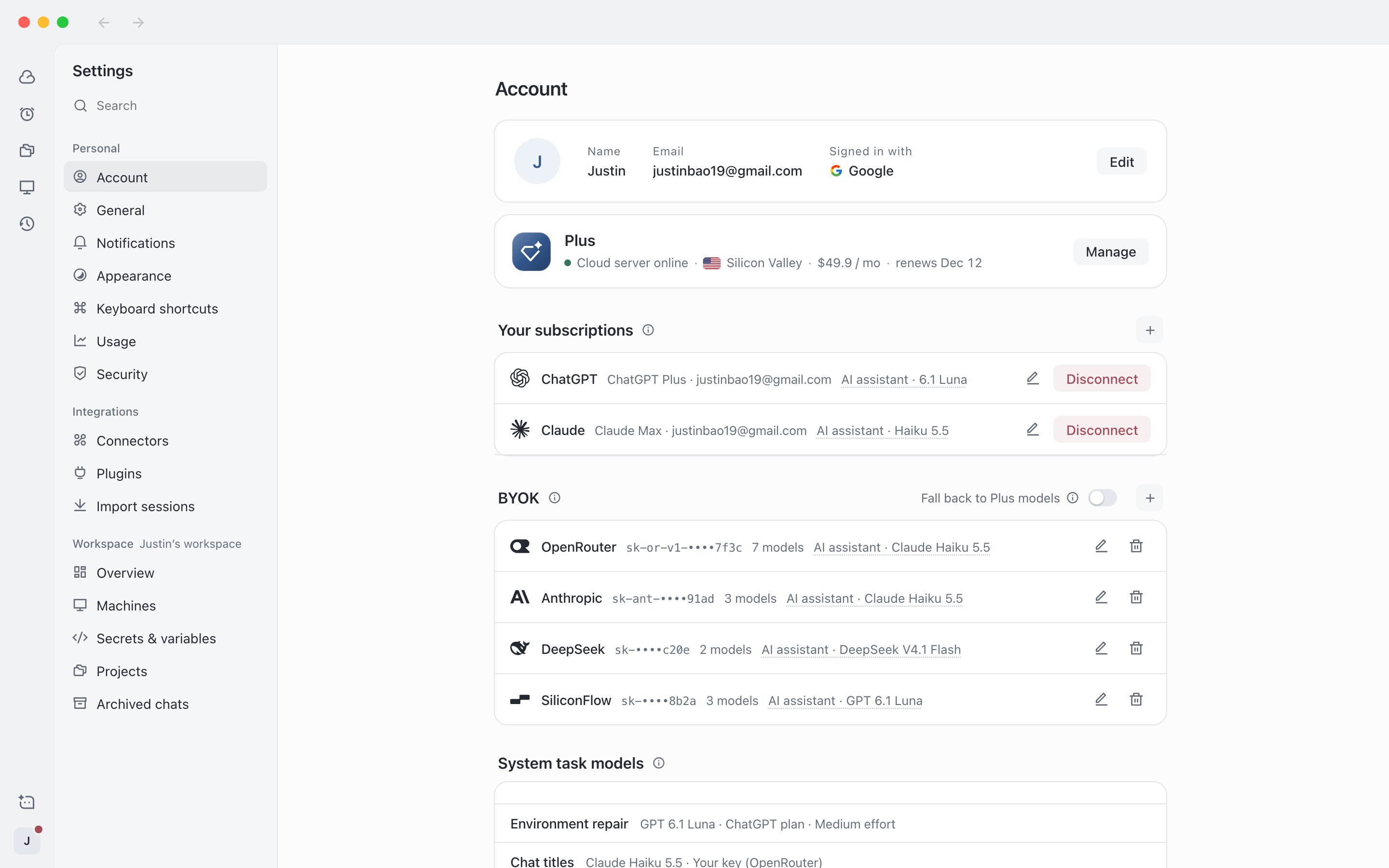
Settings › Account : profil, carte Plus et sources de modèles
Modifier votre nom d’affichage
1
Ouvrir la page Account
Sélectionnez Account à gauche des paramètres.
2
Modifier le nom
Cliquez sur Edit à droite de votre profil, saisissez un nouveau nom (1 à 64 caractères, ne peut pas être vide) et enregistrez.
Modes de connexion
Cloud Agent utilise uniquement votre compte AIHubMix pour la connexion. L’application de bureau et l’application web utilisent le même compte et affichent les mêmes projets, sessions et abonnement Plus. La connexion avec Google ou avec une adresse e-mail et un mot de passe, ainsi que la création d’un nouveau compte, se font toutes sur la page de connexion AIHubMix. Settings › Security indique votre mode de connexion actuel, par exemple Google et e-mail, ou e-mail et mot de passe. Votre mot de passe appartient à votre compte AIHubMix. Cloud Agent ne propose ni la modification du mot de passe, ni sa récupération, ni la gestion des appareils connectés. Effectuez ces opérations dans les paramètres de votre compte AIHubMix ou sur la page de connexion. Pour les étapes de la première connexion, consultez Télécharger et se connecter.Se déconnecter
1
Trouver l'option de déconnexion
Cliquez sur Sign out dans le menu du compte, ou sur Sign out dans la ligne Sign out de Settings › Security.
2
Revenir à la page de connexion
La déconnexion ne demande aucune confirmation et vous ramène directement à la page de connexion.
Supprimer les données de l’espace de travail
La suppression des données de l’espace de travail efface votre serveur cloud, tous les projets, les sessions et l’historique des conversations, les secrets et les paramètres dans Cloud Agent. Votre compte AIHubMix lui-même est conservé, et les abonnements achetés ne sont pas remboursés.1
Lancer la suppression
En bas de Settings › Account, cliquez sur Delete workspace data….
2
Saisir votre adresse e-mail pour confirmer
Dans la boîte de dialogue de confirmation, saisissez l’adresse e-mail de votre compte. Vous ne pouvez continuer que si elle correspond exactement à votre compte.
3
Confirmer la suppression
Cliquez sur Delete workspace data. Une fois l’opération terminée, vous êtes déconnecté automatiquement.