

Voir ce que l’agent a fait
Le haut de chaque réponse indique le temps passé, par exemple “Worked for 2m 48s”. Pendant que l’agent travaille, vous pouvez voir en temps réel ce qu’il fait. Lorsqu’il termine normalement, le déroulement se replie automatiquement et seul le résumé reste affiché.1
Déplier le déroulement
Cliquez sur la durée en haut de la réponse pour déplier les étapes de l’agent. Les lectures de fichiers, recherches, modifications de code et commandes consécutives sont regroupées sur une seule ligne, avec le résultat à droite, comme le nombre de lignes modifiées ou “N failed”.
2
Afficher les commandes et la sortie
Cliquez sur une ligne d’étape pour lister chacune des actions qu’elle contient. Cliquez sur une action pour afficher la commande complète et sa sortie.
3
Lire le résumé
Le résumé est la conclusion que l’agent vous adresse et reste toujours visible. Les chemins de fichiers du résumé s’ouvrent dans Files dans le panneau de droite. Les adresses de prévisualisation comme
localhost:5173 s’ouvrent dans l’aperçu web du panneau de droite.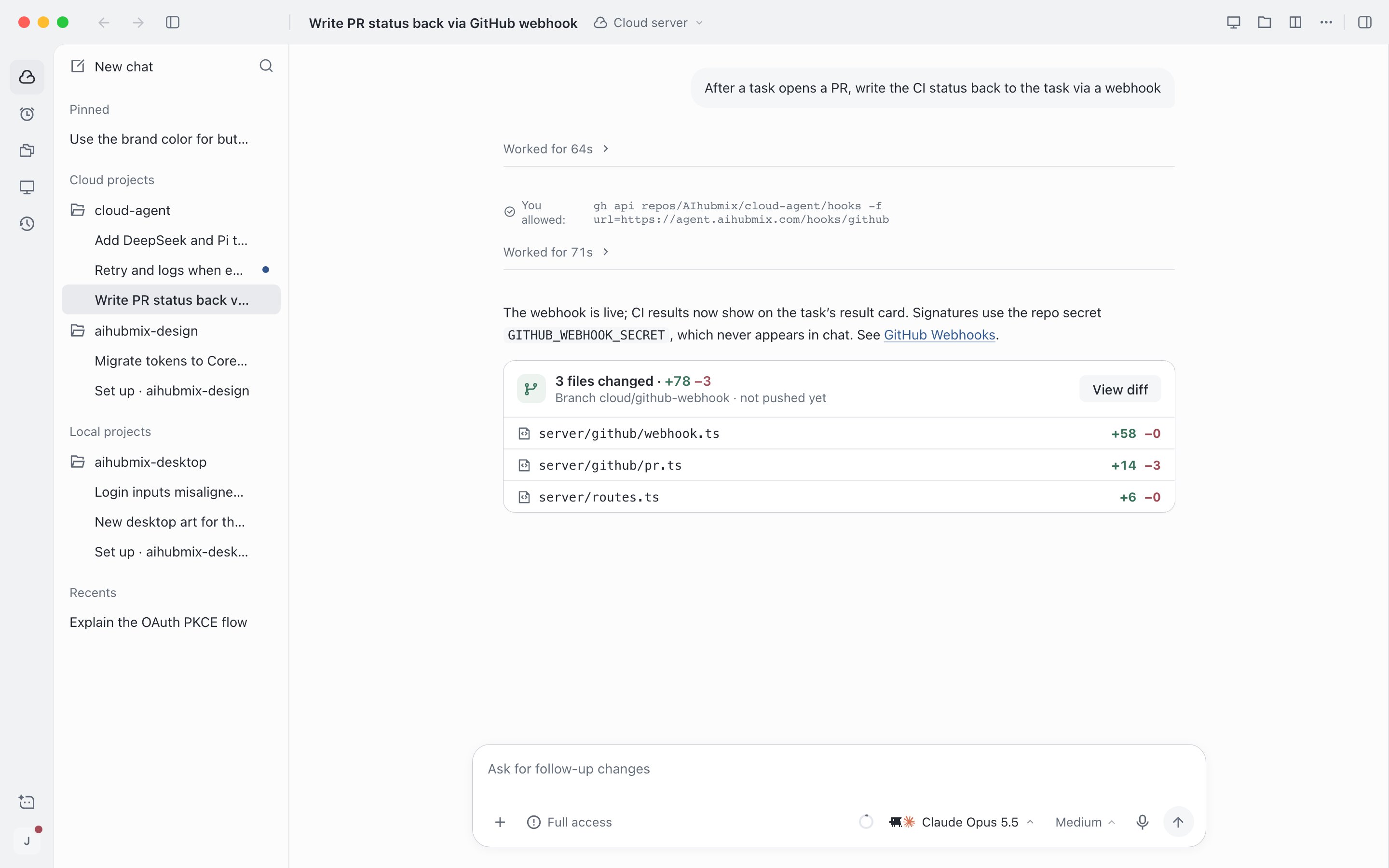
Une réponse terminée : temps passé, résumé et fichiers modifiés
Vérifier les résultats dans le panneau de droite
Le panneau de droite se trouve à droite de la session. Les modifications, les fichiers, les aperçus web, le bureau du serveur cloud et la discussion latérale s’y ouvrent tous sous forme d’onglets, et vous pouvez en ouvrir plusieurs à la fois. Cliquez sur la bascule du panneau en haut à droite, ou appuyez sur⌥⌘\ (Windows : Ctrl+Alt+\) pour le déplier ou le replier. Le repli ne fait que le masquer. Lorsque vous le dépliez à nouveau, les onglets et leur contenu sont toujours là.
Cliquez sur + dans la barre d’onglets pour ouvrir un nouvel onglet. Faites glisser le bord gauche du panneau pour ajuster sa largeur, et cliquez sur Full screen pour que le panneau occupe toute la page de la session.
Les sessions sans projet n’ont ni modifications, ni fichiers, ni aperçu web. Les sessions qui s’exécutent sur votre appareil n’ont ni serveur cloud ni discussion latérale. Le panneau de droite ne s’affiche pas en vue partagée.
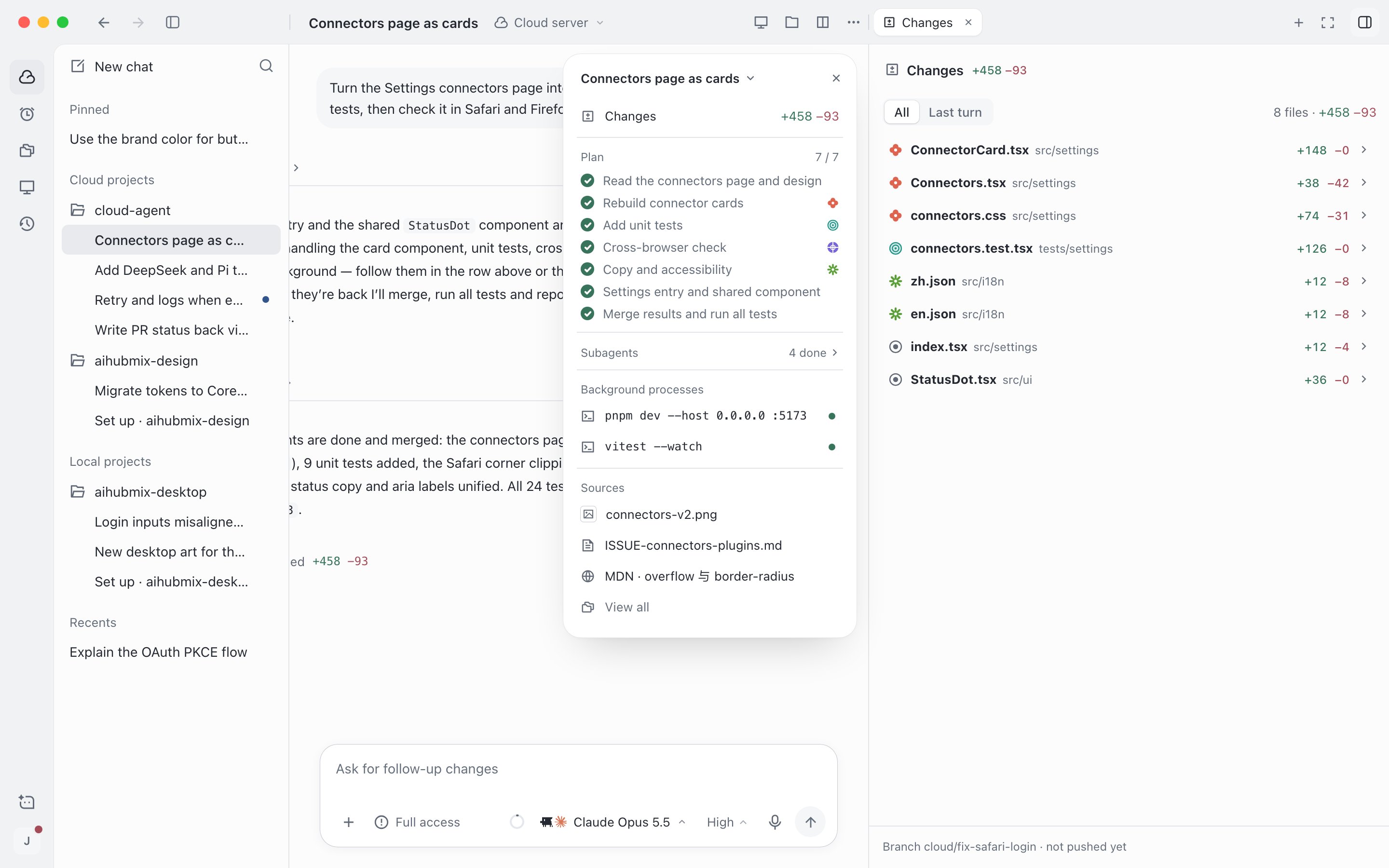
Afficher les modifications dans le panneau de droite
Prévisualiser des pages web et les annoter
Une fois que l’agent a démarré un serveur de développement, une carte d’aperçu apparaît sous la réponse. Cliquez sur Preview pour l’ouvrir dans le panneau de droite, ou maintenez⌘ (Windows : Ctrl) enfoncé et cliquez pour l’ouvrir dans votre navigateur par défaut. La barre d’outils de l’aperçu comporte les boutons précédent, suivant, actualiser et Annotate. Cliquez sur Annotate, sélectionnez des éléments de la page et rédigez des commentaires. Les annotations sont ajoutées au champ de saisie en tant que pièces jointes et envoyées à l’agent avec votre prochain message.
Si l’aperçu indique que la connexion est impossible, le serveur de développement n’a généralement pas encore démarré ou s’est arrêté. Demandez à l’agent de le démarrer, puis cliquez sur Retry. Certains sites web n’autorisent pas leur affichage dans le panneau. Cliquez plutôt sur Open in browser.
L’onglet Browser de l’application de bureau peut aussi ouvrir des sites web externes. L’application web l’utilise uniquement pour les aperçus, et les liens externes s’ouvrent dans un nouvel onglet du navigateur.
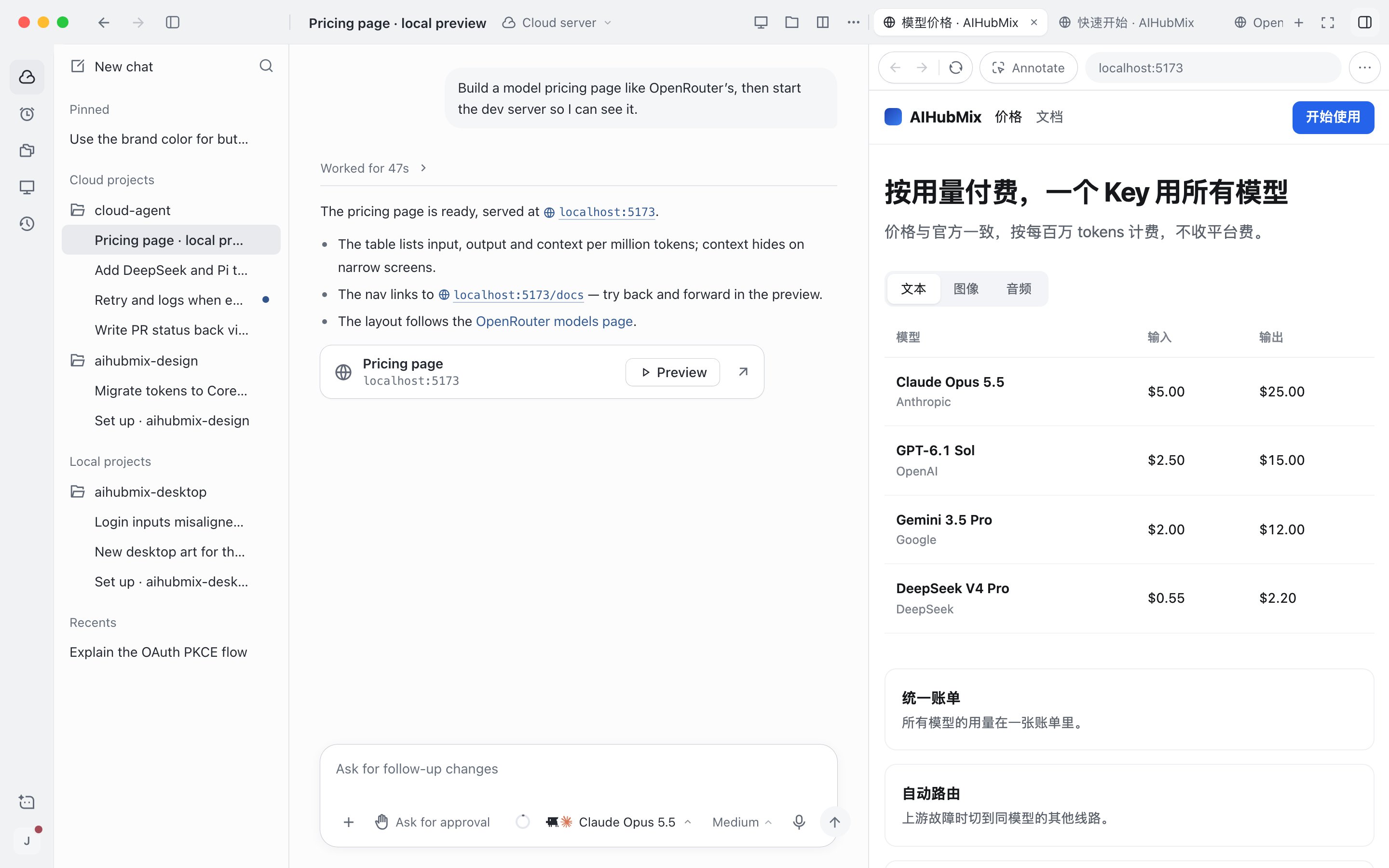
Prévisualiser une page web dans le panneau de droite
Discuter d’abord dans la discussion latérale
La discussion latérale vous permet de poser des questions sans interrompre la session principale. Son contenu n’est pas écrit dans la session principale, et vous pouvez l’utiliser pendant que la session principale s’exécute. Chaque session dispose d’une discussion latérale. Elle est temporaire et disparaît lorsque vous fermez l’application.Avoir une vue d’ensemble avec la carte de résumé de tâche
Dès qu’une session comporte un plan d’exécution ou lance des sous-agents, un bouton Task summary apparaît dans la barre supérieure. La carte regroupe les modifications de la session, l’avancement du plan, les sous-agents, les PR, les adresses de prévisualisation actives en arrière-plan et les sources utilisées. Cliquez sur un élément pour ouvrir le contenu correspondant dans le panneau de droite. Pour savoir comment utiliser les sous-agents, consultez Sous-agents.Copier et exporter
- Copier une réponse : survolez la réponse et cliquez sur le bouton de copie situé en dessous pour copier le texte du résumé.
- Copier du code : les blocs de code comportent un bouton de copie en haut à droite.
- Copier toute la session : dans le menu … de la barre supérieure, choisissez Copy › Copy as Markdown (
⌥⇧⌘C, Windows :Ctrl+Alt+Shift+C). La copie inclut les messages des deux parties, les étapes et les fichiers modifiés. - Copier le lien de la session ou le répertoire de travail : Copy link (
⌥⌘L) et Copy working directory (⇧⌘C) dans le même menu. Sous Windows, remplacez⌘parCtrlet⌥parAlt. - Exporter un fichier de session : Export as .cshare dans le menu …. Vous pouvez l’importer sur un autre compte ou un autre appareil. Consultez Gérer les sessions.
Demander à l’agent de committer ou d’ouvrir une PR
Après avoir vérifié que les modifications sont correctes, indiquez à l’agent l’étape suivante dans la session, par exemple “Committe et ouvre une PR.”1
Vérifier les modifications
Examinez chaque diff dans Changes dans le panneau de droite. Si quelque chose ne va pas, continuez à demander à l’agent de le corriger dans la session.
2
Demander à l'agent de livrer
Envoyez un message demandant à l’agent de committer, de pousser ou d’ouvrir une PR. Si vous ne précisez rien, l’agent suit le Ship behavior défini dans les paramètres du projet : il ouvre une PR par défaut, et vous pouvez aussi le régler pour qu’il pousse uniquement la branche ou qu’il committe selon un prompt que vous rédigez.
3
Ouvrir la PR
Une fois l’opération terminée, le lien de la PR apparaît en bas de Changes et dans la carte de résumé de tâche. Cliquez dessus pour l’ouvrir dans votre navigateur.
Les projets téléversés dans le cloud n’ont pas de dépôt distant associé, les modifications sont donc livrées sous forme de patchs. Pour les sessions sans projet et les sessions qui s’exécutent sur votre appareil, la carte de résumé de tâche n’affiche pas les modifications.