

Démarrer une session
1
Ouvrir une nouvelle discussion
Cliquez sur New chat en haut de la barre latérale, ou appuyez sur
⌘N (Ctrl+N sous Windows). Si vous partez de + à côté d’un projet dans la barre latérale ou de New task in this project sur la page d’un projet, ce projet est sélectionné pour vous.2
Décrire ce que vous voulez faire
Décrivez la tâche dans le champ de saisie, par exemple “Corrige le champ de saisie mal aligné sur la page de connexion dans Safari, et ajoute des tests.” Appuyez sur
Shift+Enter pour passer à la ligne. Saisissez / au début pour insérer une commande slash. Pour savoir comment rédiger des tâches claires, consultez Rédiger de bonnes tâches.3
Vérifier le projet et le lieu d'exécution
Le projet actuel et le lieu d’exécution s’affichent au-dessus du champ de saisie. Cliquez dessus pour les modifier, comme décrit ci-dessous.
4
Ajuster les permissions et le modèle si nécessaire
Les permissions se trouvent en bas à gauche du champ de saisie. Le modèle et le niveau de raisonnement se trouvent en bas à droite.
5
Envoyer
Appuyez sur
Enter ou cliquez sur le bouton d’envoi. La session apparaît dans la barre latérale, la page ouvre la session et l’agent commence à travailler.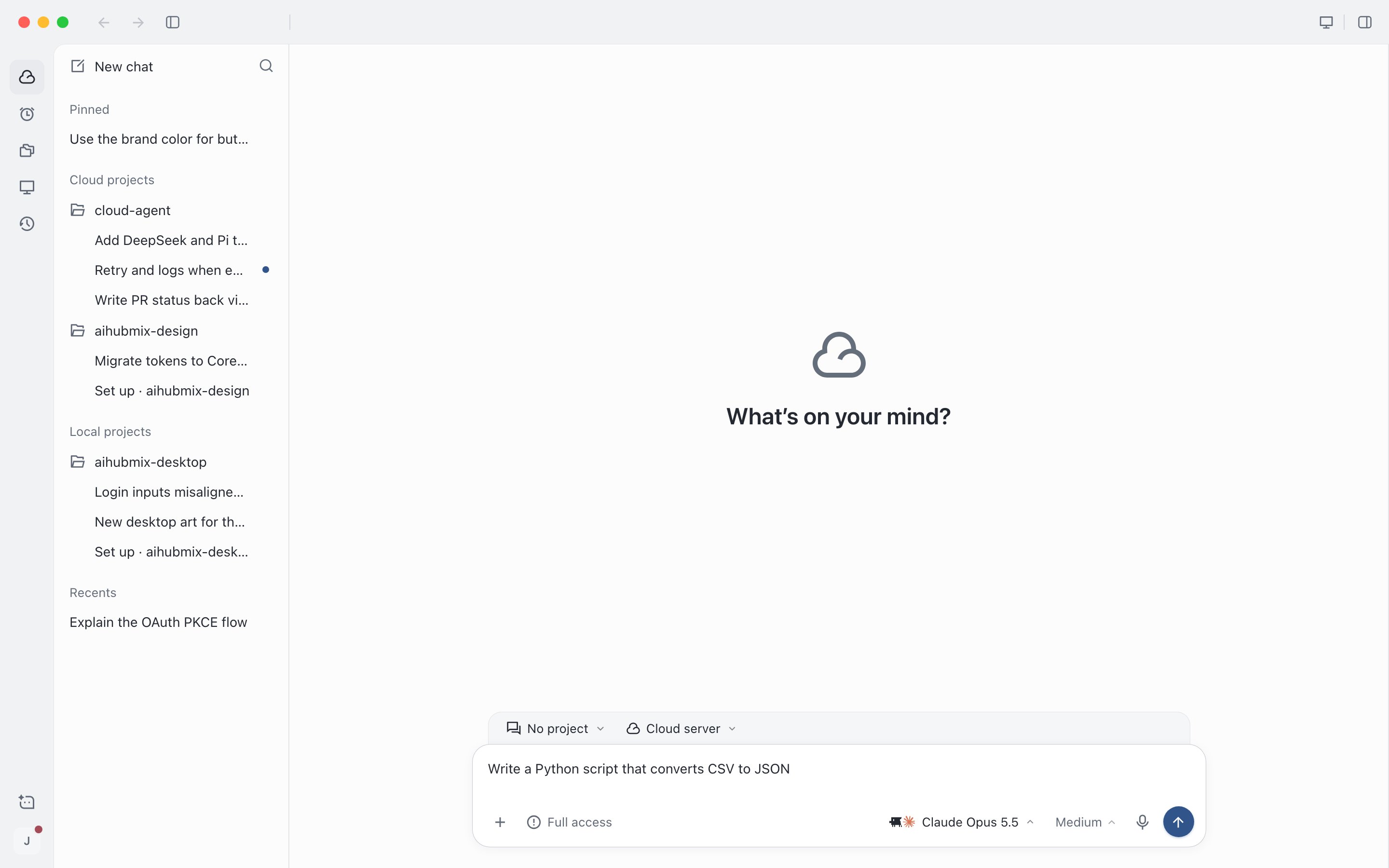
Nouvelle discussion : le projet et le lieu d'exécution se trouvent au-dessus du champ de saisie, les permissions et le modèle en dessous
L’envoi d’une session nécessite Plus. Si vous ne l’avez pas encore activé, cliquez sur le bouton de mise à niveau dans la réponse pour vous abonner, et votre message est envoyé automatiquement. Consultez Forfait Plus et utilisation.
Choisir un projet
Cliquez sur le bouton de projet au-dessus du champ de saisie pour rechercher et sélectionner un projet, ou cliquez sur New project. Une nouvelle discussion ne mémorise pas votre dernier choix et commence toujours avec No project. Appuyer sur⌥⌘O (Ctrl+Alt+O sous Windows) ouvre aussi directement une nouvelle discussion sans projet.
- Choisir un projet : la session démarre dans le répertoire de travail actuel du projet. Pour savoir comment créer et configurer des projets, consultez Projets et configuration de l’environnement.
- No project : la session s’exécute dans un répertoire de travail temporaire, ce qui convient aux questions-réponses, à l’écriture d’un script ou à l’organisation d’informations. Vous pouvez la déplacer dans un projet plus tard. Consultez Gérer les sessions.
Choisir un lieu d’exécution
Le lieu d’exécution détermine sur quelle machine l’agent lit et écrit les fichiers et exécute les commandes. L’agent lui-même s’exécute toujours dans le cloud.- Cloud server : s’exécute sur votre serveur cloud du début à la fin sans passer par votre ordinateur, et continue lorsque vous éteignez votre ordinateur. Les nouvelles sessions utilisent cette option par défaut.
- Run on your device : après avoir choisi un appareil, l’agent dans le cloud utilise à distance l’environnement et les fichiers de cet ordinateur. L’ordinateur doit être en ligne et autoriser l’exécution. Les projets locaux s’exécutent par défaut sur l’appareil où se trouve le projet.
Choisir un modèle
Cliquez sur le bouton de modèle en bas à droite du champ de saisie pour choisir un modèle. Le bouton situé à côté règle l’effort (niveau de raisonnement). Les nouvelles sessions utilisent le choix par défaut de votre compte ou celui de la dernière session que vous avez créée. Pour connaître les différences entre les modèles et savoir comment choisir, consultez Choisir un modèle.Choisir les permissions
Les permissions déterminent si l’agent vous demande votre accord avant d’effectuer une action. Cliquez sur le bouton des permissions en bas à gauche du champ de saisie :
Les nouvelles sessions utilisent Full access par défaut et repartent toujours de cette valeur sans mémoriser votre dernier choix. Vous pouvez la modifier au même endroit à tout moment après le démarrage de la session.
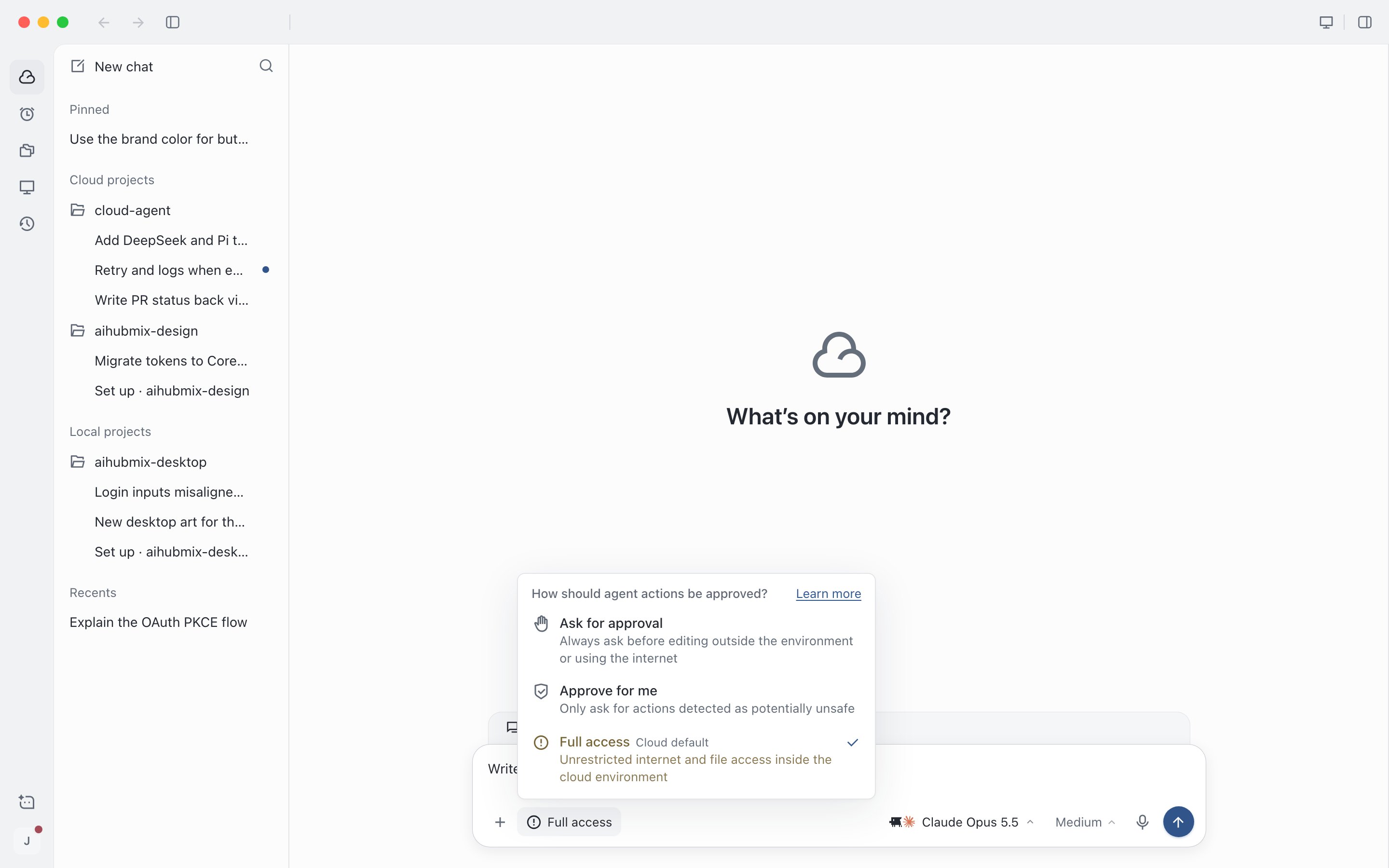
Choisissez les permissions en bas à gauche du champ de saisie
À propos de l’accès complet
Avec l’accès complet, l’agent peut exécuter des commandes, installer des dépendances, modifier des fichiers, accéder à Internet et aux services connectés, et lire tous les secrets de ce projet sans vous demander. C’est l’option la plus efficace, mais elle comporte des risques comme la fuite de données sensibles et l’injection de prompt. Pour savoir quand l’utiliser, consultez Rédiger de bonnes tâches.- La première fois que vous envoyez avec l’accès complet, une explication s’affiche. Cliquez sur Got it, start the task pour envoyer. Elle ne s’affiche plus ensuite.
- Lors d’une exécution sur votre appareil, le passage à l’accès complet nécessite d’abord de cliquer sur Confirm dans une boîte de dialogue.
- Lors d’une exécution sur votre appareil, les permissions ne peuvent pas dépasser la limite définie pour cet appareil, et les options supérieures ne peuvent pas être sélectionnées. Cette limite ne peut être modifiée que dans l’application de bureau de cet appareil.
- Lorsque les privilèges administrateur du serveur cloud sont activés, une confirmation vous est demandée la première fois que vous envoyez sur le serveur cloud. Consultez Serveur cloud.
Ajouter des pièces jointes et des captures d’écran
Cliquez sur + en bas à gauche du champ de saisie (⌘U, Ctrl+U sous Windows) et choisissez Upload files or images ou Take a screenshot. Vous pouvez aussi faire glisser des fichiers sur le champ de saisie ou les coller. Vous pouvez envoyer des pièces jointes sans texte.
Les fichiers qui dépassent les limites et les fichiers vides ne sont pas ajoutés. Les autres sont ajoutés normalement. Les images HEIC, HEIF et TIFF sont converties automatiquement en JPEG. Vous ne pouvez pas envoyer tant que les pièces jointes ne sont pas prêtes.
Lorsqu’une session s’exécute sur this computer, les fichiers ajoutés dans l’application de bureau sont transmis directement à l’agent sans téléversement et ne sont pas comptés dans la limite de 100 Mo. Lorsque vous ajoutez des pièces jointes dans l’application web à une session qui s’exécute sur un appareil, vous ne pouvez ajouter que des images. Ajoutez les fichiers dans l’application de bureau.
- Application de bureau macOS : faites glisser pour sélectionner une zone, appuyez sur la barre d’espace pour capturer plutôt une fenêtre, ou appuyez sur
Escpour annuler. La première fois que vous capturez la fenêtre d’une autre application, le système vous demande d’accorder l’autorisation d’enregistrement de l’écran. - Application de bureau Windows : capture l’écran sur lequel se trouve l’application.
- Application web : choisissez une vue dans le sélecteur de partage d’écran du navigateur, et une seule image de cet instant est capturée. Si le navigateur ne prend pas en charge le partage d’écran, cette option n’est pas disponible.