

Créer une tâche planifiée
1
Ouvrir les tâches planifiées
Dans l’application de bureau, cliquez sur Scheduled dans la barre d’icônes de gauche. Dans l’application web, cliquez sur Scheduled en bas de la barre latérale. Cliquez ensuite sur New task.
2
Décrire ce qu'il faut faire
Rédigez une instruction claire dans la zone de texte, par exemple “Vérifie les mises à jour des dépendances et résume les paquets qui peuvent être mis à niveau sans risque.” Les instructions peuvent atteindre 16 Kio.
3
Choisir un projet
Par défaut, il s’agit du projet que vous avez utilisé le plus récemment. Si vous n’avez pas encore de projet, créez-en un d’abord. Consultez Projets et configuration de l’environnement.
4
Définir la répétition et l'heure
Choisissez Once (dans les 7 jours à partir d’aujourd’hui), Daily, Weekdays (du lundi au vendredi), Weekly ou Fixed interval (15 minutes, 20 minutes, 30 minutes ou 1 heure). Les heures se règlent par pas d’une demi-heure, dans votre heure locale.
5
(Facultatif) Ajuster les paramètres avancés
Développez Advanced pour définir :
- Notifications : notifier à la fin et en cas d’échec, notifier uniquement en cas d’échec (par défaut), ou désactivées.
- New chat for each run : activé par défaut. Lorsqu’il est désactivé, chaque exécution se poursuit dans la même session.
- Harness, modèle et niveau de raisonnement : par défaut, ils reprennent vos choix de votre dernière nouvelle session.
6
Créer
Cliquez sur Create. L’application affiche l’heure de la prochaine exécution.
Sans Plus, vous pouvez parcourir les tâches planifiées. Cliquer sur New task vous guide d’abord vers l’abonnement, puis vous ramène automatiquement à la page de création.
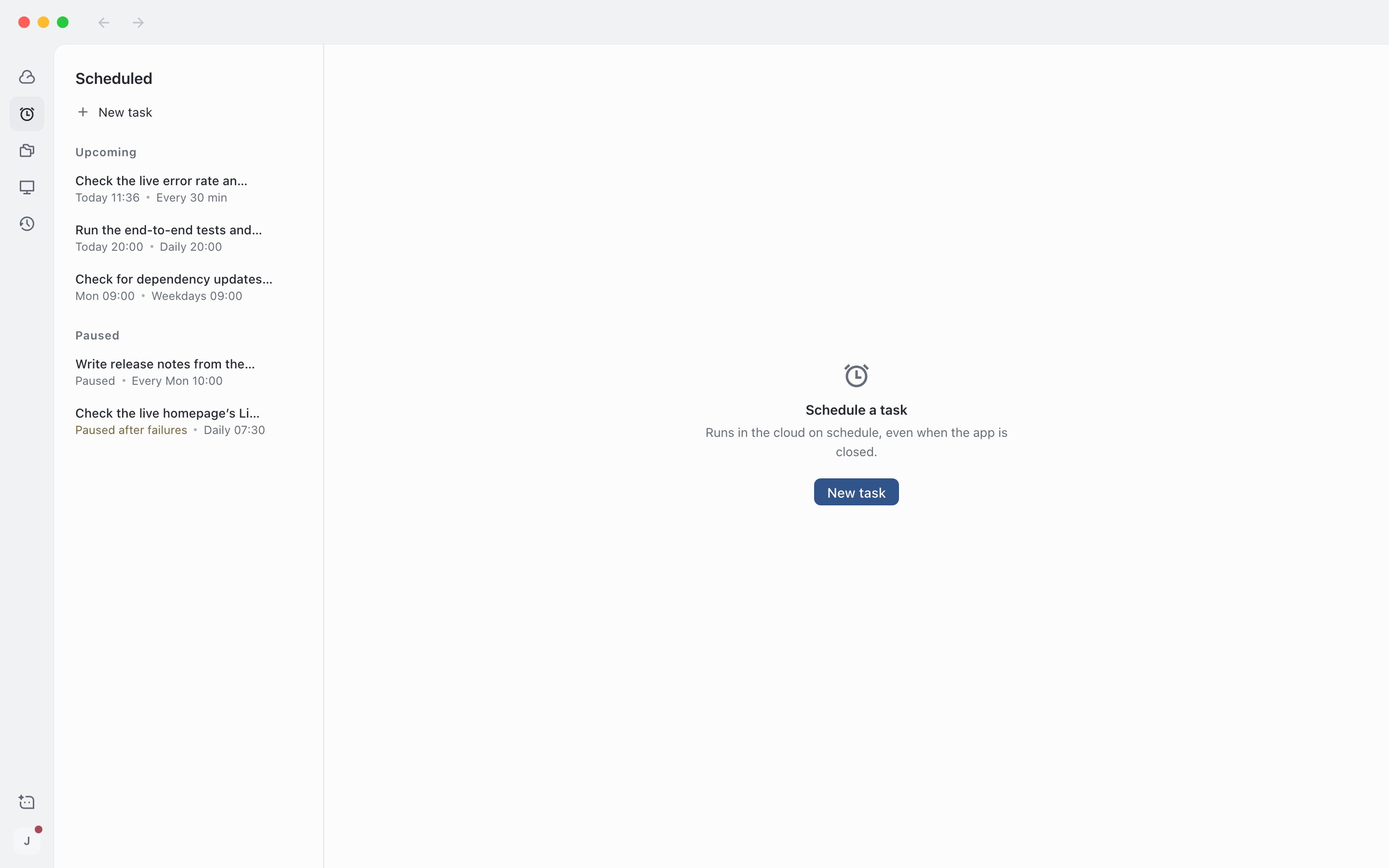
Tâches planifiées : regroupées à gauche entre à venir et en pause
Consulter les résultats des exécutions
La liste des tâches planifiées est regroupée en Upcoming, Paused et Ended. Chaque ligne affiche l’heure de la prochaine exécution et la planification. Cliquez sur une ligne pour ouvrir les détails, notamment la planification, le projet, le modèle, l’instruction et l’historique des exécutions.- Exécutions : une ligne par exécution, avec l’heure et le résultat (en cours, terminée, échouée, ignorée ou arrêtée). Les exécutions échouées et ignorées indiquent la raison. Cliquez sur une exécution pour ouvrir la session correspondante.
- Run now : lance une exécution immédiatement.
- Pause / Resume : en pause, la tâche ne s’exécute plus selon la planification.
- Edit (icône en forme de crayon) : les champs sont les mêmes que lors de la création. Vous pouvez déplacer la tâche vers un autre de vos projets. Les tâches créées depuis une session ne peuvent pas changer de projet.
- Delete (icône de corbeille) : après confirmation, la tâche planifiée et son historique des exécutions sont supprimés. Les sessions déjà créées sont conservées.
Règles d’exécution
- Exécution avec accès complet : les tâches planifiées n’ont pas de paramètre d’autorisation et s’exécutent toujours sur le serveur cloud avec un accès complet. Pour la signification des autorisations, consultez Démarrer une session.
- Pas d’exécution immédiate pendant l’exécution précédente : tant que l’exécution précédente n’est pas terminée, Run now n’est pas disponible, et l’exécution planifiée qui arrive à échéance est ignorée.
- Jusqu’à 1 heure par exécution : les exécutions qui dépassent cette durée sont enregistrées comme expirées.
- Pause automatique après 3 échecs consécutifs : un échec isolé enregistre la raison et vous notifie selon vos paramètres de notification, et l’exécution suivante a lieu normalement. Après 3 échecs consécutifs, la tâche est mise en pause automatiquement et vous êtes notifié. Consultez la raison dans l’historique des exécutions, corrigez le problème, puis cliquez sur Resume.
- Nécessite Plus et un serveur cloud en fonctionnement : sans forfait Plus actif, vous ne pouvez ni lancer une exécution immédiate ni reprendre. Lorsque le serveur cloud n’est pas en fonctionnement, vous ne pouvez pas lancer d’exécution immédiate.
- Les tâches ponctuelles passent dans Ended après leur exécution.
Faire poursuivre l’agent dans une session selon une planification
Un minuteur de session est lié à une session. À l’heure prévue, il envoie un message de déclenchement dans cette session, et l’agent y poursuit son travail. Il convient aux tâches qui ont besoin du contexte de la session actuelle, comme “Vérifie de nouveau le déploiement dans 30 minutes” ou “Vérifie la file d’attente toutes les heures.” Pour un travail de longue durée qui s’exécute de façon indépendante dans un projet selon une planification, utilisez une tâche planifiée.- L’agent peut les créer directement : l’agent peut créer, modifier et supprimer des minuteurs de session dans la session actuelle sans votre confirmation. Chaque modification laisse une ligne dans l’historique de la session.
- Les gérer vous-même : lorsqu’une session a un minuteur, une icône de minuteur apparaît à côté du titre dans la barre supérieure. Si elle n’en a pas, choisissez Session timers dans le menu … de la barre supérieure. Vous pouvez y exécuter un minuteur immédiatement, le désactiver, l’activer, le renouveler ou le supprimer. Vous pouvez aussi cliquer sur New timer et choisir “In N minutes” (jusqu’à 7 jours) ou une planification récurrente (une expression cron, avec un intervalle minimal de 5 minutes).
- Lorsque la session est occupée : selon le paramètre du minuteur, cette exécution est ignorée ou placée en file d’attente.
- Expiration après 7 jours : un minuteur de session récurrent est valable 7 jours après sa création. Un rappel vous est envoyé avant l’expiration. Cliquez sur Renew pour le prolonger de 7 jours. Les minuteurs expirés sont désactivés et doivent être renouvelés avant de pouvoir être réactivés.