Le chemin le plus court entre la connexion, l’activation de Plus et la première session menée à bien par l’agent.
Cette page vous guide dans votre première session : vous connecter, activer Plus, rédiger une tâche, traiter les demandes de l’agent et consulter les résultats. Vous avez besoin d’un compte AIHubMix. L’exécution des sessions nécessite Plus.
Lancer votre première session
1
Se connecter
Ouvrez l’application de bureau ou l’application web, cliquez sur Continue with AIHubMix et terminez la connexion dans votre navigateur. Si vous n’avez pas encore l’application, consultez Télécharger et se connecter.
2
Activer Plus
La première fois que vous vous connectez à l’application de bureau, une page de bienvenue s’affiche. Cliquez sur Upgrade to Plus, choisissez une région de sortie et payez. Votre serveur cloud est généralement prêt en quelques minutes. Vous pouvez aussi cliquer sur Explore first et passer à Plus lorsque vous envoyez votre première tâche.
La région de sortie détermine l’emplacement de l’adresse IP que l’agent utilise sur Internet. Vous ne pouvez pas la modifier après l’activation. Pour les prix et les règles, consultez Forfait Plus.
3
Préparer un projet (facultatif)
Vous pouvez commencer sans choisir de projet, ce qui convient aux questions-réponses, à l’écriture de scripts et à l’organisation d’informations. Pour que l’agent travaille sur votre code :
Projet cloud : dans la barre latérale, cliquez sur + à côté de Cloud projects, puis créez un projet, importez-en un depuis GitHub ou téléversez un projet local.
Projet local (application de bureau uniquement) : dans la barre latérale, cliquez sur + à côté de Local projects pour associer un dossier de cet ordinateur.
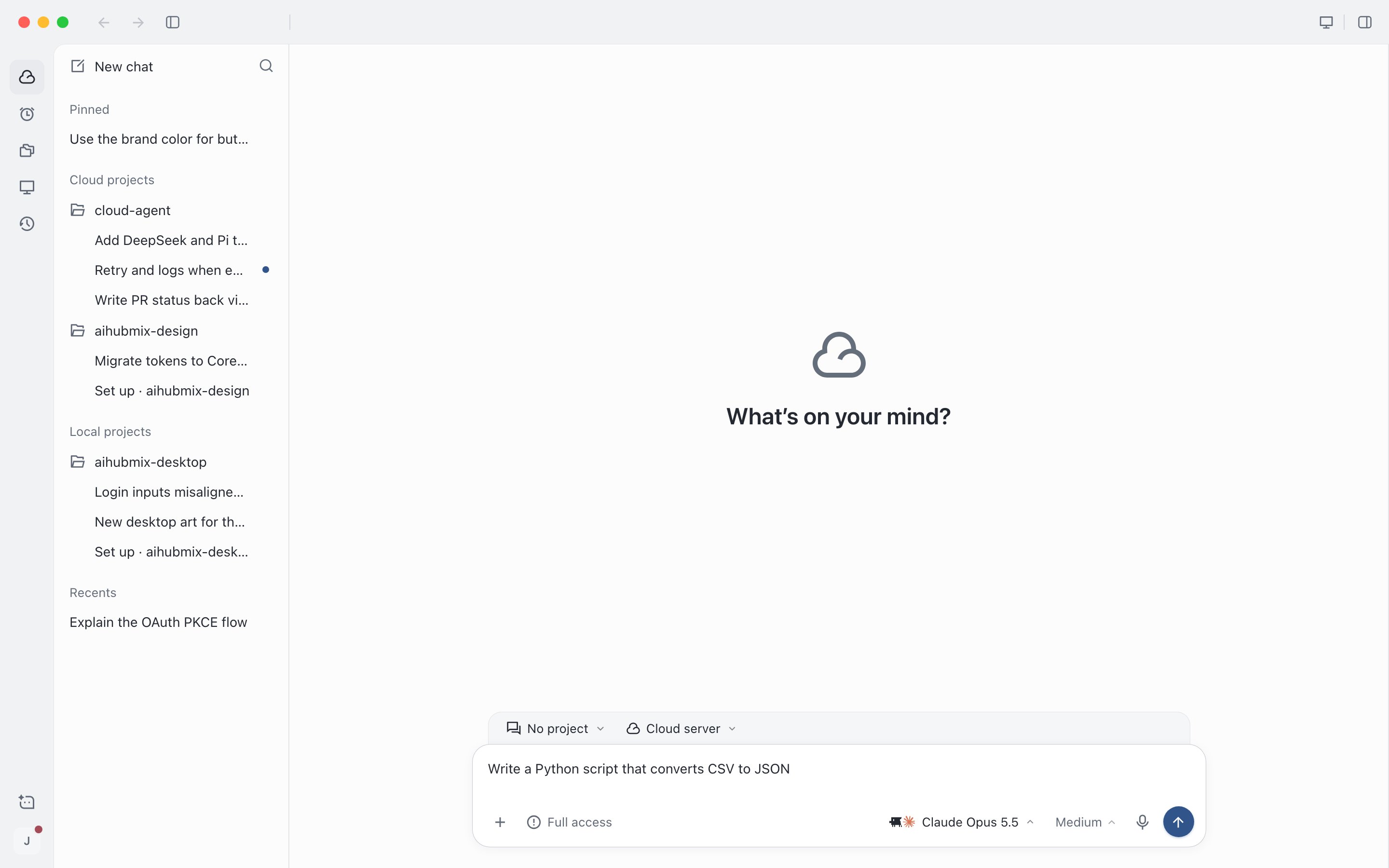
Décrivez ce que vous voulez faire dans le champ de saisie de la page d’accueil, par exemple “Ajoute un mode sombre à la page des paramètres, fais passer les tests, puis ouvre une PR.” Au-dessus du champ de saisie, vous pouvez choisir le projet et le lieu d’exécution. En dessous, vous pouvez choisir les permissions et le modèle. Les valeurs par défaut conviennent pour une première fois. Appuyez sur Enter pour envoyer.La première fois que vous envoyez une tâche avec les permissions Full access, une explication s’affiche une seule fois. Cliquez sur Got it, start the task pour continuer.
Rédigez une tâche dans le champ de saisie de la page d'accueil. Le projet et le lieu d'exécution se trouvent au-dessus du champ de saisie.
5
Traiter les demandes de l'agent
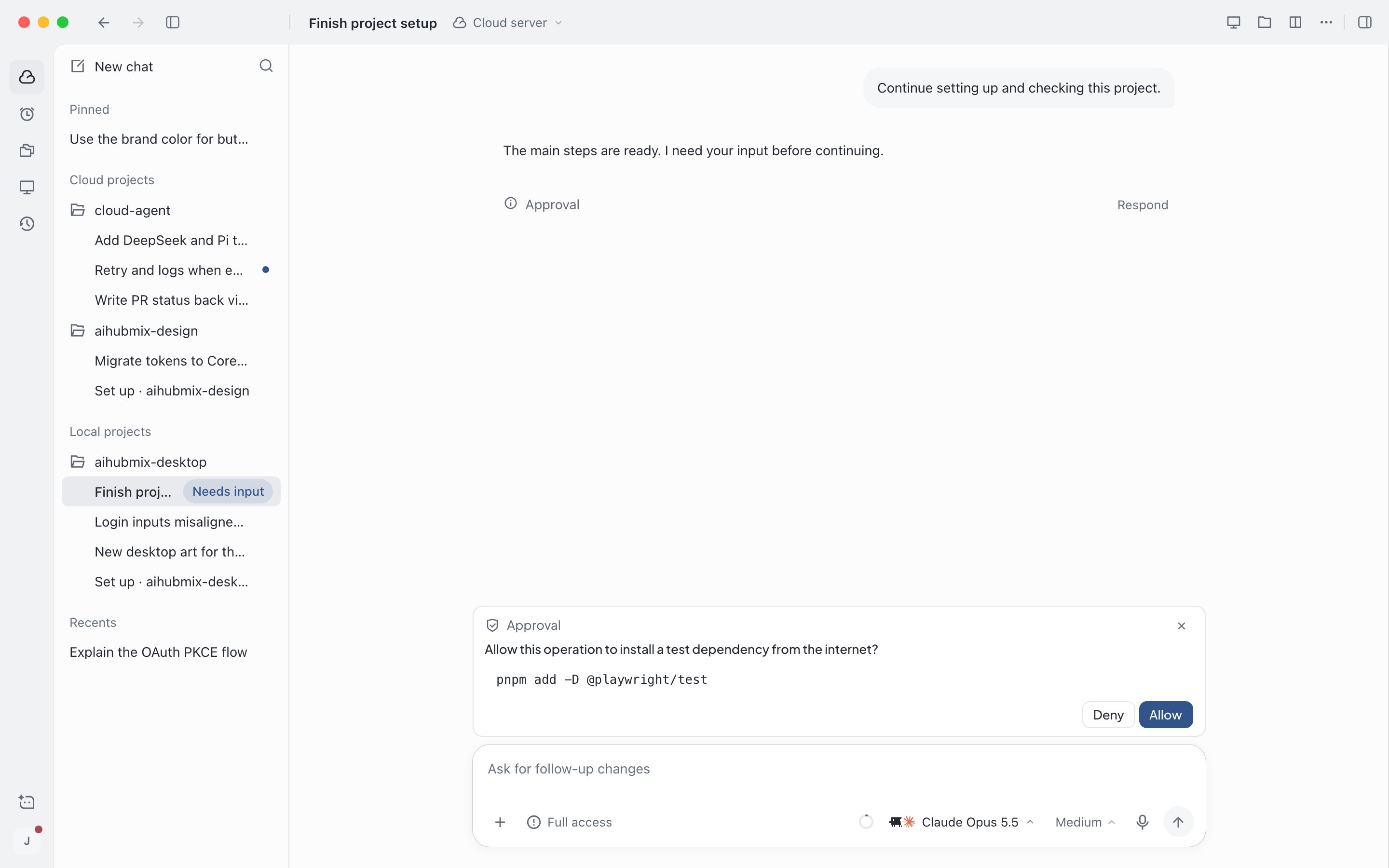
Les étapes et les réponses de l’agent s’affichent dans la session en temps réel. Lorsqu’il a besoin que vous approuviez une commande ou que vous répondiez à une question, la demande apparaît au-dessus du champ de saisie. Cliquez sur Allow ou Deny, ou répondez comme indiqué. La session reprend automatiquement après votre réponse.
L'agent vous demande d'approuver une commande
Vous pouvez quitter cette session et faire autre chose. Lorsqu’une demande vous attend, la session est marquée Needs input dans la barre latérale et vous recevez également une notification.
6
Consulter les résultats
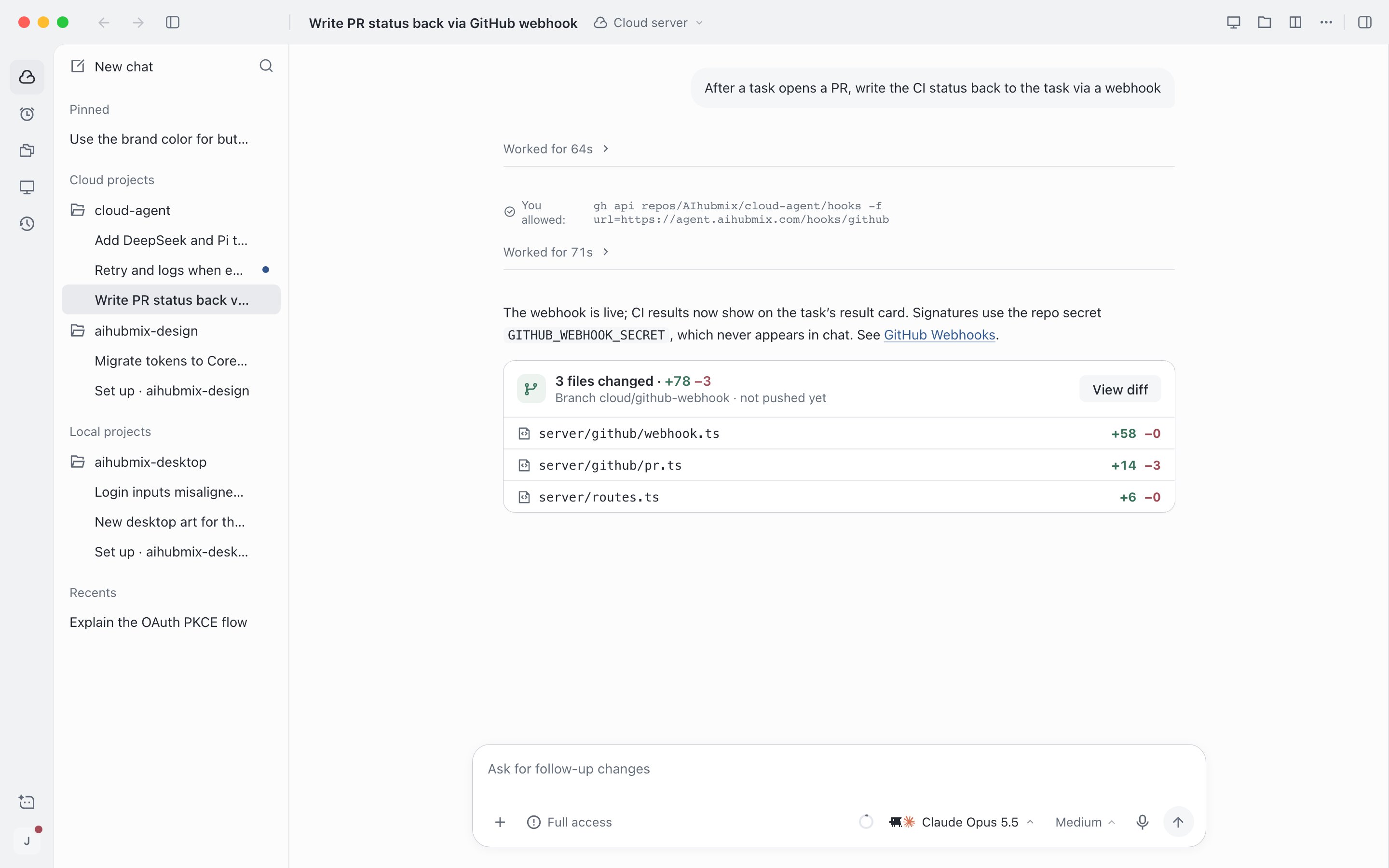
Vous recevez une notification lorsque la session se termine. La réponse liste les fichiers modifiés. Cliquez sur View diff pour voir les modifications dans le panneau de droite. Le panneau de droite permet aussi de prévisualiser des pages web et d’ouvrir le bureau à distance du serveur cloud.
Session terminée : le résumé de l'agent et les fichiers modifiés
Pour exécuter des sessions automatiquement selon un calendrier, consultez Tâches planifiées.
⌘I
{"docsConfig":{"theme":"maple","$schema":"https://mintlify.com/docs.json","name":"AIHubMix","colors":{"primary":"#2563EB","light":"#7298FF","dark":"#2563EB"},"logo":{"light":"https://mintcdn.com/aihubmix/4M5Ijn4uterRbt_v/logo/light.svg?fit=max\u0026auto=format\u0026n=4M5Ijn4uterRbt_v\u0026q=85\u0026s=cfc912408caea6ea63a70c908855d80b","dark":"https://mintcdn.com/aihubmix/4M5Ijn4uterRbt_v/logo/dark.svg?fit=max\u0026auto=format\u0026n=4M5Ijn4uterRbt_v\u0026q=85\u0026s=a93af1a4b6cca0f4807ebfa4f08606a5","href":"https://aihubmix.com"},"favicon":"https://mintcdn.com/aihubmix/wvLBC2rudZx6kP2C/favicon.svg?fit=max\u0026auto=format\u0026n=wvLBC2rudZx6kP2C\u0026q=85\u0026s=3ceb0f890a06ba81303020aeb3a5662b","api":{"openapi":"openapi.json","playground":{"display":"interactive","proxy":true},"examples":{"defaults":"required","languages":["curl","python"],"prefill":false,"autogenerate":true},"url":"full","mdx":{"auth":{"method":"bearer"},"server":["https://aihubmix.com","https://api.inferera.com"]}},"navbar":{"primary":{"type":"button","label":"Quick Start","href":"https://aihubmix.com"}},"seo":{"metatags":{"charset":"UTF-8","viewport":"width=device-width, initial-scale=1.0","description":"AiHubMix is a comprehensive AI model API routing service, providing unified access to OpenAI, Claude, Gemini, Deepseek, Qwen, and more. Effortlessly integrate LLMs, multimodal AI, and developer tools with a single, standardized API.","keywords":"AI, documentation, AiHubMix, LLM, API, integration, developer, OpenAI, Claude, Gemini, Deepseek, Qwen, multimodal, image generation, text-to-speech, embeddings, reranking, video processing","author":"AIHubMix","article:author":"AIHubMix","og:type":"website","og:image":"https://assets.aihubmix.com/docs/og-image.webp","og:description":"Unified API docs for OpenAI, Claude, Gemini, Deepseek, Qwen, and more. Integrate LLMs and multimodal AI with ease.","og:site_name":"AiHubMix","twitter:card":"summary_large_image","twitter:description":"Unified API docs for OpenAI, Claude, Gemini, Deepseek, Qwen, and more. Integrate LLMs and multimodal AI with ease.","twitter:image":"https://assets.aihubmix.com/docs/og-image.webp","theme-color":"#2563EB","color-scheme":"light dark","referrer":"origin","distribution":"global","category":"Technology","apple-mobile-web-app-capable":"yes","application-name":"AiHubMix","msapplication-TileColor":"#2563EB","google-site-verification":"O8gGkZVV1R0quPlvC2DKGS2J05Ab5D2VJ2jUFKUld_s"}},"integrations":{"ga4":{"measurementId":"G-9KBSNEHPLG"}},"contextual":{"options":["copy","view","chatgpt","claude","perplexity","cursor","vscode"],"display":"header"},"thumbnails":{},"styling":{"latex":true},"navigation":{"languages":[{"language":"zh-Hans","href":"cn"},{"language":"en","href":"en"},{"language":"ja","href":"jp"},{"language":"ko","href":"ko"},{"language":"zh-Hant","href":"zh-Hant"},{"language":"fr","href":"fr"},{"language":"de","href":"de"},{"language":"es","href":"es"},{"language":"pt","href":"pt"}]}},"deployment":{"deploymentMetadataValue":{"subdomain":"aihubmix","hasAudioNarration":false,"actualSubdomain":"aihubmix","customDomains":["docs.aihubmix.com"],"gitSource":{"type":"github","owner":"aihubmix","repo":"inferera-docs","deployBranch":"main","contentDirectory":"","isPrivate":true,"mountPath":"","label":""},"entitlements":{"AI_CHAT":{"status":"ENABLED"},"WEB_MCP":{"status":"ENABLED"},"NARRATION":{"status":"ENABLED"}},"buildId":"6affe115487aa785fd22f052","clientVersion":"0.0.4227","searchFilterCounts":[{"language":"zh-Hans","tag":"文档","count":78},{"language":"de","tag":"Docs","count":78},{"language":"en","tag":"Docs","count":78},{"language":"es","tag":"Docs","count":78},{"language":"fr","tag":"Docs","count":78},{"language":"ja","tag":"ドキュメント","count":78},{"language":"ko","tag":"문서","count":78},{"language":"pt","tag":"Docs","count":78},{"language":"zh-Hant","tag":"文件","count":78},{"language":"zh-Hans","tag":"API 参考","count":42},{"language":"de","tag":"API-Referenz","count":42},{"language":"en","tag":"API Reference","count":42},{"language":"es","tag":"Referencia de API","count":42},{"language":"fr","tag":"Référence API","count":42},{"language":"ja","tag":"API リファレンス","count":42},{"language":"ko","tag":"API 레퍼런스","count":42},{"language":"pt","tag":"Referência da API","count":42},{"language":"zh-Hant","tag":"API 參考","count":42},{"language":"zh-Hans","tag":"模型端点","count":30},{"language":"de","tag":"Modell-Endpunkte","count":30},{"language":"en","tag":"Model Endpoints","count":30},{"language":"es","tag":"Endpoints de modelo","count":30},{"language":"fr","tag":"Endpoints de modèle","count":30},{"language":"ja","tag":"モデルエンドポイント","count":30},{"language":"ko","tag":"모델 엔드포인트","count":30},{"language":"pt","tag":"Endpoints de modelo","count":30},{"language":"zh-Hant","tag":"模型端點","count":30},{"language":"zh-Hans","tag":"应用集成","count":29},{"language":"de","tag":"Anwendungen","count":29},{"language":"en","tag":"Apps","count":29},{"language":"es","tag":"Aplicaciones","count":29},{"language":"fr","tag":"Applications","count":29},{"language":"ja","tag":"アプリ","count":29},{"language":"ko","tag":"앱","count":29},{"language":"pt","tag":"Aplicativos","count":29},{"language":"zh-Hant","tag":"應用整合","count":29},{"language":"zh-Hans","tag":"集成指南","count":25},{"language":"zh-Hans","tag":"云 Agent","count":24},{"language":"de","tag":"Integrationsleitfaden","count":24},{"language":"de","tag":"Cloud Agent","count":24},{"language":"en","tag":"Integration Guide","count":24},{"language":"en","tag":"Cloud Agent","count":24},{"language":"es","tag":"Guía de integración","count":24},{"language":"es","tag":"Cloud Agent","count":24},{"language":"fr","tag":"Guide d'intégration","count":24},{"language":"fr","tag":"Cloud Agent","count":24},{"language":"ja","tag":"統合ガイド","count":24},{"language":"ja","tag":"Cloud Agent","count":24},{"language":"ko","tag":"통합 가이드","count":24},{"language":"ko","tag":"Cloud Agent","count":24},{"language":"pt","tag":"Guia de integração","count":24},{"language":"pt","tag":"Cloud Agent","count":24},{"language":"zh-Hant","tag":"整合指南","count":24},{"language":"zh-Hant","tag":"雲 Agent","count":24},{"language":"zh-Hans","tag":"模型能力","count":23},{"language":"de","tag":"Modellfähigkeiten","count":23},{"language":"en","tag":"Model Capabilities","count":23},{"language":"es","tag":"Capacidades del modelo","count":23},{"language":"fr","tag":"Capacités des modèles","count":23},{"language":"ja","tag":"モデル機能","count":23},{"language":"ko","tag":"모델 기능","count":23},{"language":"pt","tag":"Capacidades do modelo","count":23},{"language":"zh-Hant","tag":"模型能力","count":23},{"language":"zh-Hans","tag":"协议参考","count":17},{"language":"zh-Hans","tag":"开始使用","count":16},{"language":"de","tag":"Erste Schritte","count":16},{"language":"de","tag":"Protokoll-Referenz","count":16},{"language":"en","tag":"Protocol Reference","count":16},{"language":"es","tag":"Referencia de protocolo","count":16},{"language":"fr","tag":"Référence du protocole","count":16},{"language":"ja","tag":"はじめに","count":16},{"language":"ja","tag":"プロトコルリファレンス","count":16},{"language":"ko","tag":"시작하기","count":16},{"language":"ko","tag":"프로토콜 참조","count":16},{"language":"pt","tag":"Referência de protocolo","count":16},{"language":"zh-Hant","tag":"開始使用","count":16},{"language":"zh-Hant","tag":"協定參考","count":16},{"language":"de","tag":"Chat-Clients","count":15},{"language":"en","tag":"Chat Clients","count":15},{"language":"es","tag":"Clientes de chat","count":15},{"language":"fr","tag":"Clients de chat","count":15},{"language":"ja","tag":"チャットクライアント","count":15},{"language":"ko","tag":"채팅 클라이언트","count":15},{"language":"pt","tag":"Clientes de chat","count":15},{"language":"zh-Hant","tag":"通用 Chat 客戶端","count":15},{"language":"zh-Hans","tag":"编程助手","count":14},{"language":"en","tag":"AIHubMix Unified API","count":14},{"language":"es","tag":"AIHubMix Unified API","count":14},{"language":"fr","tag":"AIHubMix Unified API","count":14},{"language":"pt","tag":"AIHubMix Unified API","count":14}]},"assistantConfig":{},"basePath":"","hasChatPermissions":true,"hasWebMcpPermissions":true,"toggles":[{"name":"kill-isr","enabled":true,"variant":{"name":"disabled","enabled":false,"feature_enabled":true},"impressionData":false},{"name":"custom-rbac-roles","enabled":true,"variant":{"name":"disabled","enabled":false,"feature_enabled":true},"impressionData":false},{"name":"agent-mintlify-slack","enabled":true,"variant":{"name":"disabled","enabled":false,"feature_enabled":true},"impressionData":false},{"name":"agent-integrations-settings","enabled":true,"variant":{"name":"disabled","enabled":false,"feature_enabled":true},"impressionData":false},{"name":"rbac-expansion","enabled":true,"variant":{"name":"disabled","enabled":false,"feature_enabled":true},"impressionData":false},{"name":"automations-pr-grouping","enabled":true,"variant":{"name":"disabled","enabled":false,"feature_enabled":true},"impressionData":false},{"name":"custom-prefix","enabled":true,"variant":{"name":"disabled","enabled":false,"feature_enabled":true},"impressionData":false},{"name":"analytics-v7","enabled":true,"variant":{"name":"disabled","enabled":false,"feature_enabled":true},"impressionData":false},{"name":"user-flows-analytics","enabled":true,"variant":{"name":"disabled","enabled":false,"feature_enabled":true},"impressionData":false},{"name":"no-publish-flow","enabled":true,"variant":{"name":"disabled","enabled":false,"feature_enabled":true},"impressionData":false},{"name":"workos-onboarding","enabled":true,"variant":{"name":"disabled","enabled":false,"feature_enabled":true},"impressionData":false},{"name":"snapshot-serving-live","enabled":true,"variant":{"name":"disabled","enabled":false,"feature_enabled":true},"impressionData":false},{"name":"stripTemperatureMiddleware","enabled":true,"variant":{"name":"disabled","enabled":false,"feature_enabled":true},"impressionData":false},{"name":"support-platform-pylon-zendesk","enabled":true,"variant":{"name":"disabled","enabled":false,"feature_enabled":true},"impressionData":false},{"name":"snapshot-serving","enabled":true,"variant":{"name":"disabled","enabled":false,"feature_enabled":true},"impressionData":false},{"name":"instant-rollback","enabled":true,"variant":{"name":"disabled","enabled":false,"feature_enabled":true},"impressionData":false},{"name":"granular-notifications-server","enabled":true,"variant":{"name":"disabled","enabled":false,"feature_enabled":true},"impressionData":false},{"name":"granular-notifications","enabled":true,"variant":{"name":"disabled","enabled":false,"feature_enabled":true},"impressionData":false},{"name":"automations-fable","enabled":true,"variant":{"name":"disabled","enabled":false,"feature_enabled":true},"impressionData":false},{"name":"fixed-ai-action-pricing","enabled":true,"variant":{"name":"disabled","enabled":false,"feature_enabled":true},"impressionData":false},{"name":"site-roles","enabled":true,"variant":{"name":"disabled","enabled":false,"feature_enabled":true},"impressionData":false},{"name":"automation-resolve-merge-conflict","enabled":true,"variant":{"name":"disabled","enabled":false,"feature_enabled":true},"impressionData":false},{"name":"scoped-publishing","enabled":true,"variant":{"name":"disabled","enabled":false,"feature_enabled":true},"impressionData":false},{"name":"mintql","enabled":true,"variant":{"name":"disabled","enabled":false,"feature_enabled":true},"impressionData":false},{"name":"page-level-analytics","enabled":true,"variant":{"name":"disabled","enabled":false,"feature_enabled":true},"impressionData":false},{"name":"editor-version-history-v2","enabled":true,"variant":{"name":"disabled","enabled":false,"feature_enabled":true},"impressionData":false},{"name":"billing-page-v2","enabled":true,"variant":{"name":"disabled","enabled":false,"feature_enabled":true},"impressionData":false},{"name":"full-page-search","enabled":true,"variant":{"name":"disabled","enabled":false,"feature_enabled":true},"impressionData":false},{"name":"workspace-projects","enabled":true,"variant":{"name":"disabled","enabled":false,"feature_enabled":true},"impressionData":false},{"name":"assistant-v5","enabled":true,"variant":{"name":"disabled","enabled":false,"feature_enabled":true},"impressionData":false},{"name":"fork-pr-previews","enabled":true,"variant":{"name":"disabled","enabled":false,"feature_enabled":true},"impressionData":false},{"name":"revalidation-jwt","enabled":true,"variant":{"name":"disabled","enabled":false,"feature_enabled":true},"impressionData":false},{"name":"workos-sso-scim","enabled":true,"variant":{"name":"disabled","enabled":false,"feature_enabled":true},"impressionData":false},{"name":"hobby-abuse-scan","enabled":true,"variant":{"name":"disabled","enabled":false,"feature_enabled":true},"impressionData":false},{"name":"dashboard-inbox","enabled":true,"variant":{"name":"disabled","enabled":false,"feature_enabled":true},"impressionData":false},{"name":"workos-signup","enabled":true,"variant":{"name":"disabled","enabled":false,"feature_enabled":true},"impressionData":false},{"name":"turbopuffer-dual-write","enabled":true,"variant":{"name":"disabled","enabled":false,"feature_enabled":true},"impressionData":false},{"name":"workos-enabled","enabled":true,"variant":{"name":"disabled","enabled":false,"feature_enabled":true},"impressionData":false},{"name":"approve-review-flow","enabled":true,"variant":{"name":"disabled","enabled":false,"feature_enabled":true},"impressionData":false},{"name":"editor-metadata","enabled":true,"variant":{"name":"disabled","enabled":false,"feature_enabled":true},"impressionData":false},{"name":"sso-setup-deadline-banner","enabled":true,"variant":{"name":"disabled","enabled":false,"feature_enabled":true},"impressionData":false},{"name":"turbopuffer-serve","enabled":true,"variant":{"name":"disabled","enabled":false,"feature_enabled":true},"impressionData":false},{"name":"live-agents","enabled":true,"variant":{"name":"disabled","enabled":false,"feature_enabled":true},"impressionData":false},{"name":"starter-pricing","enabled":true,"variant":{"name":"treatment","enabled":true,"payload":{"type":"string","value":"treatment"},"feature_enabled":true},"impressionData":false},{"name":"llms-txt-v2","enabled":true,"variant":{"name":"disabled","enabled":false,"feature_enabled":true},"impressionData":false},{"name":"wildcard-email-auth","enabled":true,"variant":{"name":"disabled","enabled":false,"feature_enabled":true},"impressionData":false}],"googleFontsInlined":false},"customCss":[{"filePath":"brand.css","content":":root{--ahm-brand-logo: url('/logo/light.svg')}:root.dark{--ahm-brand-logo: url('/logo/dark.svg')}:root:is(:lang(cn),:lang(zh)){--ahm-brand-logo: url('/logo/zh-light.svg')}:root.dark:is(:lang(cn),:lang(zh)){--ahm-brand-logo: url('/logo/zh-dark.svg')}.nav-logo{content:var(--ahm-brand-logo);width:110px!important;height:24px!important;max-width:110px!important;padding:0!important;object-fit:contain;object-position:left center}footer a[href*=\"mintlify\"]{display:none!important}html[data-current-path$=\"/guides/aihubmix-score\"] table td{min-width:88px!important}.katex .katex-mathml{position:absolute;clip:rect(1px, 1px, 1px, 1px);padding:0;border:0;height:1px;width:1px;overflow:hidden}html[data-current-path$=\"/guides/aihubmix-score\"] .katex-display,html[data-current-path$=\"/guides/aihubmix-score\"] .katex-display>.katex{overflow:visible!important}@media (max-width: 560px){html[data-current-path$=\"/guides/aihubmix-score\"] .katex-display>.katex{font-size:0.90em}}@media (max-width: 480px){html[data-current-path$=\"/guides/aihubmix-score\"] .katex-display>.katex{font-size:0.78em}}"},{"filePath":"media-error-tables.css","content":".media-error-table [data-component-part=\"scroll-area-content\"]{min-width:592px!important;width:100%}@media (min-width: 1024px){.media-error-table [data-component-part=\"scroll-area-content\"]{min-width:100%!important}}.media-error-table table{table-layout:fixed}.media-error-table th,.media-error-table td{min-width:0!important;overflow-wrap:anywhere}.media-error-http th:nth-child(1){width:9%}.media-error-http th:nth-child(2){width:25%}.media-error-http th:nth-child(3),.media-error-http th:nth-child(4){width:33%}.media-error-task th:nth-child(1){width:26%}.media-error-task th:nth-child(2){width:38%}.media-error-task th:nth-child(3){width:36%}"}]}
{"page":{"pagePath":"fr/cloud/getting-started/quickstart","slug":"/fr/cloud/getting-started/quickstart","pageMetadata":{"title":"Démarrage rapide","description":"Le chemin le plus court entre la connexion, l'activation de Plus et la première session menée à bien par l'agent.","image":"/og-image.webp","href":"/fr/cloud/getting-started/quickstart"},"description":{"compiledSource":"\"use strict\";\nconst {jsx: _jsx} = arguments[0];\nconst {useMDXComponents: _provideComponents} = arguments[0];\nfunction _createMdxContent(props) {\n const _components = {\n p: \"p\",\n ..._provideComponents(),\n ...props.components\n };\n return _jsx(_components.p, {\n children: \"Le chemin le plus court entre la connexion, l’activation de Plus et la première session menée à bien par l’agent.\"\n });\n}\nfunction MDXContent(props = {}) {\n const {wrapper: MDXLayout} = {\n ..._provideComponents(),\n ...props.components\n };\n return MDXLayout ? _jsx(MDXLayout, {\n ...props,\n children: _jsx(_createMdxContent, {\n ...props\n })\n }) : _createMdxContent(props);\n}\nreturn {\n default: MDXContent\n};\n","frontmatter":{},"scope":{}},"pageType":"default","mdx":{"mdxSource":{"compiledSource":"\"use strict\";const{Fragment:_Fragment,jsx:_jsx,jsxs:_jsxs}=arguments[0];const{useMDXComponents:_provideComponents}=arguments[0];function _createMdxContent(props){const _components={a:`a`,code:`code`,li:`li`,p:`p`,strong:`strong`,ul:`ul`,..._provideComponents(),...props.components},{Frame,Heading,Note,OptimizedImage,Step,Steps,Tip}=_components;if(!Frame)_missingMdxReference(`Frame`,true);if(!Heading)_missingMdxReference(`Heading`,true);if(!Note)_missingMdxReference(`Note`,true);if(!OptimizedImage)_missingMdxReference(`OptimizedImage`,true);if(!Step)_missingMdxReference(`Step`,true);if(!Steps)_missingMdxReference(`Steps`,true);if(!Tip)_missingMdxReference(`Tip`,true);return _jsxs(_Fragment,{children:[_jsxs(_components.p,{children:[`Cette page vous guide dans votre première session : vous connecter, activer Plus, rédiger une tâche, traiter les demandes de l’agent et consulter les résultats. Vous avez besoin d’un compte AIHubMix. L’exécution des sessions nécessite `,_jsx(_components.strong,{children:`Plus`}),`.`]}),`\n`,_jsx(Heading,{level:`2`,id:`lancer-votre-première-session`,children:`Lancer votre première session`}),`\n`,_jsxs(Steps,{children:[_jsx(Step,{title:`Se connecter`,children:_jsxs(_components.p,{children:[`Ouvrez l’application de bureau ou l’application web, cliquez sur `,_jsx(_components.strong,{children:`Continue with AIHubMix`}),` et terminez la connexion dans votre navigateur. Si vous n’avez pas encore l’application, consultez `,_jsx(_components.a,{href:`/fr/cloud/getting-started/install-and-sign-in`,children:`Télécharger et se connecter`}),`.`]})}),_jsxs(Step,{title:`Activer Plus`,children:[_jsxs(_components.p,{children:[`La première fois que vous vous connectez à l’application de bureau, une page de bienvenue s’affiche. Cliquez sur `,_jsx(_components.strong,{children:`Upgrade to Plus`}),`, choisissez une région de sortie et payez. Votre serveur cloud est généralement prêt en quelques minutes. Vous pouvez aussi cliquer sur `,_jsx(_components.strong,{children:`Explore first`}),` et passer à Plus lorsque vous envoyez votre première tâche.`]}),_jsx(Note,{children:_jsxs(_components.p,{children:[`La région de sortie détermine l’emplacement de l’adresse IP que l’agent utilise sur Internet. Vous ne pouvez pas la modifier après l’activation. Pour les prix et les règles, consultez `,_jsx(_components.a,{href:`/fr/cloud/account/plus`,children:`Forfait Plus`}),`.`]})})]}),_jsxs(Step,{title:`Préparer un projet (facultatif)`,children:[_jsx(_components.p,{children:`Vous pouvez commencer sans choisir de projet, ce qui convient aux questions-réponses, à l’écriture de scripts et à l’organisation d’informations. Pour que l’agent travaille sur votre code :`}),_jsxs(_components.ul,{children:[`\n`,_jsxs(_components.li,{children:[_jsx(_components.strong,{children:`Projet cloud`}),` : dans la barre latérale, cliquez sur `,_jsx(_components.strong,{children:`+`}),` à côté de `,_jsx(_components.strong,{children:`Cloud projects`}),`, puis créez un projet, importez-en un depuis GitHub ou téléversez un projet local.`]}),`\n`,_jsxs(_components.li,{children:[_jsx(_components.strong,{children:`Projet local`}),` (application de bureau uniquement) : dans la barre latérale, cliquez sur `,_jsx(_components.strong,{children:`+`}),` à côté de `,_jsx(_components.strong,{children:`Local projects`}),` pour associer un dossier de cet ordinateur.`]}),`\n`]}),_jsxs(_components.p,{children:[`Pour plus de détails, consultez `,_jsx(_components.a,{href:`/fr/cloud/environments/projects`,children:`Projets et configuration de l’environnement`}),`.`]})]}),_jsxs(Step,{title:`Rédiger une tâche et l'envoyer`,children:[_jsxs(_components.p,{children:[`Décrivez ce que vous voulez faire dans le champ de saisie de la page d’accueil, par exemple “Ajoute un mode sombre à la page des paramètres, fais passer les tests, puis ouvre une PR.” Au-dessus du champ de saisie, vous pouvez choisir le projet et le lieu d’exécution. En dessous, vous pouvez choisir les permissions et le modèle. Les valeurs par défaut conviennent pour une première fois. Appuyez sur `,_jsx(_components.code,{children:`Enter`}),` pour envoyer.`]}),_jsxs(_components.p,{children:[`La première fois que vous envoyez une tâche avec les permissions `,_jsx(_components.strong,{children:`Full access`}),`, une explication s’affiche une seule fois. Cliquez sur `,_jsx(_components.strong,{children:`Got it, start the task`}),` pour continuer.`]}),_jsx(Frame,{caption:`Rédigez une tâche dans le champ de saisie de la page d'accueil. Le projet et le lieu d'exécution se trouvent au-dessus du champ de saisie.`,children:_jsx(OptimizedImage,{src:`https://mintcdn.com/aihubmix/ADcIS2RBGw_ogRXt/images/cloud/en/home.png?fit=max\u0026auto=format\u0026n=ADcIS2RBGw_ogRXt\u0026q=85\u0026s=049b3a780d55363ae4c591ef0758e101`,alt:`Champ de saisie de la page d'accueil`,\"data-og-width\":`2880`,width:`2880`,\"data-og-height\":`1800`,height:`1800`,\"data-path\":`images/cloud/en/home.png`,\"data-optimize\":`true`,\"data-opv\":`3`,srcset:`https://mintcdn.com/aihubmix/ADcIS2RBGw_ogRXt/images/cloud/en/home.png?w=280\u0026fit=max\u0026auto=format\u0026n=ADcIS2RBGw_ogRXt\u0026q=85\u0026s=367abc1cdd74143e8de9334cc1aa9070 280w, https://mintcdn.com/aihubmix/ADcIS2RBGw_ogRXt/images/cloud/en/home.png?w=560\u0026fit=max\u0026auto=format\u0026n=ADcIS2RBGw_ogRXt\u0026q=85\u0026s=880b721d66f350257f1ad1c652bcc812 560w, https://mintcdn.com/aihubmix/ADcIS2RBGw_ogRXt/images/cloud/en/home.png?w=840\u0026fit=max\u0026auto=format\u0026n=ADcIS2RBGw_ogRXt\u0026q=85\u0026s=e5c9eb78c1be8176e0818babee680eea 840w, https://mintcdn.com/aihubmix/ADcIS2RBGw_ogRXt/images/cloud/en/home.png?w=1100\u0026fit=max\u0026auto=format\u0026n=ADcIS2RBGw_ogRXt\u0026q=85\u0026s=40572e6ce7506302c65d2ea27e3723b7 1100w, https://mintcdn.com/aihubmix/ADcIS2RBGw_ogRXt/images/cloud/en/home.png?w=1650\u0026fit=max\u0026auto=format\u0026n=ADcIS2RBGw_ogRXt\u0026q=85\u0026s=05bd811c8bf7ec161081df6ac4e9a78d 1650w, https://mintcdn.com/aihubmix/ADcIS2RBGw_ogRXt/images/cloud/en/home.png?w=2500\u0026fit=max\u0026auto=format\u0026n=ADcIS2RBGw_ogRXt\u0026q=85\u0026s=3349bfec8527f34d0373384346c0e90f 2500w`})})]}),_jsxs(Step,{title:`Traiter les demandes de l'agent`,children:[_jsxs(_components.p,{children:[`Les étapes et les réponses de l’agent s’affichent dans la session en temps réel. Lorsqu’il a besoin que vous approuviez une commande ou que vous répondiez à une question, la demande apparaît au-dessus du champ de saisie. Cliquez sur `,_jsx(_components.strong,{children:`Allow`}),` ou `,_jsx(_components.strong,{children:`Deny`}),`, ou répondez comme indiqué. La session reprend automatiquement après votre réponse.`]}),_jsx(Frame,{caption:`L'agent vous demande d'approuver une commande`,children:_jsx(OptimizedImage,{src:`https://mintcdn.com/aihubmix/ADcIS2RBGw_ogRXt/images/cloud/en/approval.png?fit=max\u0026auto=format\u0026n=ADcIS2RBGw_ogRXt\u0026q=85\u0026s=3efae226509fef56b185cbf875a9ae36`,alt:`Demande d'approbation au-dessus du champ de saisie`,\"data-og-width\":`2880`,width:`2880`,\"data-og-height\":`1800`,height:`1800`,\"data-path\":`images/cloud/en/approval.png`,\"data-optimize\":`true`,\"data-opv\":`3`,srcset:`https://mintcdn.com/aihubmix/ADcIS2RBGw_ogRXt/images/cloud/en/approval.png?w=280\u0026fit=max\u0026auto=format\u0026n=ADcIS2RBGw_ogRXt\u0026q=85\u0026s=634cc58f12819e9225689b6499e440a9 280w, https://mintcdn.com/aihubmix/ADcIS2RBGw_ogRXt/images/cloud/en/approval.png?w=560\u0026fit=max\u0026auto=format\u0026n=ADcIS2RBGw_ogRXt\u0026q=85\u0026s=287a2e94832f1dd7d65507de5407a5ca 560w, https://mintcdn.com/aihubmix/ADcIS2RBGw_ogRXt/images/cloud/en/approval.png?w=840\u0026fit=max\u0026auto=format\u0026n=ADcIS2RBGw_ogRXt\u0026q=85\u0026s=e1a2602f4f7f17d7f912dd6533b26283 840w, https://mintcdn.com/aihubmix/ADcIS2RBGw_ogRXt/images/cloud/en/approval.png?w=1100\u0026fit=max\u0026auto=format\u0026n=ADcIS2RBGw_ogRXt\u0026q=85\u0026s=75b858c1381b30ae27ee90b846bad9ea 1100w, https://mintcdn.com/aihubmix/ADcIS2RBGw_ogRXt/images/cloud/en/approval.png?w=1650\u0026fit=max\u0026auto=format\u0026n=ADcIS2RBGw_ogRXt\u0026q=85\u0026s=a324fdb8e199fa067977c73ed6d74497 1650w, https://mintcdn.com/aihubmix/ADcIS2RBGw_ogRXt/images/cloud/en/approval.png?w=2500\u0026fit=max\u0026auto=format\u0026n=ADcIS2RBGw_ogRXt\u0026q=85\u0026s=f3e6f29a54741c217726bbb65818f933 2500w`})}),_jsx(Tip,{children:_jsxs(_components.p,{children:[`Vous pouvez quitter cette session et faire autre chose. Lorsqu’une demande vous attend, la session est marquée `,_jsx(_components.strong,{children:`Needs input`}),` dans la barre latérale et vous recevez également une notification.`]})})]}),_jsxs(Step,{title:`Consulter les résultats`,children:[_jsxs(_components.p,{children:[`Vous recevez une notification lorsque la session se termine. La réponse liste les fichiers modifiés. Cliquez sur `,_jsx(_components.strong,{children:`View diff`}),` pour voir les modifications dans le panneau de droite. Le panneau de droite permet aussi de prévisualiser des pages web et d’ouvrir le bureau à distance du serveur cloud.`]}),_jsx(Frame,{caption:`Session terminée : le résumé de l'agent et les fichiers modifiés`,children:_jsx(OptimizedImage,{src:`https://mintcdn.com/aihubmix/ADcIS2RBGw_ogRXt/images/cloud/en/session-done.png?fit=max\u0026auto=format\u0026n=ADcIS2RBGw_ogRXt\u0026q=85\u0026s=6e0c64d05d0b9623217413696d4dcd38`,alt:`Session terminée`,\"data-og-width\":`2880`,width:`2880`,\"data-og-height\":`1800`,height:`1800`,\"data-path\":`images/cloud/en/session-done.png`,\"data-optimize\":`true`,\"data-opv\":`3`,srcset:`https://mintcdn.com/aihubmix/ADcIS2RBGw_ogRXt/images/cloud/en/session-done.png?w=280\u0026fit=max\u0026auto=format\u0026n=ADcIS2RBGw_ogRXt\u0026q=85\u0026s=e9b1afa1e9b2921ee1aaa01318261403 280w, https://mintcdn.com/aihubmix/ADcIS2RBGw_ogRXt/images/cloud/en/session-done.png?w=560\u0026fit=max\u0026auto=format\u0026n=ADcIS2RBGw_ogRXt\u0026q=85\u0026s=bfb9b42ad070b2e23600df050f96d294 560w, https://mintcdn.com/aihubmix/ADcIS2RBGw_ogRXt/images/cloud/en/session-done.png?w=840\u0026fit=max\u0026auto=format\u0026n=ADcIS2RBGw_ogRXt\u0026q=85\u0026s=81ec8439f977ec87d06e3241091a155f 840w, https://mintcdn.com/aihubmix/ADcIS2RBGw_ogRXt/images/cloud/en/session-done.png?w=1100\u0026fit=max\u0026auto=format\u0026n=ADcIS2RBGw_ogRXt\u0026q=85\u0026s=43de9f6f7d5274b2c40721de14ddb981 1100w, https://mintcdn.com/aihubmix/ADcIS2RBGw_ogRXt/images/cloud/en/session-done.png?w=1650\u0026fit=max\u0026auto=format\u0026n=ADcIS2RBGw_ogRXt\u0026q=85\u0026s=bfd96d8351787b4adad0baffd573e6bb 1650w, https://mintcdn.com/aihubmix/ADcIS2RBGw_ogRXt/images/cloud/en/session-done.png?w=2500\u0026fit=max\u0026auto=format\u0026n=ADcIS2RBGw_ogRXt\u0026q=85\u0026s=f12232e1d387cac9d7efc1913752b0ee 2500w`})})]})]}),`\n`,_jsx(Heading,{level:`2`,id:`étapes-suivantes`,children:`Étapes suivantes`}),`\n`,_jsxs(_components.ul,{children:[`\n`,_jsxs(_components.li,{children:[`Pour aider l’agent à réussir du premier coup, lisez `,_jsx(_components.a,{href:`/fr/cloud/sessions/writing-tasks`,children:`Rédiger de bonnes tâches`}),`.`]}),`\n`,_jsxs(_components.li,{children:[`Pour ajouter des instructions pendant l’exécution, l’arrêter ou bifurquer une session, consultez `,_jsx(_components.a,{href:`/fr/cloud/sessions/work-with-agent`,children:`Travailler avec l’agent`}),`.`]}),`\n`,_jsxs(_components.li,{children:[`Pour vérifier les modifications et ouvrir une PR, consultez `,_jsx(_components.a,{href:`/fr/cloud/sessions/review-and-deliver`,children:`Vérifier et livrer les résultats`}),`.`]}),`\n`,_jsxs(_components.li,{children:[`Pour exécuter des sessions automatiquement selon un calendrier, consultez `,_jsx(_components.a,{href:`/fr/cloud/automation/scheduled-tasks`,children:`Tâches planifiées`}),`.`]}),`\n`]})]})}function MDXContent(props={}){const{wrapper:MDXLayout}={..._provideComponents(),...props.components};return MDXLayout?_jsx(MDXLayout,{...props,children:_jsx(_createMdxContent,{...props})}):_createMdxContent(props)}return{default:MDXContent};function _missingMdxReference(id,component){throw new Error(`Expected `+(component?`component`:`object`)+\" `\"+id+\"` to be defined: you likely forgot to import, pass, or provide it.\")}","frontmatter":{},"scope":{"config":{},"pageMetadata":{"title":"Démarrage rapide","description":"Le chemin le plus court entre la connexion, l'activation de Plus et la première session menée à bien par l'agent.","image":"/og-image.webp","href":"/fr/cloud/getting-started/quickstart"}}},"mdxSourceWithNoJs":null},"mdxExtracts":{"tableOfContents":[{"title":"Lancer votre première session","slug":"lancer-votre-première-session","depth":2,"children":[]},{"title":"Étapes suivantes","slug":"étapes-suivantes","depth":2,"children":[]}],"codeExamples":{}},"jsLinks":[],"subdomain":"aihubmix","siteName":"AIHubMix","title":"Démarrage rapide - AIHubMix","navMaps":{"firstHrefInVersion":{},"firstHrefInLanguage":{"zh-Hans":{"href":"/cn/cloud/getting-started/quickstart","matchLevel":1},"en":{"href":"/en/cloud/getting-started/quickstart","matchLevel":1},"ja":{"href":"/jp/cloud/getting-started/quickstart","matchLevel":1},"ko":{"href":"/ko/cloud/getting-started/quickstart","matchLevel":1},"zh-Hant":{"href":"/zh-Hant/cloud/getting-started/quickstart","matchLevel":1},"fr":{"href":"/fr/cloud/getting-started/quickstart","matchLevel":0},"de":{"href":"/de/cloud/getting-started/quickstart","matchLevel":1},"es":{"href":"/es/cloud/getting-started/quickstart","matchLevel":1},"pt":{"href":"/pt/cloud/getting-started/quickstart","matchLevel":1}}},"lastModified":"2026-11-20T05:49:38.505Z","originalFileLocation":"fr/cloud/getting-started/quickstart.mdx","locale":"fr"},"headHtml":"\u003cscript data-mint-head>(function(){var d=document.documentElement,p=null;if(!p){try{p=localStorage.getItem(\"isDarkMode\")}catch(e){}if(p==='true')p='dark';else if(p==='false')p='light';if(p!=='light'\u0026\u0026p!=='dark'\u0026\u0026p!=='system')p=\"system\"}var r=p==='system'?(matchMedia(\"(prefers-color-scheme: dark)\").matches?'dark':'light'):p;d.classList.remove(r==='dark'?'light':'dark');d.classList.add(r);d.setAttribute(\"data-theme-preference\",p)})();\u003c/script>\u003cmeta data-mint-head name=\"description\" content=\"Le chemin le plus court entre la connexion, l\u0026#x27;activation de Plus et la première session menée à bien par l\u0026#x27;agent.\">\u003cmeta data-mint-head name=\"keywords\" content=\"AI, documentation, AiHubMix, LLM, API, integration, developer, OpenAI, Claude, Gemini, Deepseek, Qwen, multimodal, image generation, text-to-speech, embeddings, reranking, video processing\">\u003cmeta data-mint-head name=\"application-name\" content=\"AIHubMix\">\u003cmeta data-mint-head name=\"generator\" content=\"Mintlify\">\u003clink data-mint-head rel=\"icon\" type=\"image/png\" sizes=\"192x192\" href=\"/mintlify-assets/_mintlify/favicons/aihubmix/oVt_FUKZRfRFWFpr/_generated/favicon/android-chrome-192x192.png\" media=\"(prefers-color-scheme: light)\">\u003clink data-mint-head rel=\"apple-touch-icon\" type=\"image/png\" sizes=\"180x180\" href=\"/mintlify-assets/_mintlify/favicons/aihubmix/oVt_FUKZRfRFWFpr/_generated/favicon/apple-touch-icon.png\">\u003clink data-mint-head rel=\"icon\" type=\"image/png\" sizes=\"16x16\" href=\"/mintlify-assets/_mintlify/favicons/aihubmix/oVt_FUKZRfRFWFpr/_generated/favicon/favicon-16x16.png\" media=\"(prefers-color-scheme: light)\">\u003clink data-mint-head rel=\"icon\" type=\"image/png\" sizes=\"32x32\" href=\"/mintlify-assets/_mintlify/favicons/aihubmix/oVt_FUKZRfRFWFpr/_generated/favicon/favicon-32x32.png\" media=\"(prefers-color-scheme: light)\">\u003clink data-mint-head rel=\"shortcut icon\" type=\"image/x-icon\" href=\"/mintlify-assets/_mintlify/favicons/aihubmix/oVt_FUKZRfRFWFpr/_generated/favicon/favicon.ico\" media=\"(prefers-color-scheme: light)\">\u003clink data-mint-head rel=\"icon\" type=\"image/png\" sizes=\"192x192\" href=\"/mintlify-assets/_mintlify/favicons/aihubmix/oVt_FUKZRfRFWFpr/_generated/favicon-dark/android-chrome-192x192.png\" media=\"(prefers-color-scheme: dark)\">\u003clink data-mint-head rel=\"icon\" type=\"image/png\" sizes=\"16x16\" href=\"/mintlify-assets/_mintlify/favicons/aihubmix/oVt_FUKZRfRFWFpr/_generated/favicon-dark/favicon-16x16.png\" media=\"(prefers-color-scheme: dark)\">\u003clink data-mint-head rel=\"icon\" type=\"image/png\" sizes=\"32x32\" href=\"/mintlify-assets/_mintlify/favicons/aihubmix/oVt_FUKZRfRFWFpr/_generated/favicon-dark/favicon-32x32.png\" media=\"(prefers-color-scheme: dark)\">\u003clink data-mint-head rel=\"shortcut icon\" type=\"image/x-icon\" href=\"/mintlify-assets/_mintlify/favicons/aihubmix/oVt_FUKZRfRFWFpr/_generated/favicon-dark/favicon.ico\" media=\"(prefers-color-scheme: dark)\">\u003cmeta data-mint-head property=\"og:title\" content=\"Démarrage rapide - AIHubMix\">\u003cmeta data-mint-head property=\"og:description\" content=\"Unified API docs for OpenAI, Claude, Gemini, Deepseek, Qwen, and more. Integrate LLMs and multimodal AI with ease.\">\u003cmeta data-mint-head property=\"og:site_name\" content=\"AiHubMix\">\u003cmeta data-mint-head property=\"og:url\" content=\"https://docs.aihubmix.com/fr/cloud/getting-started/quickstart\">\u003cmeta data-mint-head property=\"og:type\" content=\"website\">\u003cmeta data-mint-head property=\"og:image\" content=\"https://assets.aihubmix.com/docs/og-image.webp\">\u003cmeta data-mint-head property=\"og:image:width\" content=\"1200\">\u003cmeta data-mint-head property=\"og:image:height\" content=\"630\">\u003cmeta data-mint-head name=\"twitter:card\" content=\"summary_large_image\">\u003cmeta data-mint-head name=\"twitter:title\" content=\"Démarrage rapide - AIHubMix\">\u003cmeta data-mint-head name=\"twitter:description\" content=\"Unified API docs for OpenAI, Claude, Gemini, Deepseek, Qwen, and more. Integrate LLMs and multimodal AI with ease.\">\u003cmeta data-mint-head name=\"twitter:image\" content=\"https://assets.aihubmix.com/docs/og-image.webp\">\u003cmeta data-mint-head name=\"twitter:image:width\" content=\"1200\">\u003cmeta data-mint-head name=\"twitter:image:height\" content=\"630\">\u003cmeta data-mint-head name=\"msapplication-config\" content=\"/mintlify-assets/_mintlify/favicons/aihubmix/oVt_FUKZRfRFWFpr/_generated/favicon/browserconfig.xml\">\u003cmeta data-mint-head name=\"apple-mobile-web-app-title\" content=\"AIHubMix\">\u003cmeta data-mint-head name=\"msapplication-TileColor\" content=\"#2563EB\">\u003cmeta data-mint-head name=\"charset\" content=\"UTF-8\">\u003cmeta data-mint-head name=\"viewport\" content=\"width=device-width, initial-scale=1.0\">\u003cmeta data-mint-head name=\"author\" content=\"AIHubMix\">\u003cmeta data-mint-head name=\"article:author\" content=\"AIHubMix\">\u003cmeta data-mint-head name=\"theme-color\" content=\"#2563EB\">\u003cmeta data-mint-head name=\"color-scheme\" content=\"light dark\">\u003cmeta data-mint-head name=\"referrer\" content=\"origin\">\u003cmeta data-mint-head name=\"distribution\" content=\"global\">\u003cmeta data-mint-head name=\"category\" content=\"Technology\">\u003cmeta data-mint-head name=\"apple-mobile-web-app-capable\" content=\"yes\">\u003cmeta data-mint-head name=\"application-name\" content=\"AiHubMix\">\u003cmeta data-mint-head name=\"google-site-verification\" content=\"O8gGkZVV1R0quPlvC2DKGS2J05Ab5D2VJ2jUFKUld_s\">\u003clink data-mint-head rel=\"canonical\" href=\"https://docs.aihubmix.com/fr/cloud/getting-started/quickstart\">\u003clink data-mint-head rel=\"alternate\" type=\"application/xml\" href=\"/sitemap.xml\">\u003clink data-mint-head rel=\"alternate\" type=\"text/markdown\" href=\"/fr/cloud/getting-started/quickstart.md\">\u003clink data-mint-head rel=\"alternate\" hreflang=\"fr\" href=\"https://docs.aihubmix.com/fr/cloud/getting-started/quickstart\">\u003clink data-mint-head rel=\"alternate\" hreflang=\"zh-Hans\" href=\"https://docs.aihubmix.com/cn/cloud/getting-started/quickstart\">\u003clink data-mint-head rel=\"alternate\" hreflang=\"en\" href=\"https://docs.aihubmix.com/en/cloud/getting-started/quickstart\">\u003clink data-mint-head rel=\"alternate\" hreflang=\"ja\" href=\"https://docs.aihubmix.com/jp/cloud/getting-started/quickstart\">\u003clink data-mint-head rel=\"alternate\" hreflang=\"ko\" href=\"https://docs.aihubmix.com/ko/cloud/getting-started/quickstart\">\u003clink data-mint-head rel=\"alternate\" hreflang=\"zh-Hant\" href=\"https://docs.aihubmix.com/zh-Hant/cloud/getting-started/quickstart\">\u003clink data-mint-head rel=\"alternate\" hreflang=\"de\" href=\"https://docs.aihubmix.com/de/cloud/getting-started/quickstart\">\u003clink data-mint-head rel=\"alternate\" hreflang=\"es\" href=\"https://docs.aihubmix.com/es/cloud/getting-started/quickstart\">\u003clink data-mint-head rel=\"alternate\" hreflang=\"pt\" href=\"https://docs.aihubmix.com/pt/cloud/getting-started/quickstart\">\u003clink data-mint-head rel=\"alternate\" hreflang=\"x-default\" href=\"https://docs.aihubmix.com/cn/cloud/getting-started/quickstart\">\u003cscript data-mint-head type=\"application/ld+json\">{\"@context\":\"https://schema.org\",\"@graph\":[{\"@type\":\"Organization\",\"@id\":\"https://docs.aihubmix.com/#organization\",\"name\":\"AIHubMix\",\"url\":\"https://docs.aihubmix.com\",\"logo\":{\"@type\":\"ImageObject\",\"url\":\"https://mintcdn.com/aihubmix/4M5Ijn4uterRbt_v/logo/light.svg?fit=max\u0026auto=format\u0026n=4M5Ijn4uterRbt_v\u0026q=85\u0026s=cfc912408caea6ea63a70c908855d80b\"}},{\"@type\":\"WebSite\",\"@id\":\"https://docs.aihubmix.com#website\",\"name\":\"AIHubMix\",\"url\":\"https://docs.aihubmix.com\",\"publisher\":{\"@id\":\"https://docs.aihubmix.com/#organization\"}},{\"@type\":\"WebPage\",\"@id\":\"https://docs.aihubmix.com/fr/cloud/getting-started/quickstart#webpage\",\"url\":\"https://docs.aihubmix.com/fr/cloud/getting-started/quickstart\",\"name\":\"Démarrage rapide\",\"description\":\"Le chemin le plus court entre la connexion, l'activation de Plus et la première session menée à bien par l'agent.\",\"dateModified\":\"2026-11-20T05:49:38.505Z\",\"isPartOf\":{\"@id\":\"https://docs.aihubmix.com#website\"},\"breadcrumb\":{\"@id\":\"https://docs.aihubmix.com/fr/cloud/getting-started/quickstart#breadcrumb\"}},{\"@type\":\"BreadcrumbList\",\"@id\":\"https://docs.aihubmix.com/fr/cloud/getting-started/quickstart#breadcrumb\",\"itemListElement\":[{\"@type\":\"ListItem\",\"position\":1,\"name\":\"Commencer\",\"item\":\"https://docs.aihubmix.com/fr/cloud\"},{\"@type\":\"ListItem\",\"position\":2,\"name\":\"Démarrage rapide\",\"item\":\"https://docs.aihubmix.com/fr/cloud/getting-started/quickstart\"}]},{\"@type\":[\"Article\",\"TechArticle\"],\"@id\":\"https://docs.aihubmix.com/fr/cloud/getting-started/quickstart#article\",\"headline\":\"Démarrage rapide\",\"name\":\"Démarrage rapide\",\"description\":\"Le chemin le plus court entre la connexion, l'activation de Plus et la première session menée à bien par l'agent.\",\"url\":\"https://docs.aihubmix.com/fr/cloud/getting-started/quickstart\",\"mainEntityOfPage\":{\"@id\":\"https://docs.aihubmix.com/fr/cloud/getting-started/quickstart#webpage\"},\"image\":\"https://assets.aihubmix.com/docs/og-image.webp\",\"dateModified\":\"2026-11-20T05:49:38.505Z\",\"publisher\":{\"@id\":\"https://docs.aihubmix.com/#organization\"},\"isPartOf\":{\"@id\":\"https://docs.aihubmix.com#website\"}}]}\u003c/script>\u003cscript data-mint-head type=\"application/ld+json\">{\"@context\":\"https://schema.org\",\"@type\":\"WebSite\",\"name\":\"AIHubMix\",\"publisher\":{\"@type\":\"Organization\",\"name\":\"AIHubMix\"},\"provider\":{\"@type\":\"Organization\",\"name\":\"Mintlify\",\"url\":\"https://mintlify.com\"}}\u003c/script>","agentPointerHref":"/fr/cloud/getting-started/quickstart.md","siteName":"AIHubMix","nav":{"global":null,"languages":[{"language":"zh-Hans","pages":[{"title":"zh-Hans","href":"/cn/cloud/getting-started/quickstart"}]},{"language":"en","pages":[{"title":"en","href":"/en/cloud/getting-started/quickstart"}]},{"language":"ja","pages":[{"title":"ja","href":"/jp/cloud/getting-started/quickstart"}]},{"language":"ko","pages":[{"title":"ko","href":"/ko/cloud/getting-started/quickstart"}]},{"language":"zh-Hant","pages":[{"title":"zh-Hant","href":"/zh-Hant/cloud/getting-started/quickstart"}]},{"language":"fr","tabs":[{"tab":"Docs","pages":[{"title":"Docs","href":"/fr"}]},{"tab":"Référence API","pages":[{"title":"Référence API","href":"/fr/api-reference/openai-compatible/create-a-chat-completion"}]},{"tab":"Guide d'intégration","pages":[{"title":"Guide d'intégration","href":"/fr/api/Third-PartyIntegrationTechnicalGuide"}]},{"tab":"Applications","pages":[{"title":"Applications","href":"/fr/clients/Cherry-Studio"}]},{"tab":"Cloud Agent","pages":[{"group":"Commencer","icon":"rocket","pages":[{"title":"Qu'est-ce que Cloud Agent","href":"/fr/cloud"},{"title":"Télécharger et se connecter","description":"Téléchargez l'application de bureau ou ouvrez l'application web, connectez-vous avec votre compte AIHubMix, et découvrez ce qui se passe à la première connexion et à la déconnexion.","href":"/fr/cloud/getting-started/install-and-sign-in"},{"title":"Démarrage rapide","href":"/fr/cloud/getting-started/quickstart"},{"title":"Concepts clés","description":"Sessions, projets, serveurs cloud, exécution sur votre appareil, Harness et modèles, sources de modèles, permissions, interventions requises et sous-agents, ainsi que le rôle de chaque zone de l'interface.","href":"/fr/cloud/getting-started/concepts"}]},{"group":"Sessions","icon":"comments","pages":[{"title":"Démarrer une session","href":"/fr/cloud/sessions/start-a-session"},{"title":"Travailler avec l'agent","href":"/fr/cloud/sessions/work-with-agent"},{"title":"Vérifier et livrer les résultats","href":"/fr/cloud/sessions/review-and-deliver"},{"title":"Gérer les sessions","href":"/fr/cloud/sessions/manage-sessions"},{"title":"Sous-agents","href":"/fr/cloud/sessions/subagents"},{"title":"Rédiger des tâches efficaces","href":"/fr/cloud/sessions/writing-tasks"}]},{"group":"Environnements","icon":"server","pages":[{"title":"Serveur cloud","href":"/fr/cloud/environments/cloud-host"},{"title":"Exécuter sur votre appareil","href":"/fr/cloud/environments/your-device"},{"title":"Projets et configuration de l'environnement","href":"/fr/cloud/environments/projects"}]},{"group":"Modèles","icon":"microchip","pages":[{"title":"Choisir un modèle","href":"/fr/cloud/models/choose-a-model"},{"title":"Sources de modèles","href":"/fr/cloud/models/model-sources"}]},{"group":"Automatisation et extensions","icon":"plug","pages":[{"title":"Tâches planifiées","href":"/fr/cloud/automation/scheduled-tasks"},{"title":"Connecteurs","href":"/fr/cloud/integrations/connectors"},{"title":"Plugins, MCP et Skills","sidebarTitle":"Plugins, MCP et Skills","href":"/fr/cloud/integrations/plugins-mcp-skills"}]},{"group":"Compte et forfait","icon":"gem","pages":[{"title":"Forfait Plus et utilisation","sidebarTitle":"Plus et utilisation","href":"/fr/cloud/account/plus"},{"title":"Compte et sécurité","href":"/fr/cloud/account/account-and-security"}]},{"group":"Référence","icon":"book","pages":[{"title":"Paramètres","href":"/fr/cloud/reference/settings"},{"title":"Raccourcis clavier","href":"/fr/cloud/reference/keyboard-shortcuts"},{"title":"FAQ et dépannage","sidebarTitle":"FAQ","href":"/fr/cloud/reference/troubleshooting"},{"title":"Journal des modifications","href":"/fr/cloud/changelog"}]}]},{"tab":"Blog","pages":[{"title":"Blog","href":"/fr/blogs/kimi-k3-guide"}]},{"tab":"Journal des modifications","pages":[{"title":"Journal des modifications","href":"/fr/update/News"}]}]},{"language":"de","pages":[{"title":"de","href":"/de/cloud/getting-started/quickstart"}]},{"language":"es","pages":[{"title":"es","href":"/es/cloud/getting-started/quickstart"}]},{"language":"pt","pages":[{"title":"pt","href":"/pt/cloud/getting-started/quickstart"}]}]},"basePath":"","title":"Démarrage rapide - AIHubMix","deploymentId":"dpl_vSEmv961Ncyvz1psVwgUnTXQMSYk","buildId":"dpl_vSEmv961Ncyvz1psVwgUnTXQMSYk","dynamics":["07c022d89b","a74be98ba7"],"chunks":["Frame-BRsfsIIG.js","DynamicMarkdown-NFqqduU7.js","zoom-image-lightbox-BguUeq2N.js","lightbox-handle-r17bVUz3.js"]}