

Retrouver les sessions dans la barre latérale
La barre latérale organise les sessions par projet, et chaque session n’apparaît qu’à un seul endroit :- Pinned : les sessions que vous avez épinglées.
- Cloud projects et Local projects : chaque projet liste ses sessions en dessous.
- Recents : les sessions sans projet, triées par activité la plus récente.
⇧Esc (Windows : Shift+Esc) pour marquer toutes les sessions non lues comme lues.
Pour rechercher par titre ou par nom de projet, cliquez sur la loupe en haut de la barre latérale, ou appuyez sur ⌘K (Windows : Ctrl+K).
Le menu de session regroupe la plupart des actions décrites ci-dessous. Survolez une session et cliquez sur … pour l’ouvrir. Dans l’application de bureau, vous pouvez aussi faire un clic droit, et sur le web mobile, un appui long sur une session. Le … de la barre supérieure de la page de session ouvre le même menu.
Épingler et trier
- Épingler une session : choisissez Pin dans le menu de session, ou appuyez sur
⌥⌘P(Windows :Ctrl+Alt+P). - Réordonner les projets : faites glisser un projet vers une nouvelle position. Vous ne pouvez réordonner qu’au sein d’une même section, et les projets épinglés apparaissent toujours en premier. Vous pouvez aussi épingler des projets depuis le menu du projet.
- Changer la disposition : survolez l’en-tête Cloud projects et cliquez sur … › Organize sidebar à droite pour basculer entre By project et In one list. In one list place toutes les sessions dans une seule liste, chaque ligne indiquant son projet.
Renommer
Le titre d’une nouvelle session est généré automatiquement après la première réponse de l’agent et ne change plus automatiquement ensuite. Pour modifier le titre, cliquez sur le titre dans la barre supérieure de la page de session pour le modifier directement, ou choisissez Rename dans le menu de session (⌥⌘R, Windows : Ctrl+Alt+R). Les titres peuvent comporter jusqu’à 80 caractères.
Déplacer dans un projet
Faites glisser une session sur un projet dans la barre latérale, ou choisissez Move to project… dans le menu de session et sélectionnez un projet.- Déplacer une session sans projet dans un projet : les messages suivants s’exécutent dans ce projet. Les fichiers de l’ancien répertoire de travail temporaire ne sont pas transférés. Cette opération nécessite une confirmation, est irréversible et n’est pas disponible pendant l’exécution de la session.
- Déplacer entre projets, ou revenir dans Recents : seul l’emplacement de la session dans la barre latérale change. La session continue de s’exécuter dans le répertoire et la branche du projet d’origine. Vous pouvez annuler cette opération.
- Vous ne pouvez pas déplacer des sessions entre projets cloud et projets locaux. Les sessions enfants sont déplacées avec leur session parente.
Archiver et restaurer
L’archivage retire de la barre latérale les sessions que vous n’utilisez pas tout en conservant leur historique complet.1
Archiver
Choisissez Archive dans le menu de session, ou appuyez sur
⇧⌘A (Windows : Ctrl+Shift+A). Cliquez sur Undo avant que l’avis disparaisse pour annuler immédiatement. Pour archiver toutes les sessions d’un projet, choisissez Archive chats dans le menu du projet.2
Retrouver les sessions archivées
Ouvrez Settings › Workspace › Archived chats. Les sessions archivées le plus récemment apparaissent en premier. Cliquez sur un titre pour afficher l’historique complet.
3
Restaurer
Cliquez sur Restore sur la ligne concernée, et la session revient dans la barre latérale.
Supprimer une session
Choisissez Delete permanently dans le menu de session ou dans Archived chats, puis confirmez. Vous ne pouvez pas supprimer une session pendant qu’elle s’exécute, qu’elle est en file d’attente ou qu’elle attend votre approbation. Arrêtez-la ou attendez qu’elle se termine, ou archivez-la à la place.Exporter et importer
- Exporter : choisissez Export as .cshare dans le menu de session. Le paquet de session est téléchargé sur votre ordinateur, et vous pouvez l’importer sur un autre compte ou un autre appareil.
- Importer un fichier .cshare : ouvrez Settings › Integrations › Import sessions, cliquez sur Import from .cshare file, prévisualisez et sélectionnez les sessions, puis cliquez sur Import. Les paquets de session exportés depuis Claude Code, Codex et AIHubMix sont pris en charge, jusqu’à 50 Mo par fichier. Les sessions importées apparaissent sous Recents dans la barre latérale, et l’importation se poursuit en arrière-plan si vous quittez la page.
- Importer des sessions depuis cet ordinateur : la même page liste les sessions Claude Code et Codex présentes sur cet ordinateur. Sélectionnez-les et cliquez sur Import. Les sessions dont le répertoire de travail correspond à un projet local sont placées directement dans ce projet, et les autres vont dans Recents. Les informations sensibles sont supprimées sur votre ordinateur avant l’importation. Chaque session peut atteindre 50 Mo, et le nombre d’importations est limité par jour.
L’importation de sessions depuis cet ordinateur n’est disponible que dans l’application de bureau. L’application web peut importer des fichiers .cshare.
Afficher plusieurs sessions à la fois en vue partagée
La vue partagée affiche plusieurs sessions en même temps dans la zone de session. Vous pouvez envoyer des messages et traiter les approbations dans chaque volet séparément.1
Activer la vue partagée
Ouvrez une session, cliquez sur Split view dans la barre supérieure et choisissez 2, 4 ou 6 volets. Vous pouvez aussi faire glisser une autre session de la barre latérale vers la zone de session, ou maintenir
⌥ (Windows : Alt) enfoncé et cliquer sur une session dans la barre latérale.2
Remplir les volets
Dans un volet vide, cliquez sur Drag a chat here or click to choose, ou faites-y glisser une session depuis la barre latérale. Vous pouvez ensuite continuer à faire glisser d’autres sessions.
3
Ajuster et fermer
Faites glisser le titre d’un volet sur un autre volet pour intervertir leurs positions. Cliquez sur le bouton de fermeture en haut à droite d’un volet pour le fermer. Lorsqu’il ne reste qu’une seule session, la vue partagée se ferme automatiquement.
⇧⌘\ (Windows : Ctrl+Shift+\) pour basculer entre 1, 2, 4 et 6 volets. Pour les autres raccourcis de la vue partagée, consultez Raccourcis clavier.
Le web mobile ne prend pas en charge la vue partagée. Lorsque vous rouvrez l’application, la disposition de la vue partagée est restaurée sur cet appareil.
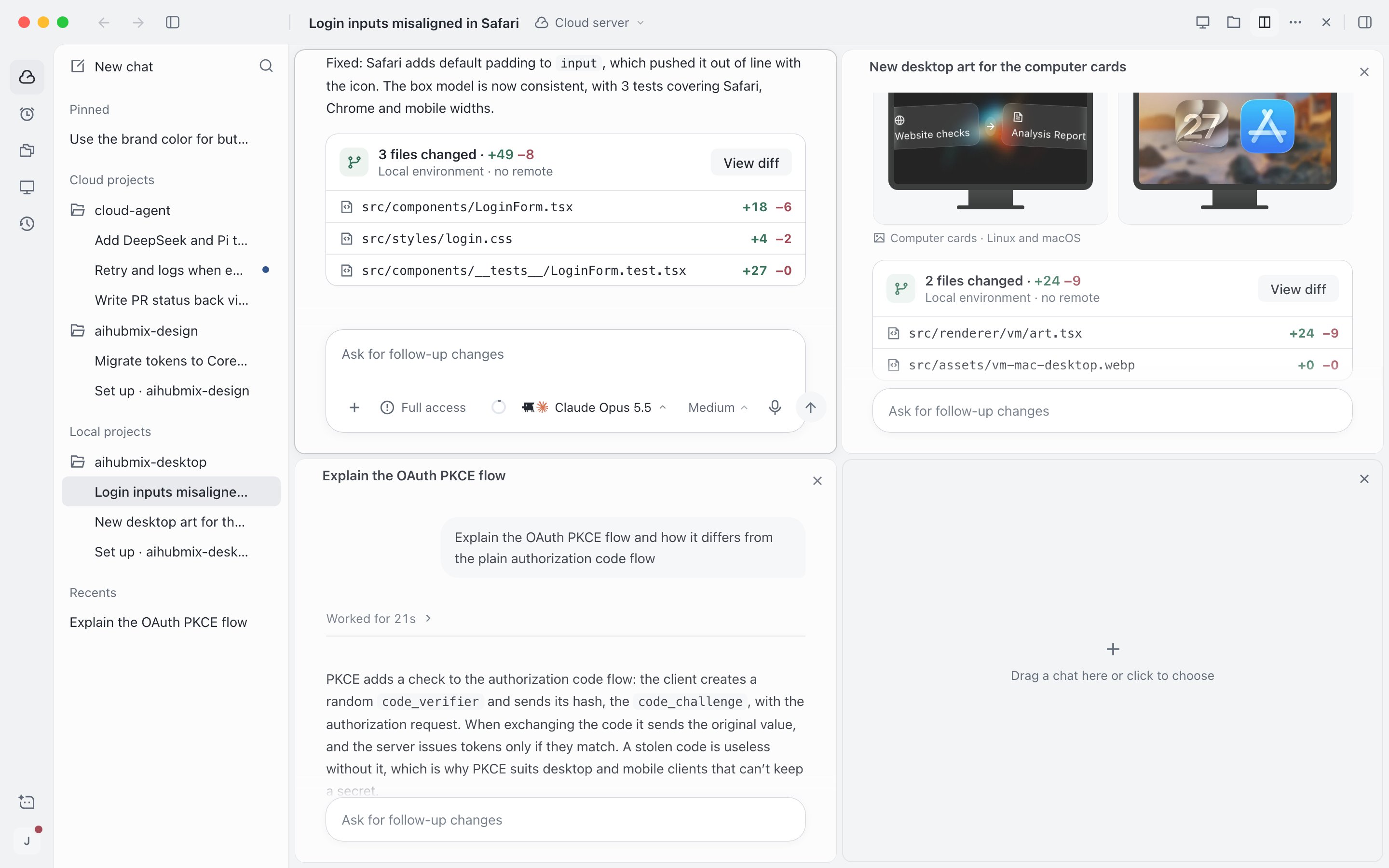
Quatre sessions en vue partagée