

Choisir votre appareil ou le serveur cloud
Chaque session définit son mode d’exécution au moment où vous la démarrez. Vous ne pouvez plus le modifier ensuite.
Pour les tâches qui doivent continuer après la fermeture de votre ordinateur portable, choisissez le serveur cloud.
Autoriser un ordinateur à exécuter des sessions
1
Se connecter à l'application de bureau sur l'ordinateur
Installez l’application de bureau et connectez-vous avec le même compte. Consultez Télécharger et se connecter. Après la connexion, l’ordinateur rejoint automatiquement votre espace de travail. L’application web n’ajoute pas d’appareil.
2
Ouvrir les détails de la machine
Allez dans Settings › Workspace › Machines et cliquez sur l’ordinateur. La liste indique le système d’exploitation, la version du client et l’état de connexion de chaque machine.
3
Activer Allow execution
Activez Allow execution (désactivé par défaut pour les ordinateurs) et vérifiez dans la boîte de dialogue de confirmation ce qui est assoupli. Une fois activé, ce réglage reste en vigueur pour toutes les futures sessions qui s’exécutent sur cet ordinateur.
4
Ajuster l'autorisation si nécessaire
Définissez l’étendue d’accès, les emplacements sensibles et la limite de permissions. Après l’enregistrement, les modifications s’appliquent immédiatement aux nouvelles sessions.
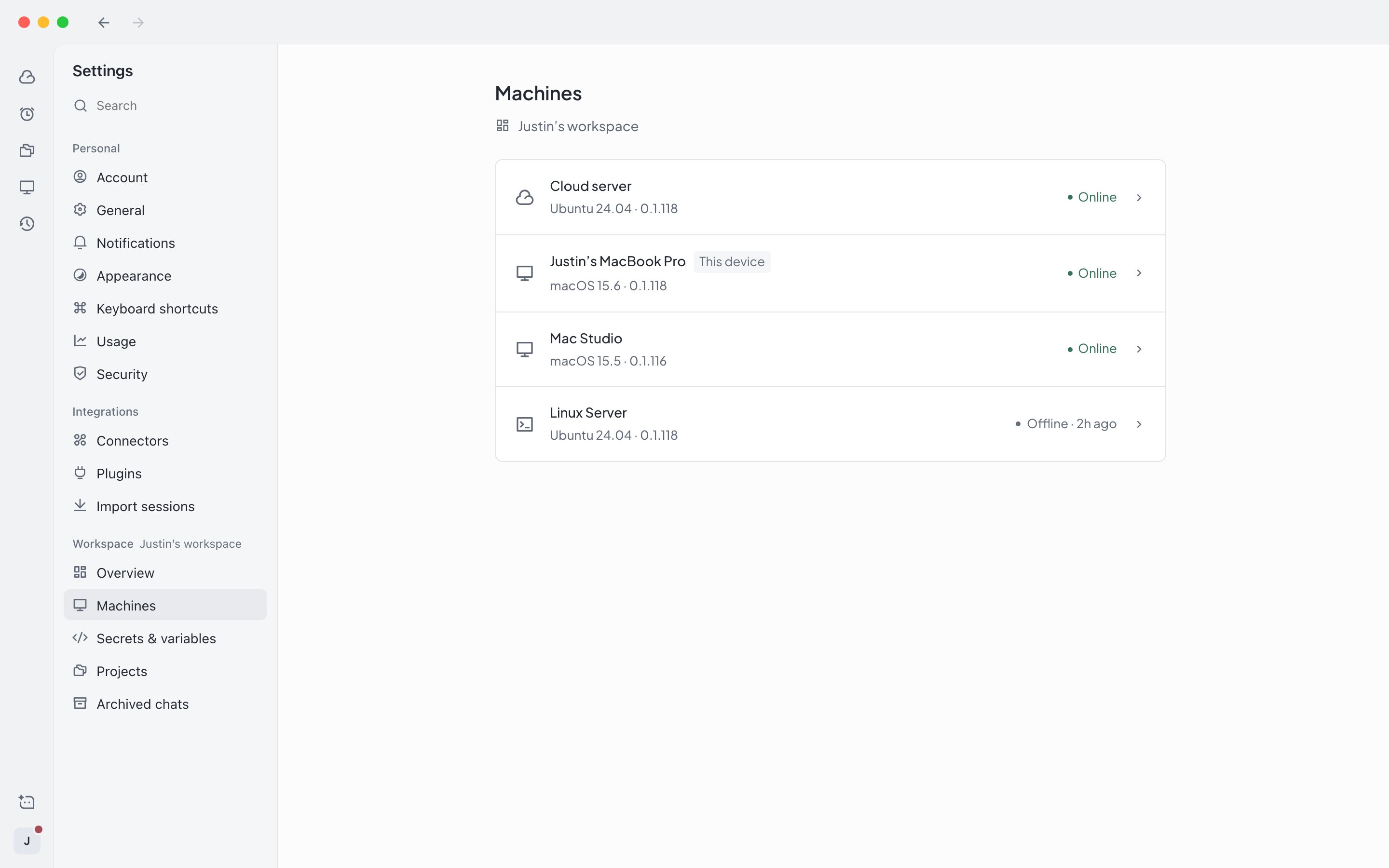
Settings › Workspace › Machines
- Étendue d’accès : dossiers de projet uniquement, dossiers sélectionnés ou l’ordinateur entier (par défaut).
- Sensitive locations (emplacements sensibles) : par exemple SSH, le trousseau et la configuration système. Choisissez Ask each time (par défaut), Block access ou Allow access.
- Permission limit (limite de permissions) : les permissions des sessions ne peuvent pas la dépasser. Choisissez No limit (par défaut), Approve for me ou Ask for approval.
- Secrets autorisés : les secrets de l’espace de travail utilisables sur cet ordinateur. Tous par défaut.
- Environment variable overrides (remplacements de variables d’environnement) : les variables d’environnement à remplacer lors de l’exécution sur cet ordinateur. N’y placez pas de secrets en texte clair.
L’autorisation d’exécution ne peut être modifiée que dans l’application de bureau de cet ordinateur. Les autres appareils et l’application web peuvent uniquement la consulter.
Choisir un appareil pour démarrer une session
1
Ouvrir le menu de l'environnement d'exécution
Au-dessus du champ de saisie de la nouvelle session, cliquez sur le bouton de l’environnement d’exécution à côté du projet.
2
Choisir un appareil
Sous Run on your device, choisissez un ordinateur. Chaque appareil affiche en dessous son étendue d’accès et sa limite de permissions.
3
Envoyer la tâche
Rédigez votre tâche et envoyez-la. Une fois la session démarrée, elle reste sur cet ordinateur.
- Les projets locaux utilisent par défaut l’ordinateur où se trouve le projet. Tout le reste utilise par défaut le serveur cloud.
- Un appareil ne peut pas être sélectionné s’il est hors ligne, si Allow execution est désactivé, si le projet ne se trouve pas sur cet appareil ou si l’agent actuel n’est pas Claude Code. Le menu en indique la raison.
- Après avoir choisi un appareil, les permissions supérieures à sa limite de permissions ne peuvent pas être sélectionnées.
- Pour passer à un autre ordinateur ou au serveur cloud, démarrez une nouvelle session.
Confirmer l’accès aux emplacements sensibles
Lorsque les emplacements sensibles sont réglés sur Ask each time, le client de l’appareil d’exécution affiche la raison et le chemin avant que l’agent accède à un emplacement comme la configuration SSH.- Allow once : autorise cette fois uniquement, sans modifier l’autorisation de la machine.
- Deny : refuse l’accès. Si vous ne répondez pas pendant un certain temps, la demande est considérée comme refusée.
- Respond later : masque temporairement la demande, et la session est signalée dans la barre latérale comme nécessitant votre attention.