

Projets cloud et projets locaux
- Projet cloud : le code se trouve sur votre serveur cloud. Il existe trois sources : créer de zéro, importer depuis GitHub ou téléverser un projet local. Nécessite Plus.
- Projet local : associé à un dossier sur l’un de vos ordinateurs. Les sessions s’exécutent sur cet ordinateur. Consultez Exécuter sur votre appareil. Les fichiers ne sont pas téléversés et aucun serveur cloud n’est nécessaire.
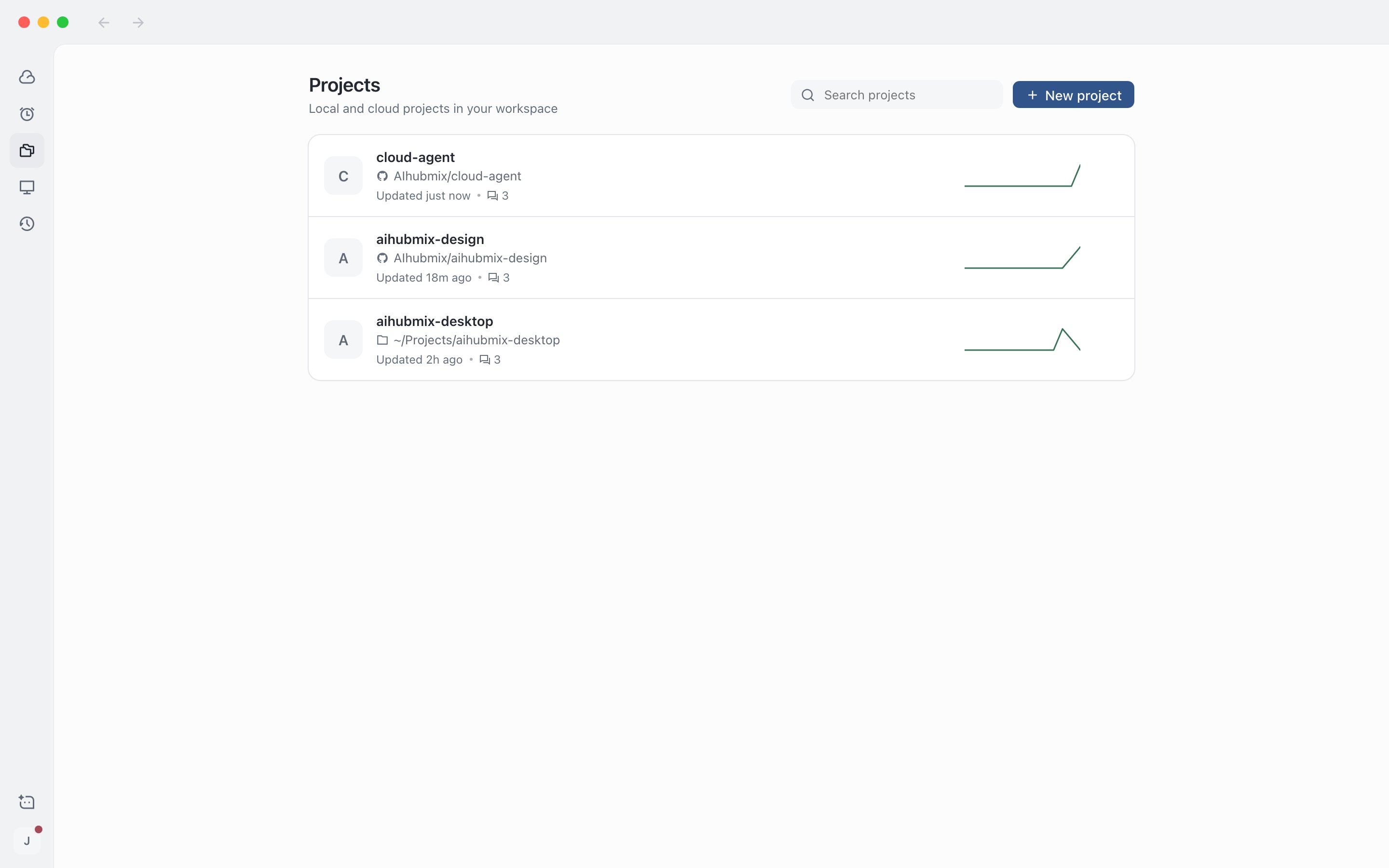
La page des projets liste tous les projets de l'espace de travail
Créer un projet
Cliquez sur + dans l’en-tête d’une section de la barre latérale, sur New project dans la page des projets ou sur New project dans le menu des projets au-dessus de la zone de saisie d’une nouvelle session. Si vous créez un projet cloud sans Plus, la fenêtre d’abonnement s’ouvre d’abord. Après la souscription, cliquez sur Continue pour revenir à la fenêtre de création. Les dépôts déjà sélectionnés sont conservés.Créer de zéro
1
Saisir un nom
Jusqu’à 64 caractères. Si le champ reste vide,
my-app est utilisé.2
Choisir un modèle de départ
Par exemple Blank, Node · TypeScript, Next.js ou Python, comme indiqué dans l’application.
3
Créer
Si nécessaire, sélectionnez Create a private GitHub repository (nécessite un compte GitHub connecté), puis cliquez sur Create project.
Importer depuis GitHub
1
Choisir les dépôts
Sélectionnez un ou plusieurs dépôts. Si vous en sélectionnez plusieurs, le premier est le dépôt principal et les autres sont clonés dans le projet avec lui.
2
Lancer la création
Cliquez sur Get started. Une fois l’opération terminée, vous accédez à la page de nouvelle session avec ce projet sélectionné.
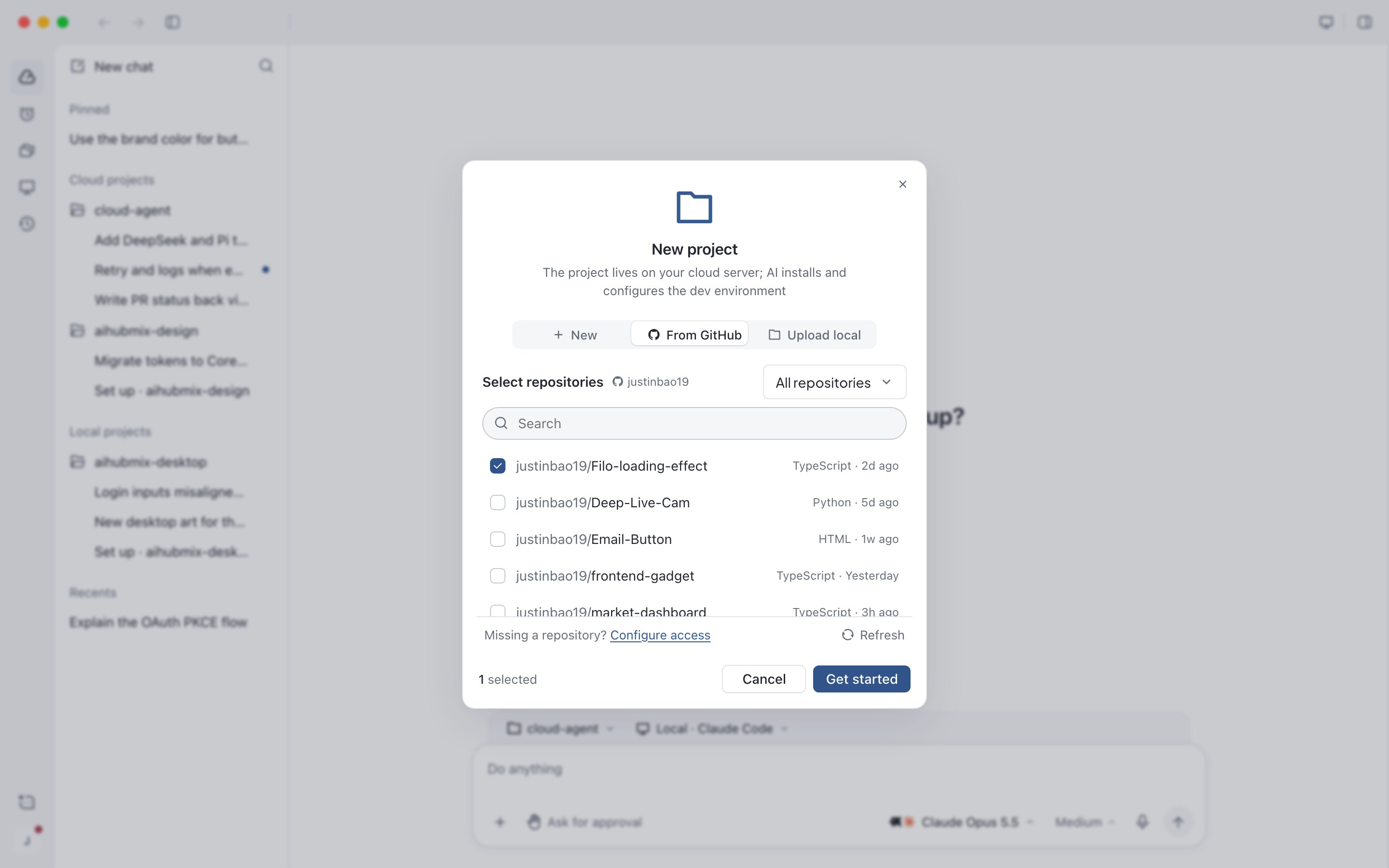
Importation de dépôts depuis GitHub
Téléverser un projet local
Faites glisser un dossier dans la fenêtre ou cliquez sur Choose folder…, vérifiez le nombre de fichiers et la taille, puis cliquez sur Get started. Les téléversements sont soumis aux limites suivantes : 2 Gio au total, jusqu’à 50 000 fichiers et 100 Mio par fichier. Le contenu listé dans.gitignore, node_modules, .git, les fichiers de type .env, ainsi que les identifiants, clés privées et certificats sont exclus automatiquement.
Si un téléversement échoue ou est annulé, la partie déjà téléversée n’est pas conservée, et une nouvelle tentative repart du début. Les projets téléversés n’ont pas de dépôt distant, les modifications sont donc livrées sous forme de patch.
Les navigateurs mobiles ne permettent pas de sélectionner des dossiers. Vous ne pouvez donc pas téléverser un projet local depuis un téléphone.
Associer un dossier de votre ordinateur
1
Choisir un dossier
Dans la fenêtre de nouveau projet local, cliquez sur Add sous le dossier source. Le nom du projet est rempli avec le nom du dossier, et vous pouvez le modifier.
2
Créer
Cliquez sur Create project pour accéder à la page de nouvelle session. L’emplacement d’exécution est par défaut cet ordinateur.
Seule l’application de bureau permet de créer des projets locaux.
Configurer l’environnement d’un projet cloud
L’environnement du projet comprend le script de configuration, la commande de démarrage, ainsi que les secrets et variables d’environnement utilisés par le projet. La configuration est facultative. Vous pouvez démarrer des sessions dès la création du projet. Les projets locaux utilisent l’environnement propre à l’ordinateur et ignorent cette étape.1
Ouvrir la page de configuration de l'environnement
Dans Project settings › Environment, cliquez sur le bouton de modification. La page de configuration de l’environnement est une page distincte du projet et n’apparaît pas dans la liste des sessions.
2
Attendre que l'IA génère un brouillon
L’IA lit le dépôt et génère le script de configuration, la commande de démarrage ainsi que les secrets et variables nécessaires. Aucun script ne s’exécute tant que vous n’avez pas terminé la vérification.
3
Effectuer les trois étapes de vérification
Confirmez le script de configuration et la commande de démarrage, renseignez les secrets, puis renseignez les variables d’environnement, dans cet ordre. Une fois les champs obligatoires remplis, cliquez sur Finish review. Si vous n’avez pas encore les valeurs, cliquez sur Respond later. Les valeurs déjà saisies sont conservées.
4
Publier
L’IA exécute le script de configuration sur le serveur cloud. S’il réussit, cliquez sur Publish to cloud server, puis sur Start a task pour accéder à une nouvelle session. En cas d’échec, cliquez sur Retry ou Edit environment. Un échec ne vous empêche pas de démarrer des sessions.
Suivre l’avancement sur la page du projet
Ouvrez un projet pour voir :- Sessions récentes : les sessions en cours et celles qui attendent votre approbation sont mises en évidence. Cliquez sur View all pour voir toutes les sessions de ce projet.
- Commits : les commits récents sur la branche actuelle. Ouvrez-en un pour voir les fichiers modifiés ainsi que les lignes ajoutées et supprimées.
- Fichiers : si un dossier contient un README, il est affiché directement. Les fichiers Markdown et similaires peuvent basculer entre l’aperçu et la source, et peuvent être copiés ou partagés. Les fichiers sensibles comme
.envet les clés privées ne sont pas affichés. - Aperçus de sites web : les services que ce projet écoute sur le serveur cloud, par exemple
localhost:3000. Cliquez sur Open pour afficher l’aperçu dans l’application. Une entrée apparaît dès que vous demandez à l’agent de démarrer un serveur de développement. Les aperçus ne sont pas disponibles lorsque le serveur cloud n’est pas en fonctionnement.
Partager un aperçu ou un fichier
1
Ouvrir le partage
Cliquez sur Share dans un aperçu de site web, ou sur Share file dans la vue du fichier.
2
Définir l'accès et l'expiration
Choisissez Only me, Anyone with the link (par défaut) ou Public. L’expiration va de 1 à 30 jours (7 jours par défaut).
3
Copier le lien
Cliquez sur Create link, puis sur Copy link.
Modifier les paramètres du projet
Ouvrez Project settings en haut à droite de la page du projet, ou Edit dans le menu des projets. Cliquez sur Save pour appliquer vos modifications.- Nom et description : les noms comptent de 1 à 64 caractères.
- Dépôts : le dépôt principal ne peut pas être supprimé. Vous pouvez récupérer la dernière version depuis GitHub. Cliquez sur Add repository et saisissez
owner/namepour cloner un autre dépôt à côté. - Branche de base : les sessions créent leurs branches de travail à partir de cette branche, et les push et PR la ciblent.
- Mode de livraison : créer une PR (par défaut), pousser une branche ou personnalisé. Commit author peut être AIHubMix Agent (par défaut) ou votre compte GitHub. Pour les commits et les PR, consultez Vérifier et livrer les résultats.
Gérer les secrets et les variables d’environnement
Ajoutez-les et modifiez-les dans Settings › Workspace › Secrets & variables. Chaque projet dispose de son propre ensemble, plus un ensemble partagé par tous les projets. Lorsque les noms sont identiques, la valeur du projet est prioritaire.- Les secrets sont stockés chiffrés et l’IA ne peut pas voir les valeurs d’origine. Vous ne pouvez pas non plus voir la valeur d’origine lors de la modification ; saisissez une nouvelle valeur pour la remplacer.
- Cliquez sur Bulk add pour coller directement le contenu d’un fichier
.env, avec une ligneKEY=valuepar ligne. Les noms contenant KEY, TOKEN, SECRET ou PASSWORD sont enregistrés comme secrets. - La suppression ne demande pas de seconde confirmation. Les environnements en cours d’exécution doivent être redémarrés pour que les modifications prennent effet.
- Lors d’une exécution sur votre appareil, les paramètres de l’appareil déterminent quels secrets de l’espace de travail sont disponibles sur cet ordinateur. Consultez Exécuter sur votre appareil.
Exporter un projet
Dans les paramètres du projet, cliquez sur Export…, puis sur Export. Une fois l’empaquetage terminé, cliquez sur Download archive. L’archive n’inclut pas.env, les secrets, les dépendances ni les caches. Le serveur cloud doit être en fonctionnement, et seul le propriétaire du projet peut exporter.