

Choisir l’application de bureau ou l’application web
- Application de bureau (macOS / Windows) : utilisez cet ordinateur comme appareil d’exécution, associez des dossiers locaux, recevez des notifications système et bénéficiez des mises à jour automatiques.
- Application web : utilisez toutes les fonctionnalités cloud dans votre navigateur. L’actualisation de la page charge la dernière version. Lorsque vous l’ouvrez dans un navigateur mobile, elle passe automatiquement à la mise en page mobile.
Télécharger l’application de bureau
1
Se connecter à l'application web
Ouvrez l’application web AIHubMix Cloud dans votre navigateur et connectez-vous (voir ci-dessous).
2
Ouvrir le menu du compte
Cliquez sur votre avatar en bas de la barre d’icônes à gauche.
3
Télécharger et installer
Cliquez sur Download the desktop app en haut du menu, puis téléchargez et installez le paquet correspondant à votre ordinateur.
S’il n’existe pas encore de programme d’installation pour votre système, le menu affiche “Currently macOS only”. Si les téléchargements sont temporairement indisponibles, il affiche “Coming soon”.
Se connecter
1
Cliquer sur Continue with AIHubMix
La page de connexion comporte un seul bouton Continue with AIHubMix. Il n’y a ni lien d’inscription séparé ni champ de mot de passe. Si vous n’avez pas encore de compte, inscrivez-vous sur la page de connexion AIHubMix.
2
Terminer la connexion dans votre navigateur
- Application de bureau : le navigateur de votre système ouvre la page d’autorisation AIHubMix. Après vous être connecté et avoir donné l’autorisation, vous revenez automatiquement dans l’application. Pendant l’attente, vous pouvez cliquer sur Cancel pour abandonner cette connexion.
- Application web : la page actuelle redirige vers la page de connexion AIHubMix. Une fois terminé, vous revenez à la page où vous étiez avant de vous connecter.
3
Accéder au produit
L’application web ouvre directement la page d’accueil. Dans l’application de bureau, la première fois que vous vous connectez avec un compte sans Plus, une page de bienvenue s’affiche une seule fois.
Première connexion : passer à Plus ou explorer d’abord
La page de bienvenue présente ce qu’inclut Plus : un serveur cloud Linux dédié, des tâches qui continuent de s’exécuter lorsque vous fermez votre ordinateur portable, et des modèles de pointe d’OpenAI, Anthropic, DeepSeek et d’autres.- Cliquez sur Upgrade to Plus : ouvre la boîte de dialogue d’abonnement, où vous voyez le prix, choisissez une région de sortie et payez. Après l’activation, cliquez sur Get started pour accéder au produit.
- Cliquez sur Explore first : ouvre directement la page d’accueil. Vous pouvez parcourir toutes les fonctionnalités et modifier les paramètres, puis passer à Plus lorsque vous souhaitez lancer une session.
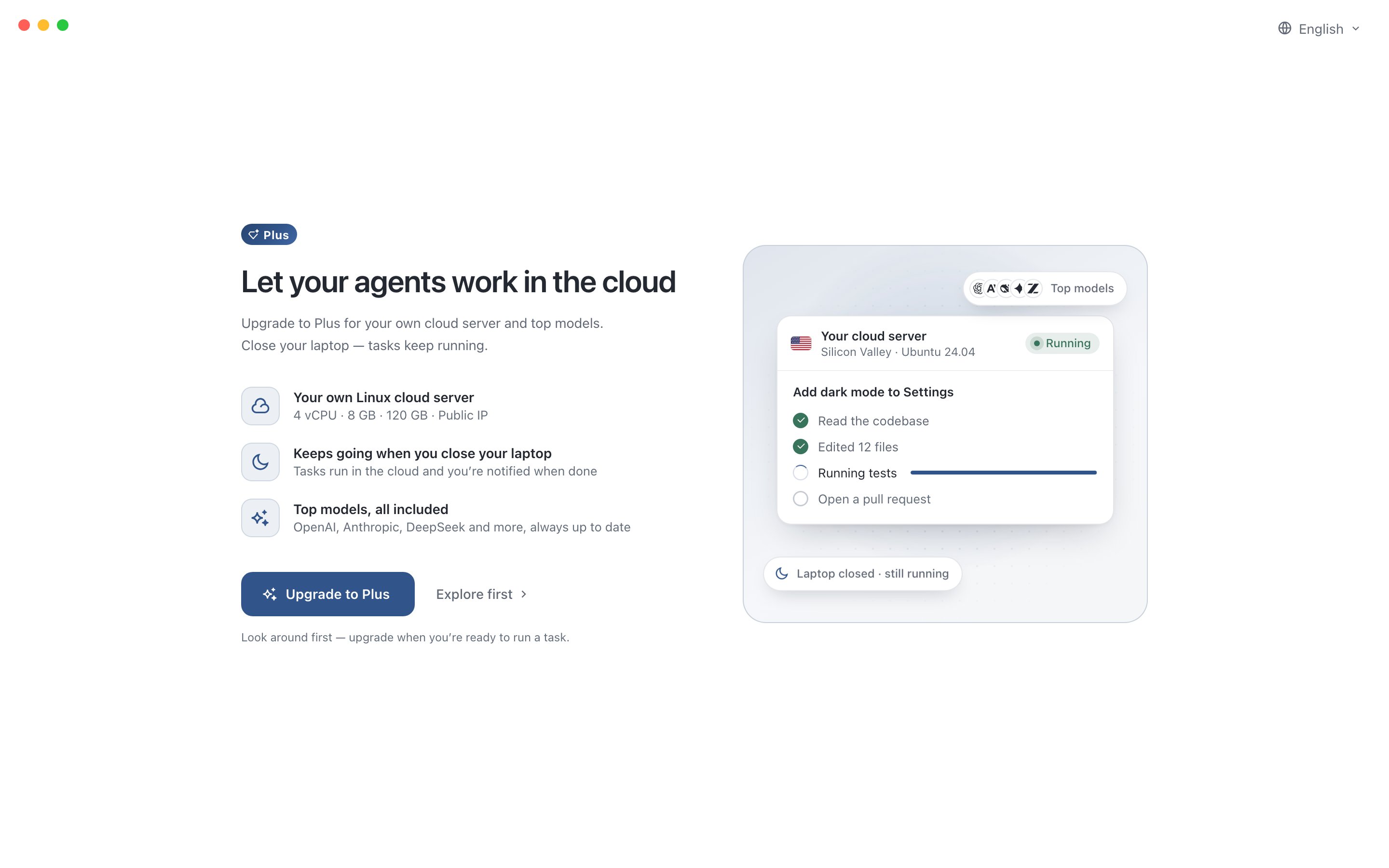
La page de bienvenue lors de la première connexion à l'application de bureau
Sans Plus, vous pouvez quand même rédiger et envoyer une tâche. La session ne s’exécute pas encore et affiche une option de mise à niveau. Après l’activation de Plus, le message que vous venez de rédiger est envoyé automatiquement, vous n’avez donc pas besoin de le saisir à nouveau. Pour les détails du forfait, consultez Forfait Plus.
Se déconnecter
Cliquez sur votre avatar pour ouvrir le menu du compte et sélectionnez Sign out, ou cliquez sur Sign out dans Settings › Security. La déconnexion ne demande aucune confirmation et vous ramène immédiatement à la page de connexion.- Les sessions et les tâches planifiées qui s’exécutent dans le cloud continuent de s’exécuter. Après vous être reconnecté, vous pouvez voir l’ensemble du déroulement et les résultats.
- Les messages non envoyés sur cet appareil sont effacés, y compris les sessions enregistrées lorsque vous n’aviez pas Plus.