

Connecter une application
1
Ouvrir les connecteurs
Accédez à Settings › Integrations › Connectors. La page regroupe les applications en Code (GitHub), Email (Gmail), Connected apps et More apps. Les applications disponibles à la connexion sont celles affichées sur la page.
2
Cliquer sur Connect
Cliquez sur Connect sur la ligne de l’application. Pour Gmail, choisissez d’abord un niveau d’accès, comme décrit ci-dessous.
3
Autoriser dans le navigateur
Votre navigateur ouvre la page d’autorisation du service. Effectuez l’autorisation sur cette page. Si la page n’apparaît pas, cliquez sur Reopen browser.
4
Revenir dans AIHubMix Cloud
Après l’autorisation, l’application apparaît comme connectée, avec le nom de votre compte.
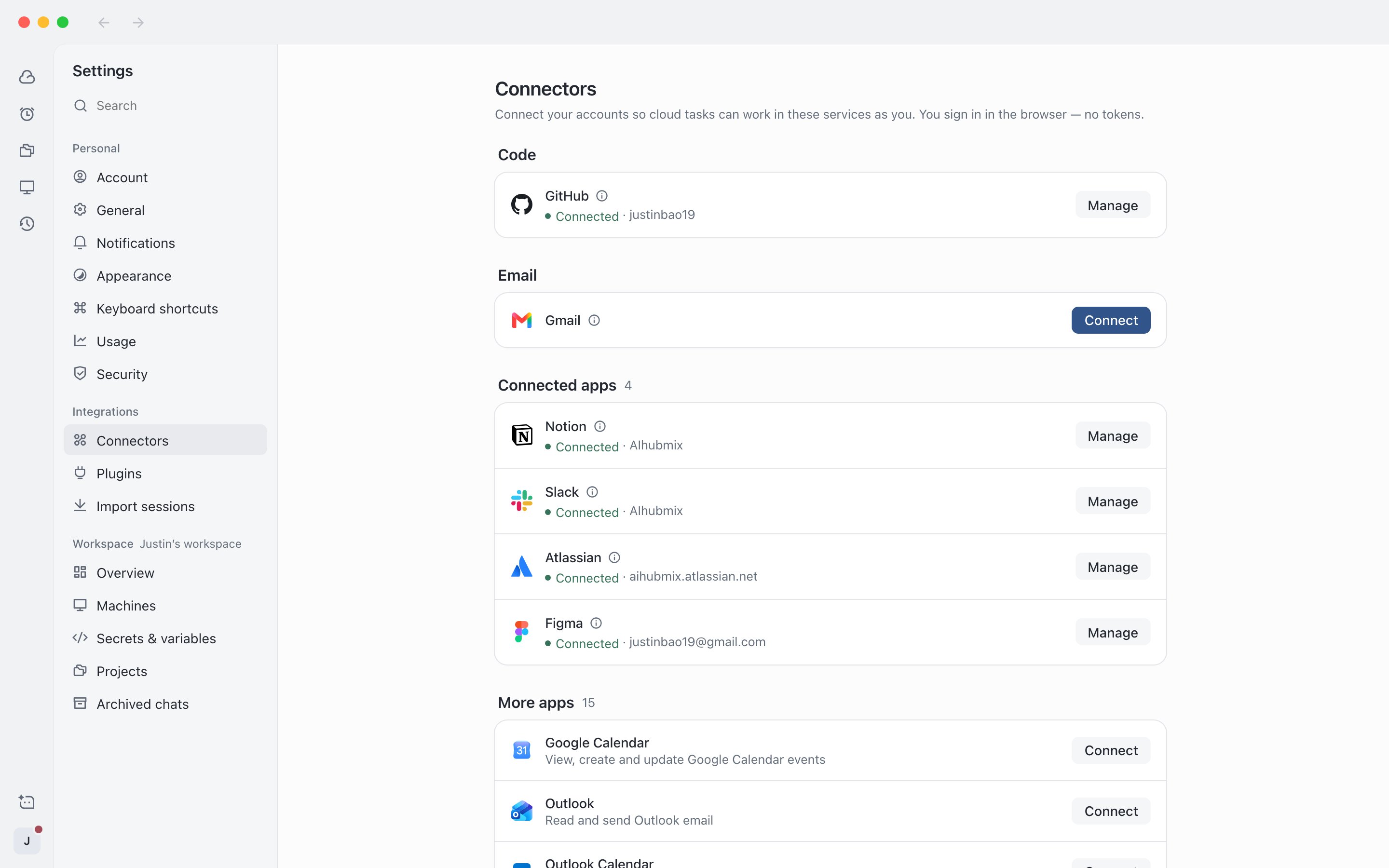
Settings › Integrations › Connectors
Connecter GitHub
Après avoir connecté GitHub, vous pouvez importer des dépôts pour créer des projets. L’agent peut récupérer du code, pousser des branches et ouvrir des PR sur le serveur cloud, et peut lire les issues et les PR et rechercher dans le code pendant une session. Vous gérez sur GitHub les dépôts et organisations auxquels il peut accéder : cliquez sur Manage sur la ligne GitHub, puis sur Manage on GitHub pour ajouter des organisations ou des dépôts.Connecter Gmail
Gmail propose deux niveaux d’accès. Chaque compte AIHubMix peut connecter un seul compte Google :- Lecture et envoi (par défaut) : l’agent peut rechercher et lire des e-mails, et envoyer des e-mails pour vous.
- Envoi uniquement : l’agent peut envoyer des e-mails pour vous, mais ne peut ni rechercher ni lire des e-mails.
Si vous avez choisi Lecture et envoi sans cocher l’autorisation de lecture sur la page d’autorisation Google, la ligne Gmail affiche “Send only” et l’agent ne peut pas encore lire les e-mails. Cliquez sur Change granted access pour autoriser de nouveau, en cochant l’autorisation de lecture.
Gérer les accès
Cliquez sur Manage sur n’importe quelle application connectée pour voir le compte connecté et ses accès.- La liste des autorisations provient de ce que le compte a réellement accordé sur le service. Les éléments diffèrent donc selon l’application et le compte.
- Vous pouvez désactiver ou activer les autorisations accordées avec leurs interrupteurs. Les modifications prennent effet une fois enregistrées. Lorsqu’un élément est désactivé, les sessions qui tentent de l’utiliser sont bloquées.
- Les éléments que vous ne pouvez pas basculer sont des autorisations que ce compte n’a pas accordées, qui ne peuvent pas être modifiées ou qui nécessitent une reconnexion. Pour accorder un accès plus large, autorisez de nouveau.
- Si l’enregistrement ou le chargement échoue, cliquez sur Reload access et réessayez.
Reconnecter lorsque l’autorisation expire
Si une application indique que l’autorisation a expiré, c’est généralement que vous l’avez révoquée sur le service. Cliquez sur Reconnect sur cette ligne et autorisez de nouveau dans le navigateur. Gmail conserve son niveau d’accès précédent.Déconnecter
1
Ouvrir la page de gestion
Cliquez sur Manage sur la ligne de l’application connectée.
2
Déconnecter
Cliquez sur Disconnect, puis de nouveau sur Disconnect dans la boîte de dialogue de confirmation.