

Que sont les plugins, MCP et Skills
- Plugins : extensions empaquetées qui peuvent inclure des commandes et des hooks (commandes exécutées automatiquement avant ou après un appel d’outil).
- Serveurs MCP : connectent l’agent à des outils et des données externes.
- Skill : un ensemble d’instructions rédigées pour l’agent, afin qu’il réalise un type de travail selon une méthode définie.
- Partagé dans le cloud : téléversé dans l’espace de travail. Lorsqu’il est activé, chaque session cloud de l’espace de travail peut l’utiliser.
- Appareil uniquement : installé sur un seul appareil et disponible uniquement pour les sessions qui s’exécutent sur cet appareil. Consultez Exécuter sur votre appareil.
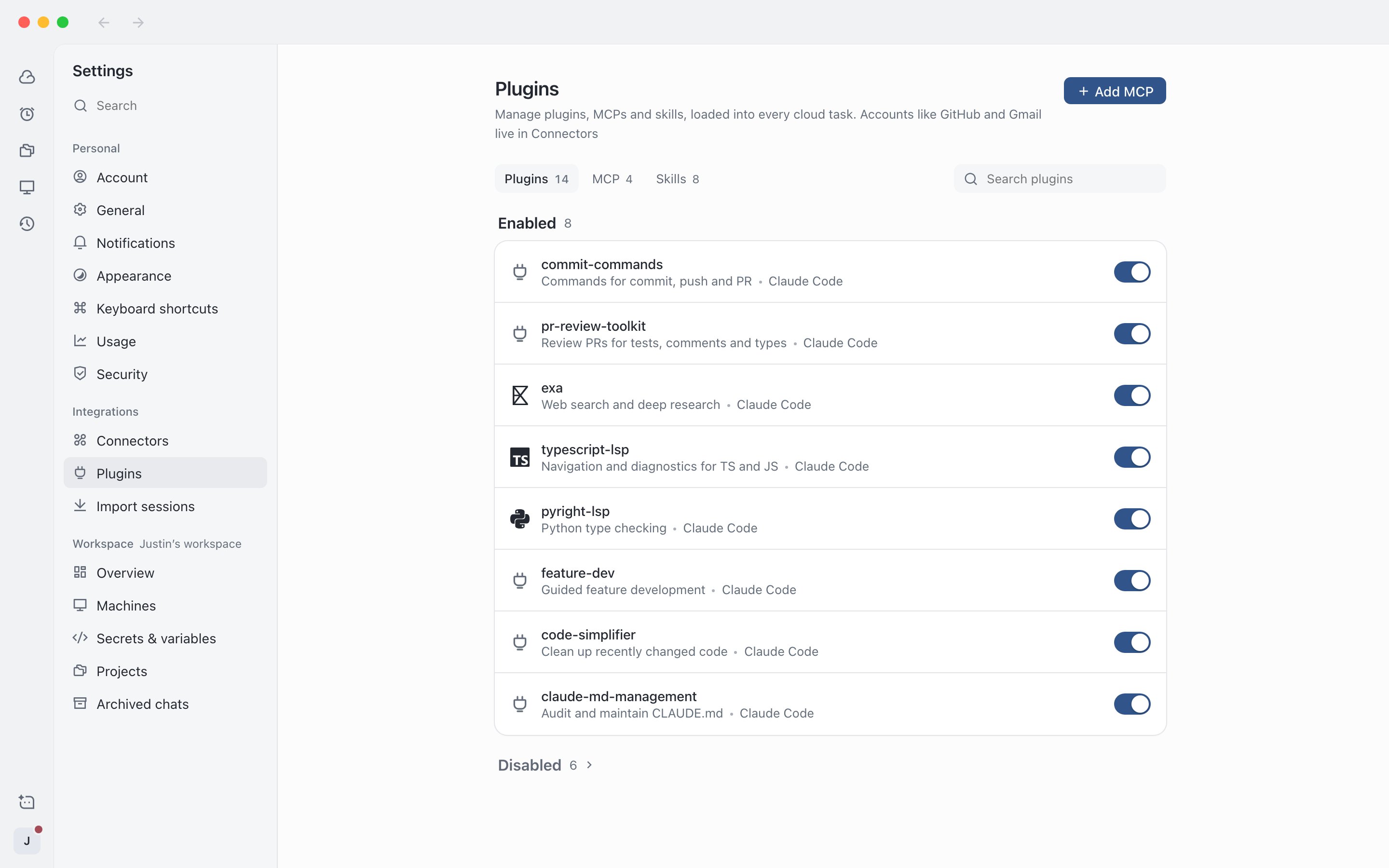
Settings › Integrations › Plugins : regroupés en plugins, MCP et Skills, avec un interrupteur à droite de chaque élément
Importer une configuration MCP
Vous pouvez actuellement ajouter directement des serveurs MCP partagés dans le cloud. Le plus simple est d’importer une configuration JSON existante.1
Ouvrir la fenêtre d'ajout
Sur la page Plugins, cliquez sur Add, choisissez MCP et vérifiez que vous affichez Cloud shared.
2
Choisir un fichier JSON
Sélectionnez ou faites glisser un fichier JSON. Le format
mcpServers est pris en charge, de même que la configuration url ou command d’un serveur unique.3
Vérifier l'aperçu
Vérifiez dans l’aperçu les noms des serveurs et l’URL ou la commande de lancement.
4
Importer et activer
Cliquez sur Import. Les serveurs importés sont désactivés par défaut. Revenez à la liste et activez ceux dont vous avez besoin.
- Chaque fichier peut atteindre 10 Mo. Vous pouvez sélectionner jusqu’à 20 fichiers et importer jusqu’à 64 serveurs à la fois.
- Les noms de serveur ne peuvent contenir que des lettres, des chiffres, des points, des traits d’union et des tirets bas, jusqu’à 64 caractères. Si un serveur du même nom existe déjà, il n’est pas écrasé.
- Les configurations qui dépendent de votre environnement local, comme des chemins locaux ou localhost, ne peuvent pas être importées dans Cloud shared.
- Les configurations ne peuvent pas contenir de secrets en clair. Voir ci-dessous.
Configurer un serveur MCP manuellement
Après avoir choisi MCP dans la fenêtre d’ajout, cliquez sur Configure MCP manually en bas à gauche. Saisissez un nom, puis choisissez un type :- STDIO : un processus démarré dans l’environnement cloud du projet. Saisissez la commande de lancement (par exemple
npx), les arguments (un par ligne) et les variables d’environnement. - Streamable HTTP : se connecte directement à un serveur distant. Saisissez une URL commençant par
http://ouhttps://, et ajoutez si nécessaire une variable de token Bearer et des en-têtes.
Référencer des secrets dans une configuration
Les secrets, tokens et en-têtes d’une configuration MCP ne peuvent pas être écrits en clair. Référencez plutôt des variables enregistrées dans l’espace de travail :1
Enregistrer d'abord le secret
Ajoutez le secret dans Settings › Secrets & variables et notez le nom de la variable.
2
Le référencer dans la configuration
Écrivez la valeur dans la configuration sous la forme
${VARIABLE_NAME}, par exemple ${GITHUB_TOKEN}. Lors d’une configuration manuelle, le champ suggère les noms de variables qui existent déjà dans l’espace de travail.Activer et désactiver des éléments
Chaque élément de la liste a un interrupteur à droite. Les plugins avec des hooks portent l’étiquette “Includes hooks”.- Les interrupteurs n’affectent que les sessions démarrées ensuite. Les sessions cloud en cours chargent les nouveaux paramètres à partir du message suivant.
- Les interrupteurs de Cloud shared et ceux de chaque appareil sont indépendants. Désactiver un élément sur un appareil n’affecte pas l’élément du même nom dans Cloud shared, et inversement.
- Les interrupteurs d’un appareil ne peuvent être modifiés que dans l’application sur cet appareil. Ailleurs, vous pouvez seulement les consulter.
- Ouvrez les détails d’un élément Cloud shared et cliquez sur Stop sharing pour que les nouvelles sessions cloud ne le chargent plus. Les installations sur les appareils restent inchangées.
Synchroniser depuis un appareil vers le cloud
Les plugins et Skills sont actuellement téléversés par synchronisation : téléversez dans l’espace de travail des plugins, Skills ou serveurs MCP déjà installés sur un appareil, et les sessions cloud peuvent aussi les utiliser.L’analyse et le téléversement ne peuvent se faire que dans l’application de bureau sur cet appareil. L’application web affiche la liste de chaque appareil mais ne peut pas lancer d’analyse.
1
Analyser l'appareil
Sur la page Plugins de l’application de bureau, cliquez sur Sync from device. L’appareil source est par défaut cet appareil. Cliquez sur Scan device.
2
Sélectionner les éléments à synchroniser
Rien n’est sélectionné par défaut, et les éléments non sélectionnés restent uniquement sur cet appareil. Les éléments déjà partagés n’ont pas besoin d’être synchronisés. Les éléments qui dépendent de chemins locaux doivent d’abord être modifiés vers une configuration accessible à distance. Pour les éléments contenant des secrets en clair, cliquez sur Use secret reference, choisissez un secret de l’espace de travail et remplacez le texte en clair dans la configuration de l’appareil par une référence de variable. Les secrets en clair ne sont jamais téléversés.
3
Résoudre les conflits et les hooks
Si le cloud contient déjà une version différente, choisissez Keep cloud version (par défaut) ou Use device version. Si un plugin sélectionné inclut des hooks, cochez l’option qui autorise l’exécution de ces hooks dans les tâches cloud.
4
Synchroniser
Cliquez sur Sync selected. Si certains éléments échouent, la raison est indiquée pour chacun. Cliquez sur Retry incomplete pour réessayer uniquement les éléments en échec.