

Choisir un Harness et un modèle
1
Ouvrir le sélecteur de modèle
Sur la page de nouvelle session, cliquez sur le bouton du modèle en bas à droite de la zone de saisie. Le bouton affiche le Harness et le nom du modèle actuels. “Subscription” après le nom du modèle signifie qu’il provient de vos abonnements, et “BYOK” qu’il provient d’une clé API que vous avez ajoutée. Les modèles Plus n’ont pas d’étiquette.
2
Choisir un Harness
Cliquez sur un Harness dans la partie supérieure du sélecteur. Lorsque vous changez de Harness, le modèle revient au Default model.
3
Choisir un modèle
Dans la partie inférieure, basculez entre les onglets Subscriptions et BYOK, puis cliquez sur un modèle. Les modèles Plus et vos propres clés API se trouvent tous deux dans l’onglet BYOK, les modèles Plus formant le premier groupe.
4
Envoyer
Saisissez votre tâche et envoyez-la. La session démarre avec cette combinaison.
Quels modèles fonctionnent avec quel Harness
Le sélecteur ne vous permet de choisir que les modèles que le Harness actuel peut utiliser :- Vos abonnements sont associés selon le type d’abonnement. Par exemple, un abonnement Claude fonctionne uniquement avec Claude Code, et un abonnement ChatGPT fonctionne avec Codex CLI.
- Vos propres clés API sont associées selon le format d’API : Claude Code nécessite une API compatible Anthropic, et Codex CLI une API compatible OpenAI.
- Les modèles Plus disponibles varient selon le Harness.
Sans Plus, le sélecteur s’ouvre normalement, mais le groupe des modèles Plus ne peut pas être sélectionné. Cliquez sur Get Plus sous le groupe pour vous abonner. Consultez Forfait Plus.
Ajuster le niveau de raisonnement
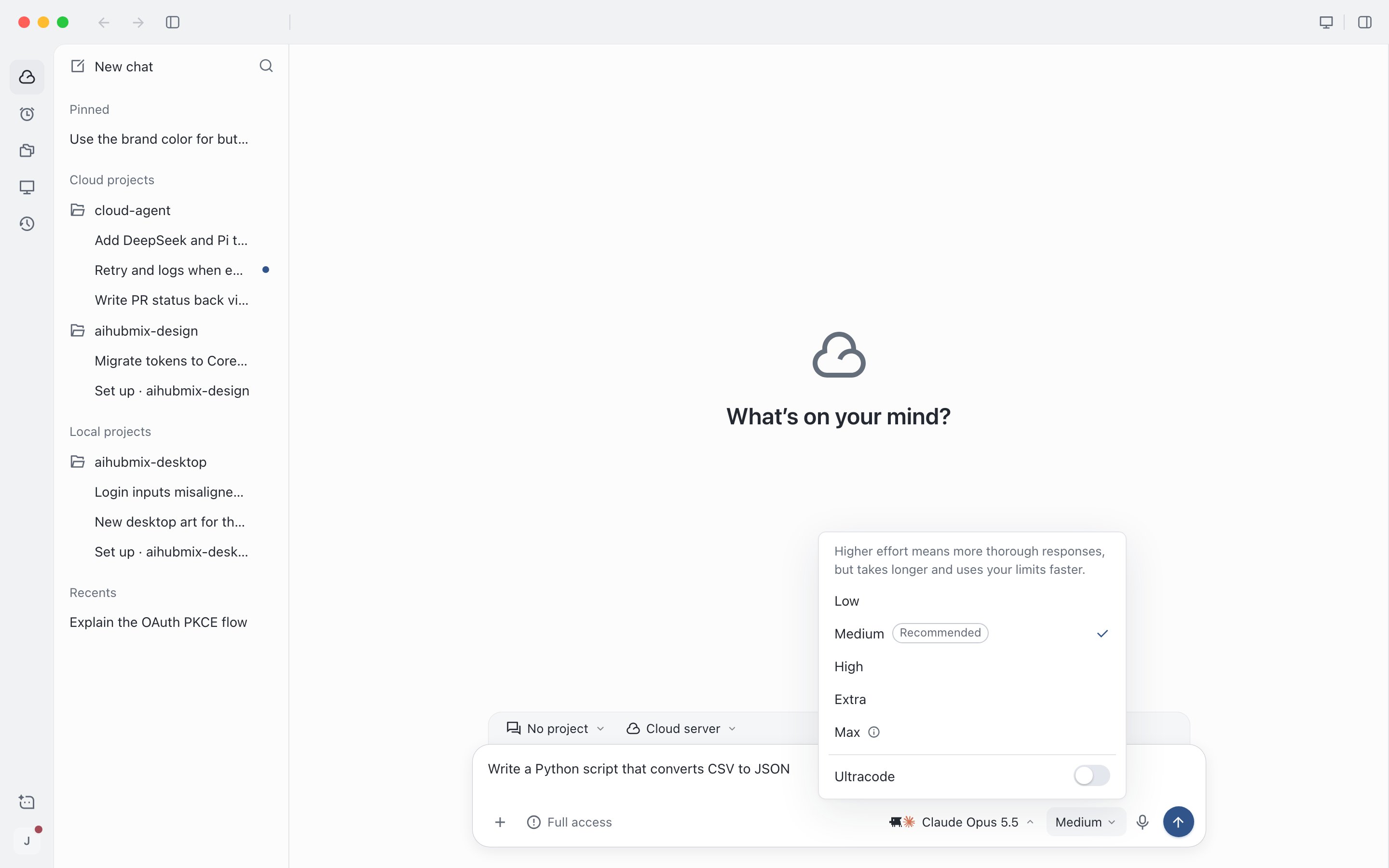
Le niveau de raisonnement détermine combien de temps le modèle réfléchit avant de répondre. Les niveaux élevés donnent des réponses plus approfondies, mais sont plus lents et consomment davantage. Cliquez sur le bouton du niveau à côté du bouton du modèle pour choisir. Le bouton est masqué lorsque le modèle ne prend pas en charge l’ajustement. Le menu du niveau existe en deux styles : les modèles Claude affichent une liste de niveaux Effort, et les modèles GPT un curseur Effort. Les autres modèles utilisent la liste dans Claude Code et le curseur dans les autres Harness. Comment choisir :- En cas de doute, utilisez le niveau marqué Recommended.
- Utilisez un niveau bas pour les petites modifications simples afin d’obtenir des réponses plus rapides. Utilisez Medium pour la plupart des tâches.
- Utilisez High pour les modifications complexes, et Extra high pour les refactorisations sur plusieurs fichiers et les problèmes difficiles.
- Max (dans la liste uniquement) peut consommer un grand nombre de tokens et répondre très lentement. Réservez-le aux tâches les plus difficiles.
Curseur du niveau de raisonnement : faites glisser pour choisir un niveau, avec en dessous une description des usages adaptés au niveau actuel
Ultra et Ultracode
Les deux font travailler l’agent en parallèle sur la tâche, consomment nettement plus et conviennent aux travaux réellement difficiles.- Ultra : le niveau le plus élevé pour certains modèles dans Codex CLI, à l’extrémité droite du curseur Effort, avec plusieurs sous-agents travaillant en parallèle. L’utilisation représente environ 2 à 3 fois celle d’Extra high, et chaque tâche prend plus de temps. Une confirmation vous est demandée lorsque vous le choisissez. Cliquez sur Turn on Ultra pour l’appliquer.
- Ultracode : l’interrupteur de parallélisme multi-agents dans Claude Code, qui divise la tâche en plusieurs sous-tâches réalisées en même temps. Il se trouve sous la liste des niveaux Effort et ne modifie pas le niveau. Lorsqu’il est activé, le bouton du niveau affiche par exemple “High · Ultracode”. Il nécessite les trois conditions suivantes : le Harness est Claude Code, le serveur cloud est prêt et le modèle sélectionné prend en charge Extra high. Si une condition n’est pas remplie, l’interrupteur n’est pas disponible et en affiche la raison. Ultracode est désactivé par défaut dans les nouvelles sessions.
Changer de modèle pendant une session
Une fois le premier message envoyé, le Harness est fixé. Pour utiliser un autre Harness, démarrez une nouvelle session. Si la session appartient à un projet, cliquez sur New task with another harness dans le sélecteur de modèle pour démarrer une nouvelle session dans le même projet avec un autre Harness. Vous pouvez toujours changer le modèle, la source et le niveau de raisonnement pendant une session. Les modifications s’appliquent à partir du message suivant, concernent uniquement cette session et ne modifient pas les valeurs par défaut des nouvelles sessions.1
Attendre que l'agent termine la tâche en cours
Vous ne pouvez pas changer de modèle pendant que l’agent travaille.
2
Choisir un nouveau modèle
Cliquez sur le bouton du modèle et choisissez un autre modèle. Vous pouvez choisir parmi différentes sources.
3
Confirmer le changement
Si le contexte actuel tient dans le nouveau modèle, le changement est immédiat. L’historique complet de la session est conservé et le nouveau modèle reprend à partir de là. Sinon, une confirmation de compactage vous est d’abord demandée.