

Ce qu’inclut Plus
- Un serveur cloud : une machine Linux dédiée (par exemple Ubuntu 24.04 LTS) avec sa propre IP publique. Le processeur, la mémoire, le stockage et le trafic mensuel sont indiqués dans la fenêtre d’abonnement. Dans la première version, vous ne pouvez pas améliorer la configuration ni ajouter de capacité. Consultez Serveur cloud.
- Modèles de pointe : des modèles d’OpenAI, Anthropic, DeepSeek et d’autres fournisseurs de modèles, mis à jour en continu sans frais supplémentaires. Les modèles Plus ont des limites d’utilisation. L’application n’affiche pas les valeurs des limites. Lorsque vous atteignez une limite, la ligne des modèles Plus dans Settings › Account indique quand elle sera réinitialisée. Vous pouvez aussi connecter votre propre abonnement ou clé API. Consultez Sources de modèles.
- Trafic supplémentaire : le trafic au-delà du volume mensuel est facturé au prix unitaire indiqué dans les détails de renouvellement de la fenêtre d’abonnement.
Tarifs
Les prix sont ceux indiqués dans la fenêtre d’abonnement :- Les comptes qui n’ont jamais payé bénéficient d’une réduction le premier mois. La fenêtre affiche le prix du premier mois, le prix d’origine barré, et le prix de renouvellement mensuel sur la ligne suivante. À partir du deuxième mois, c’est toujours le prix de renouvellement qui est facturé.
- Sans réduction le premier mois, la fenêtre affiche le prix mensuel.
- Plus se renouvelle automatiquement chaque mois, et vous pouvez résilier à tout moment. La région de sortie n’influe pas sur le prix. Il n’y a pas d’essai gratuit.
S’abonner à Plus
La fenêtre d’abonnement s’ouvre depuis la page de bienvenue, la carte Plus en haut de Settings › Account, la page Cloud server, Get Plus dans le sélecteur de modèle, et toute action qui nécessite un serveur cloud.1
Ouvrir la fenêtre d'abonnement
Cliquez sur Upgrade to Plus ou Upgrade à l’un de ces endroits pour voir les caractéristiques du serveur cloud, les modèles inclus et le prix.
2
Choisir une région de sortie
La région de sortie est l’emplacement de l’IP de l’agent lorsqu’il accède à Internet. Elle influe sur la vitesse d’accès et sur les services que l’agent peut joindre. Chaque région affiche, à titre indicatif, la latence mesurée depuis votre réseau actuel.
3
Payer
Cliquez sur Subscribe pour effectuer le paiement. Cliquer sur Cancel ou fermer la fenêtre n’entraîne aucun débit.
L’application web ouvre la page de paiement dans le même onglet. Une fois terminé, revenez à la page Cloud server pour voir le résultat. L’application de bureau ouvre la page de paiement dans le navigateur de votre système, et la fenêtre se met à jour automatiquement après le paiement.
4
Attendre la configuration
Une fois le paiement confirmé, la configuration du serveur cloud commence. Cela prend généralement quelques minutes, et vous pouvez quitter la page entre-temps. Lorsque Plus apparaît comme actif, cliquez sur Get started.
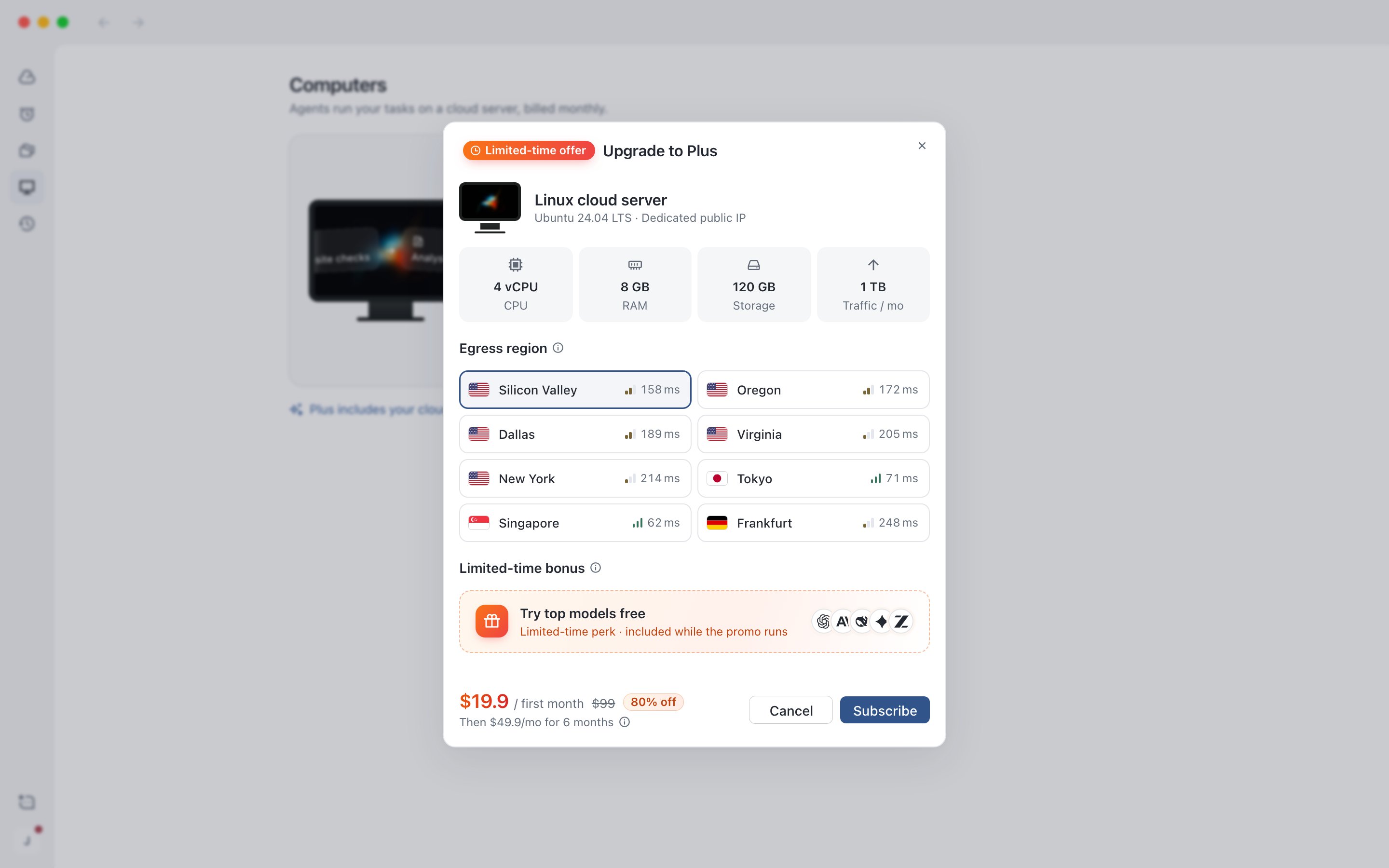
Fenêtre d'abonnement : vérifiez les caractéristiques et le prix, et choisissez une région de sortie (les prix affichés sont donnés à titre d'exemple)
Ce que vous pouvez faire sans Plus
Sans Plus, vous pouvez vous connecter, parcourir toutes les fonctionnalités et modifier les paramètres, mais les sessions ne s’exécutent pas, quelle que soit la source de modèles utilisée. Après l’expiration de Plus, l’application se comporte comme si vous ne vous étiez jamais abonné.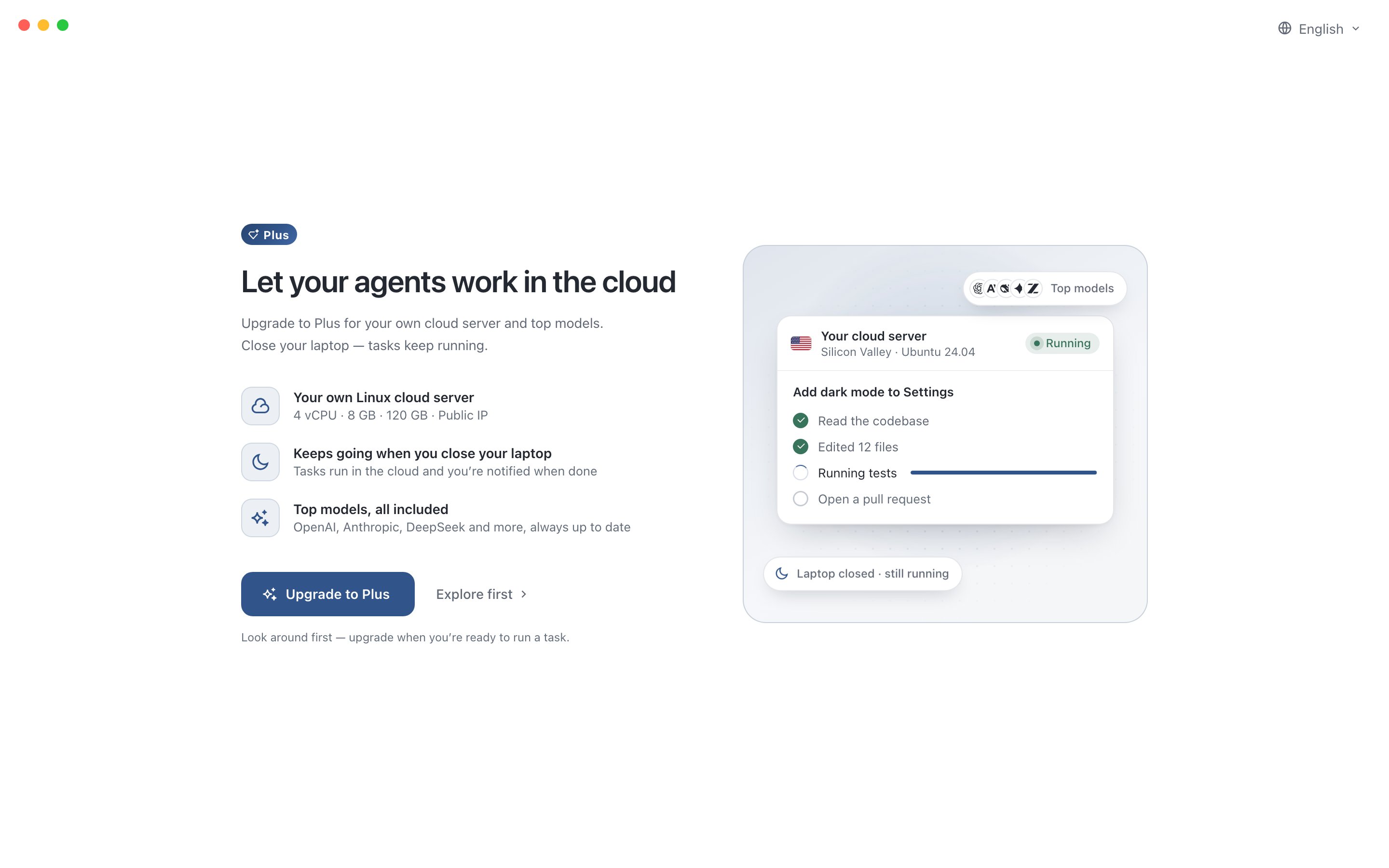
Page de bienvenue : passer à Plus ou essayer d'abord
Renouvellement, résiliation et factures
Vous gérez le renouvellement et le paiement sur la page Cloud server (Manage sur la carte Plus dans Settings › Account l’ouvre aussi). La page affiche le coût mensuel et la prochaine date de renouvellement ou de fin.- Cancel renewal : après confirmation, Plus reste actif jusqu’à la fin de la période en cours. Ensuite, le serveur cloud cesse d’exécuter les sessions et les tâches planifiées. Avant la date de fin, vous pouvez cliquer sur Resume renewal.
- Payment & invoices : ouvre la page de gestion de la facturation en ligne, où vous pouvez changer de moyen de paiement et consulter et télécharger les factures.
- Échec du paiement : la page vous demande de mettre à jour votre moyen de paiement avant une date donnée, faute de quoi le serveur cloud s’arrêtera. Cliquez sur Update payment method pour régler le problème. Vous pouvez continuer à utiliser Plus pendant le délai de grâce.
Consulter l’utilisation et l’historique de facturation
L’utilisation et l’historique de facturation sont deux choses différentes : l’utilisation est une estimation des appels de modèles, et l’historique de facturation correspond à vos commandes Plus réelles.1
Consulter l'utilisation des modèles
Ouvrez Settings › Usage, basculez entre Token et Spend, et choisissez une période (les 7 derniers jours par défaut). La répartition ci-dessous est présentée par source, modèle, session et date. Si vous avez connecté vos propres abonnements, elle indique aussi la part de la limite de chaque compte utilisée dans chaque fenêtre de temps et l’heure de réinitialisation.
2
Consulter l'historique de facturation
Accédez à Billing history en bas de Settings › Account, ou cliquez sur View billing sur la page Cloud server. Chaque commande Plus correspond à une ligne. Vous pouvez filtrer par date, cliquer sur un nom pour voir les détails, et cliquer sur l’icône de téléchargement pour exporter les résultats filtrés actuels au format CSV.
Les dépenses de la page Usage sont estimées à partir des prix catalogue et ne constituent pas une facture. Vos propres clés API vous sont facturées par le fournisseur correspondant, les sources d’abonnement ne sont pas converties en montants, et les statistiques ont quelques minutes de retard. L’historique de facturation et les exports CSV ne sont pas des factures officielles. Obtenez les factures depuis Payment & invoices.