

Serveur cloud et Plus
Chaque compte dispose d’un serveur cloud. Il est disponible uniquement avec un abonnement Plus et n’est pas vendu séparément. La souscription à Plus configure votre serveur cloud, ce qui prend généralement quelques minutes. Pour le prix, le renouvellement et la résiliation, consultez Forfait Plus et utilisation. Il existe actuellement une seule configuration : Linux (par exemple Ubuntu 24.04 LTS, comme indiqué dans l’application), 4 vCPU et 8 Go de mémoire. La capacité de stockage et le trafic sortant mensuel sont indiqués sur la page du serveur cloud. Vous ne pouvez pas améliorer la configuration, ajouter du stockage ni changer de système d’exploitation.Consulter et gérer depuis la page du serveur cloud
Dans l’application de bureau, cliquez sur Cloud server dans la barre d’icônes de gauche. Dans l’application web, cliquez sur Cloud server en bas de la barre latérale. Sur cette page, vous pouvez :- Voir une miniature de l’écran actuel du serveur cloud, puis cliquer sur Open desktop pour l’afficher en plein écran.
- Vérifier le système et les caractéristiques, l’état de fonctionnement et le nombre de sessions en cours.
- Vérifier la région et l’IP de sortie (copiable en un clic), l’utilisation du stockage et du trafic, le tarif mensuel et la prochaine date de renouvellement.
- Cliquer sur View billing. Pour les abonnements payés en ligne, vous pouvez aussi cliquer sur Payment & invoices pour changer de carte ou télécharger des factures, ou cliquer sur Cancel renewal / Resume renewal.
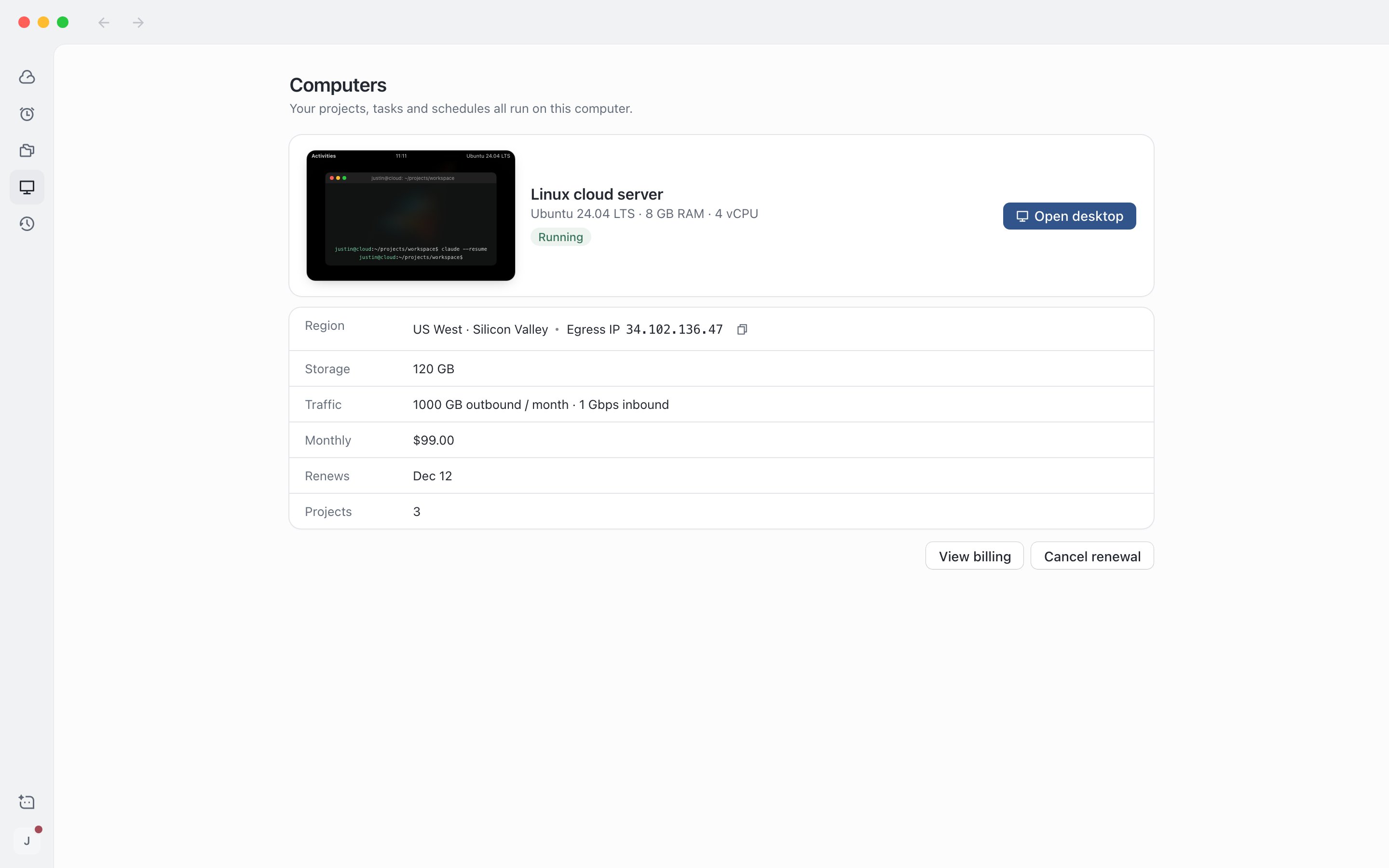
Page du serveur cloud : caractéristiques, région et IP de sortie, utilisation et informations de renouvellement
Choisir une région de sortie
La région de sortie est l’emplacement de l’IP de sortie lorsque l’agent accède à Internet. Elle influe sur la vitesse d’accès et sur les services que vous pouvez joindre. Vous choisissez une région lors de la souscription à Plus. Chaque région affiche la latence mesurée depuis votre réseau actuel, et les régions temporairement épuisées ne peuvent pas être sélectionnées.Observer ce que fait l’agent sur le serveur cloud
Le bureau à distance affiche en temps réel ce qui se passe sur l’écran du serveur cloud. Par défaut, il est en lecture seule.1
Ouvrir le bureau à distance
Dans la barre supérieure de la session, cliquez sur le bouton Cloud server ou appuyez sur
⌃` (Windows : Ctrl+`). Le panneau de droite affiche l’écran en direct, l’IP de sortie et la région.2
Afficher en plein écran
Cliquez sur le bouton plein écran dans le panneau de droite ou appuyez sur
⇧⌘F (Windows : Ctrl+Shift+F). Cliquer sur Open desktop depuis la page du serveur cloud l’ouvre directement en plein écran.3
Quitter le plein écran
Appuyez sur
Esc ou cliquez sur Exit full screen. Lorsque le focus se trouve dans le bureau à distance, Esc est envoyé au serveur cloud : cliquez alors sur Exit full screen.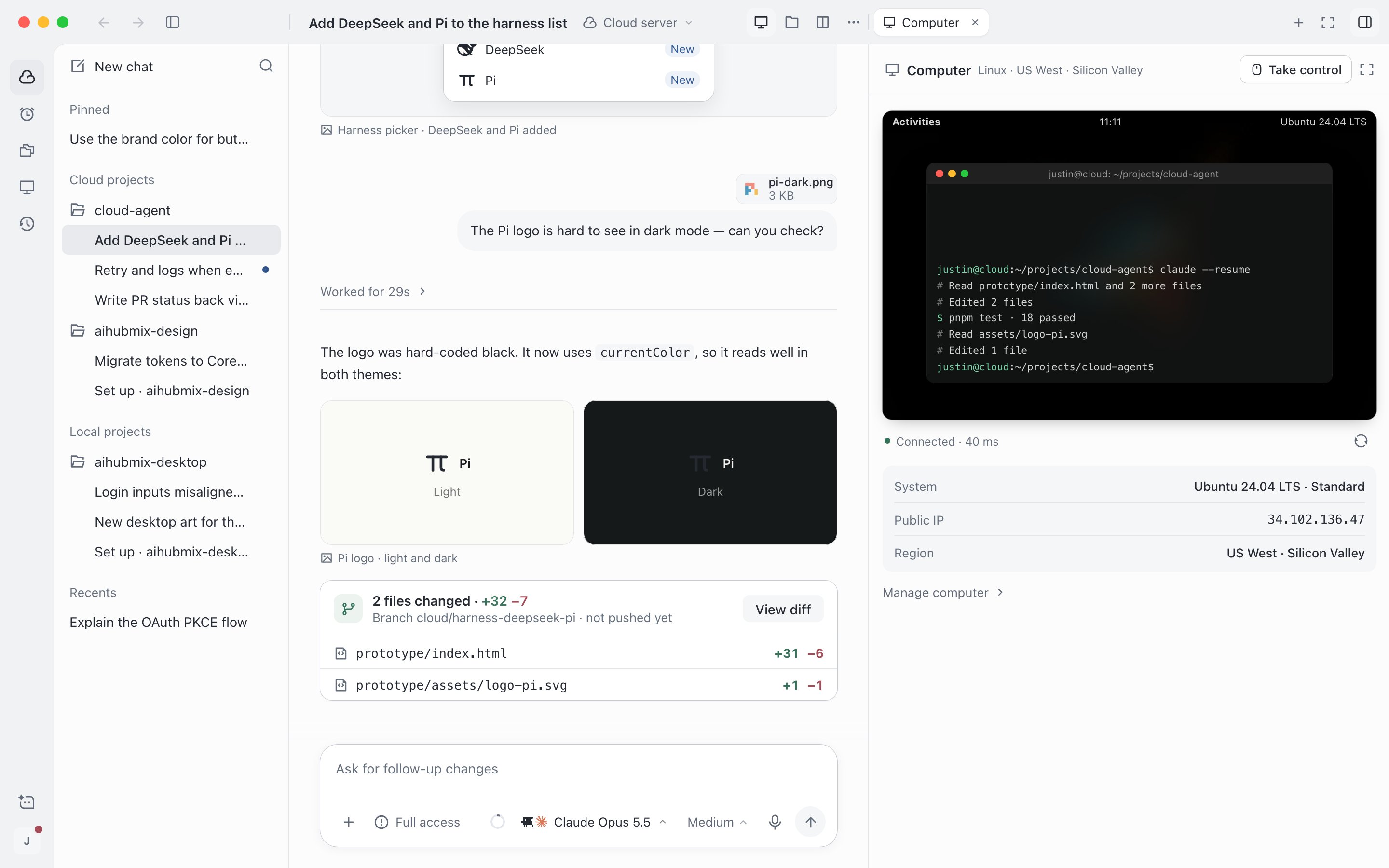
Affichage du bureau du serveur cloud dans le panneau de droite
Prendre le contrôle du serveur cloud
Lorsque vous devez effectuer une action vous-même (par exemple vous connecter à un site web ou saisir un code d’authentification à deux facteurs), vous pouvez prendre le contrôle du clavier et de la souris.1
Cliquer sur Take control
Cliquez sur Take control en haut du panneau de droite ou de la vue plein écran. Si des sessions sont en cours sur le serveur cloud, elles sont d’abord listées pour que vous confirmiez.
2
Effectuer votre action
Travaillez directement dans l’écran. La partie supérieure indique depuis combien de temps vous avez le contrôle.
3
Rendre la main sur le clavier et la souris
Cliquez sur View only pour repasser l’écran en lecture seule. Il repasse aussi automatiquement en lecture seule après 30 minutes sans saisie ou en cas de perte de connexion.
- Si vous prenez le contrôle dans une autre fenêtre ou sur un autre appareil, cette vue repasse automatiquement en lecture seule. Cliquez de nouveau sur Take control si nécessaire.
- Lorsque vous avez terminé, chaque session exécutée pendant votre prise de contrôle reçoit un enregistrement, et l’agent sait que vous avez utilisé le bureau lors de votre prochain message.
- Lorsque l’agent atteint une étape que vous seul pouvez réaliser, il vous sollicite au-dessus de la zone de saisie. Cliquez sur Take control pour prendre la main directement, puis sur Resolved une fois terminé. Consultez Travailler avec l’agent.
L’application web mobile permet uniquement d’afficher le bureau à distance. Elle ne permet pas d’en prendre le contrôle.
Activer ou désactiver l’accès administrateur
Admin access on cloud server détermine si l’agent peut installer des logiciels système et modifier les paramètres système sur le serveur cloud. Il est activé par défaut et s’applique à l’ensemble du serveur cloud.1
Trouver l'interrupteur
Ouvrez Settings › Workspace › Overview et repérez Admin access on cloud server dans le groupe du serveur cloud.
2
Basculer et confirmer
L’activation affiche la liste des risques. Cliquez sur Got it, turn on pour enregistrer. Pour le désactiver, il suffit de basculer l’interrupteur.
3
Attendre l'application
L’état réel sur le serveur cloud s’affiche sous l’interrupteur. Cela prend généralement moins d’une minute. Si l’application échoue, cliquez sur Retry.