

Les trois sources de modèles
Les modèles Plus apparaissent actuellement dans l’application sous le groupe AIHubMix, avec l’étiquette Default account. Ils sont listés en premier dans la section BYOK de Settings › Account et dans l’onglet BYOK du sélecteur de modèle. Cliquez sur l’icône en forme de crayon de cette ligne pour choisir les modèles Plus qui apparaissent dans le sélecteur de modèle. Cliquez sur Reset to default pour rétablir tous les modèles du forfait. Les modèles Plus n’affichent un état que lorsqu’ils atteignent la limite d’utilisation ou sont temporairement indisponibles. Ils n’affichent ni montants ni chiffres d’utilisation.
Si vous ajoutez vous-même une clé API AIHubMix, elle est facturée par le fournisseur comme toute autre clé et reste distincte de Plus.
Sans Plus, les modèles Plus ne peuvent pas être utilisés. Consultez Forfait Plus.
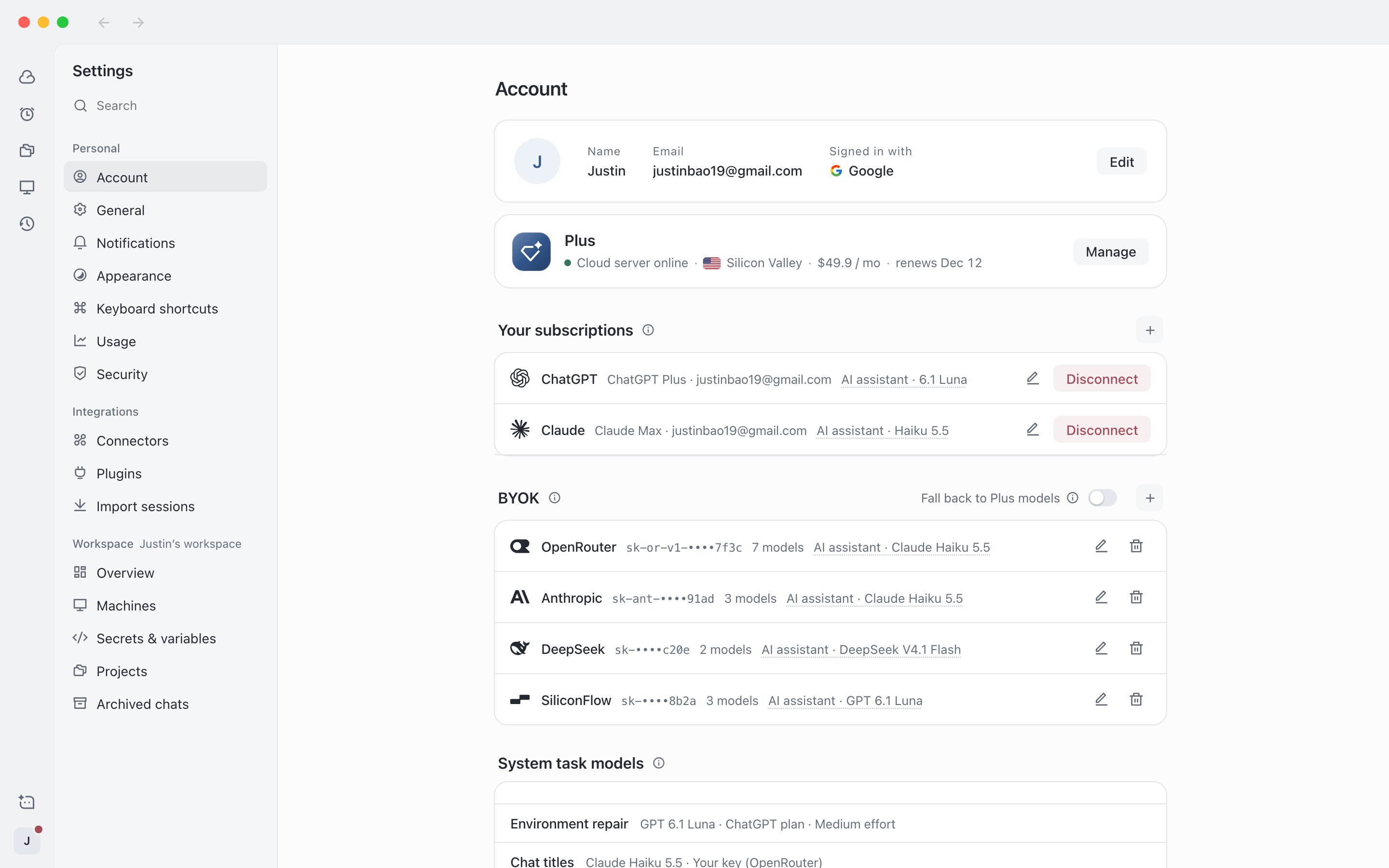
Settings › Account : les sections Your subscriptions et BYOK
Ajouter un compte d’abonnement
Une fois un abonnement connecté, les modèles s’exécutent sur les limites d’abonnement de ce compte. La connexion et l’autorisation ont lieu sur votre propre serveur cloud. AIHubMix ne stocke ni ne relaie vos identifiants d’abonnement. Les abonnements que vous pouvez ajouter sont listés dans la fenêtre d’ajout, par exemple ChatGPT et Claude.Avant l’ajout, assurez-vous que votre serveur cloud est en fonctionnement. Sinon, la connexion échoue. Consultez Serveur cloud.
1
Ouvrir la fenêtre d'ajout
Dans la section Your subscriptions de Settings › Account, cliquez sur Add a subscription (ou sur + si vous avez déjà des comptes). Lorsque l’onglet Subscriptions du sélecteur de modèle est vide, vous pouvez aussi cliquer sur Connect subscription.
2
Choisir un fournisseur et confirmer le nom
Le nom permet de distinguer plusieurs comptes d’un même fournisseur. Lisez les conditions, cochez la case pour les accepter, puis cliquez sur Continue.
3
Autoriser dans votre navigateur
La fenêtre fournit l’adresse d’une page d’autorisation. Cliquez sur Open ou copiez-la dans votre navigateur, puis connectez-vous et donnez l’autorisation.
4
Terminer la dernière étape
- ChatGPT (connexion par navigateur) : après la connexion, le navigateur accède à une page qui ne se charge pas. Copiez l’adresse complète depuis la barre d’adresse, collez-la dans la fenêtre et cliquez sur Submit.
- ChatGPT (code d’appareil) : ouvrez le lien dans n’importe quel navigateur ou sur votre téléphone et saisissez le code affiché dans la fenêtre. Si vous ne parvenez pas à vous connecter, activez d’abord la connexion par code d’appareil dans les paramètres de sécurité de votre compte ChatGPT.
- Claude : collez le code d’autorisation de la page d’autorisation dans la fenêtre et cliquez sur Submit.
Lorsqu’un abonnement doit être reconnecté ou a épuisé ses limites
- Autorisation expirée, ou un message indique que vous vous êtes connecté manuellement dans un terminal : cliquez sur Reconnect sur la ligne du compte et autorisez de nouveau en suivant les étapes ci-dessus.
- Limites épuisées : la session est mise en pause, et les modifications effectuées jusque-là ainsi que l’environnement sont conservés. Vous pouvez passer à un autre compte du même fournisseur, passer à un autre modèle ou ajouter un nouveau compte, puis continuer. Le système ne change pas de compte automatiquement.
Ajouter une clé API
BYOK (Bring Your Own Key) consiste à utiliser votre propre clé API, facturée par le fournisseur correspondant. Vous pouvez ajouter jusqu’à 10 clés. La ligne des modèles Plus n’est pas comptée dans cette limite.1
Ouvrir la fenêtre d'ajout
Dans la section BYOK de Settings › Account, cliquez sur +. Lorsque l’onglet BYOK du sélecteur de modèle est vide, vous pouvez aussi cliquer sur Add API key.
2
Choisir un fournisseur
Choisissez une passerelle comme OpenRouter, SiliconFlow ou Groq, un fournisseur de modèles comme OpenAI, Anthropic ou DeepSeek, ou choisissez Custom pour saisir votre propre adresse. Après votre choix, la Base URL et le format d’API sont remplis automatiquement. Cliquez sur Edit pour les modifier.
3
Saisir la clé et choisir les modèles
Après la saisie de la clé API, la liste des modèles est récupérée automatiquement, avec les modèles recommandés déjà sélectionnés. Ajoutez ou retirez des modèles selon vos besoins. Pour les modèles absents de la liste, saisissez l’identifiant du modèle pour l’ajouter. Si la récupération échoue, réessayez ou saisissez les noms des modèles manuellement.
4
Ajouter
Le nom est facultatif. Cliquez sur Add : la clé apparaît dans la liste BYOK. Ensuite, l’application n’affiche plus que la clé masquée.
Si la Base URL est une adresse de réseau interne, les sessions exécutées sur le serveur cloud ne peuvent pas joindre cette clé. Vous ne pouvez l’utiliser que dans les sessions exécutées sur votre appareil. Consultez Exécuter sur votre appareil.
Basculer sur les modèles Plus en cas d’échec d’une clé
À droite de l’en-tête de la section BYOK se trouve un interrupteur, Fall back to Plus models, désactivé par défaut.- Lorsqu’il est désactivé, si un appel avec une clé échoue, la tâche en cours renvoie une erreur.
- Lorsqu’il est activé, si une clé n’a plus de crédit, est soumise à une limitation de débit ou devient invalide, la tâche continue avec les modèles Plus. Sans Plus, il prend effet après votre souscription.