

Preparacao
- Instale e abra o WorkBuddy.
- Crie uma API Key no console do AIHubMix, geralmente
sk-***. - Copie o ID do modelo desejado na lista de modelos do AIHubMix.
Configurar o AIHubMix na interface
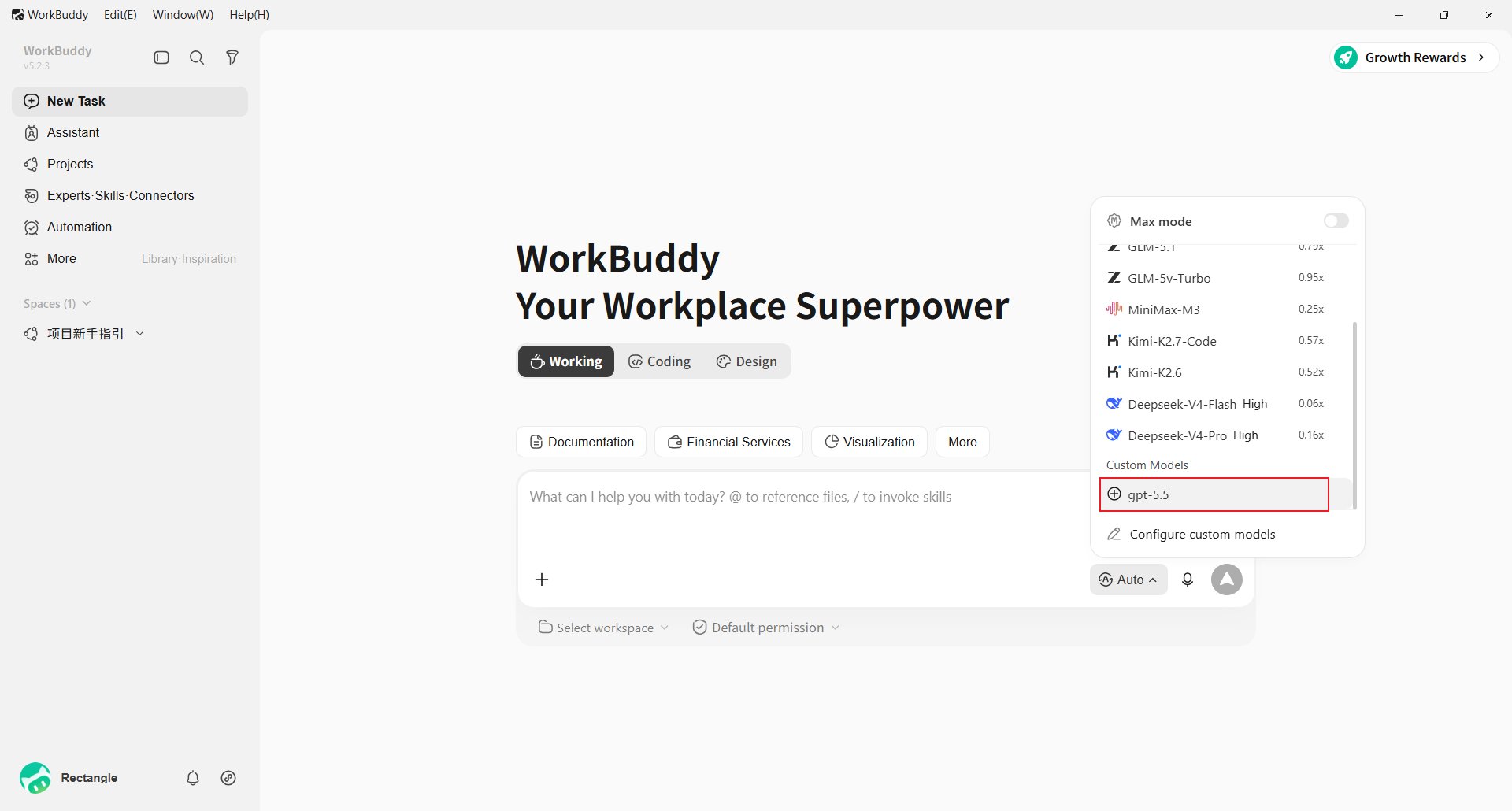
No canto inferior direito da caixa de entrada, clique no seletor atual, por exemplo Auto.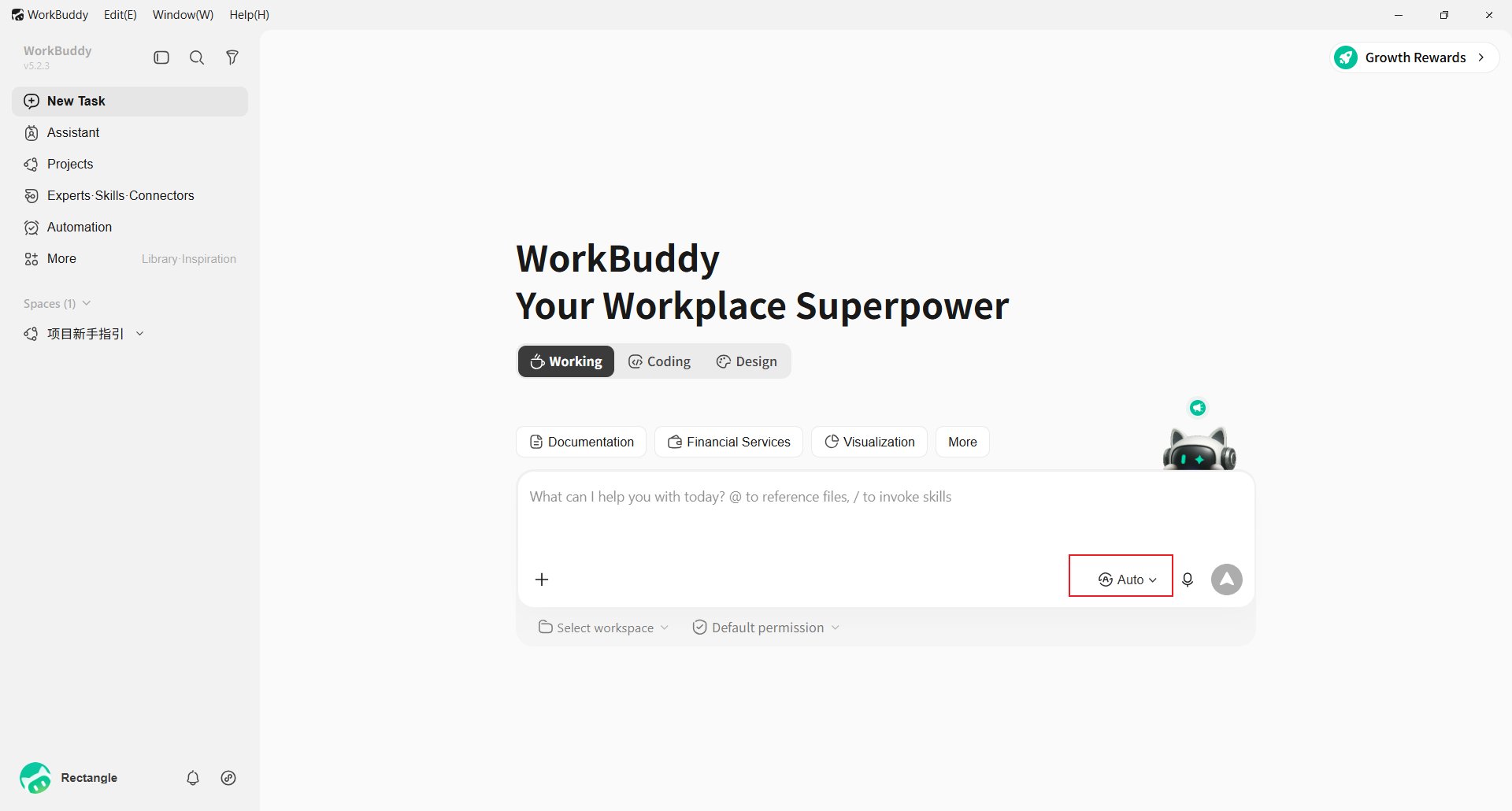
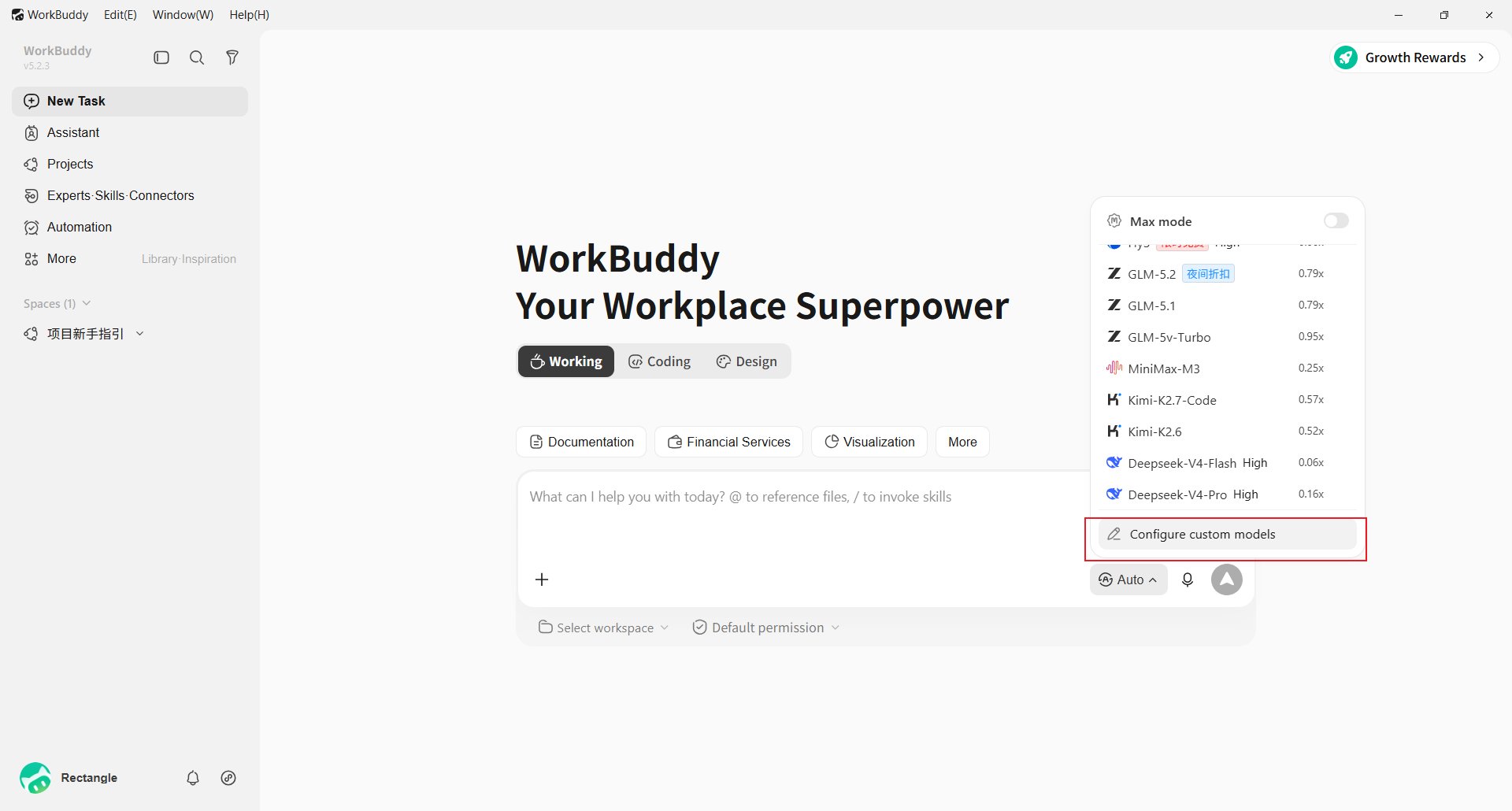
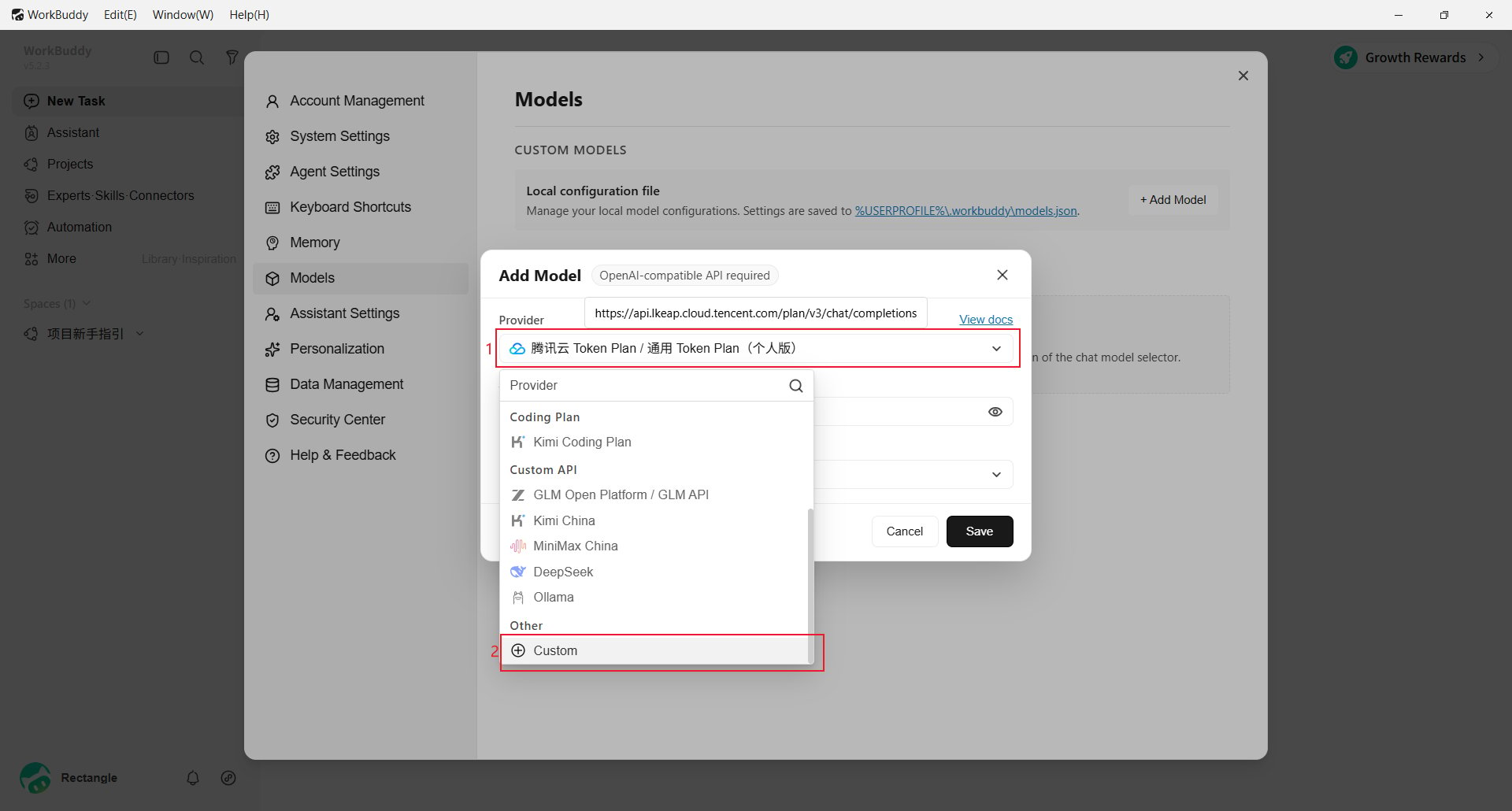
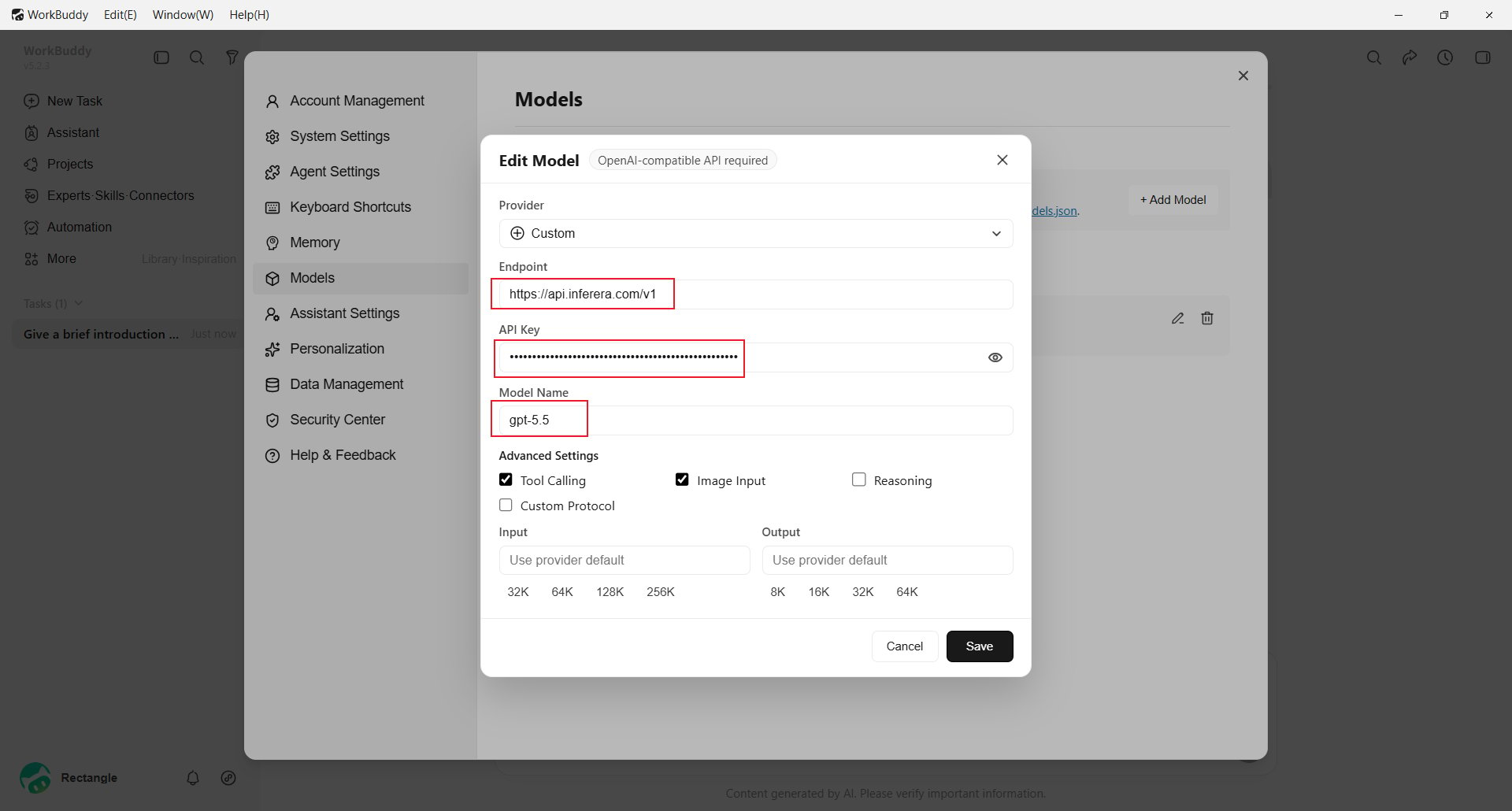
- Endpoint:
https://aihubmix.com/v1; se necessario,https://api.inferera.com/v1. - API Key: a chave criada no console do AIHubMix.
- Model Name: o ID do modelo, por exemplo
gpt-5.5. - Advanced Settings: ative Tool Calling, Image Input ou Reasoning apenas para recursos suportados.
Adicionar um modelo por arquivo de configuracao
Edite%USERPROFILE%\.workbuddy\models.json:
id e name sao o ID do modelo; vendor e Custom; apiKey e a chave AIHubMix. supportsImages e supportsToolCall correspondem a Image Input e Tool Calling. Reinicie o WorkBuddy ou abra novamente o seletor.
Verificar a configuracao
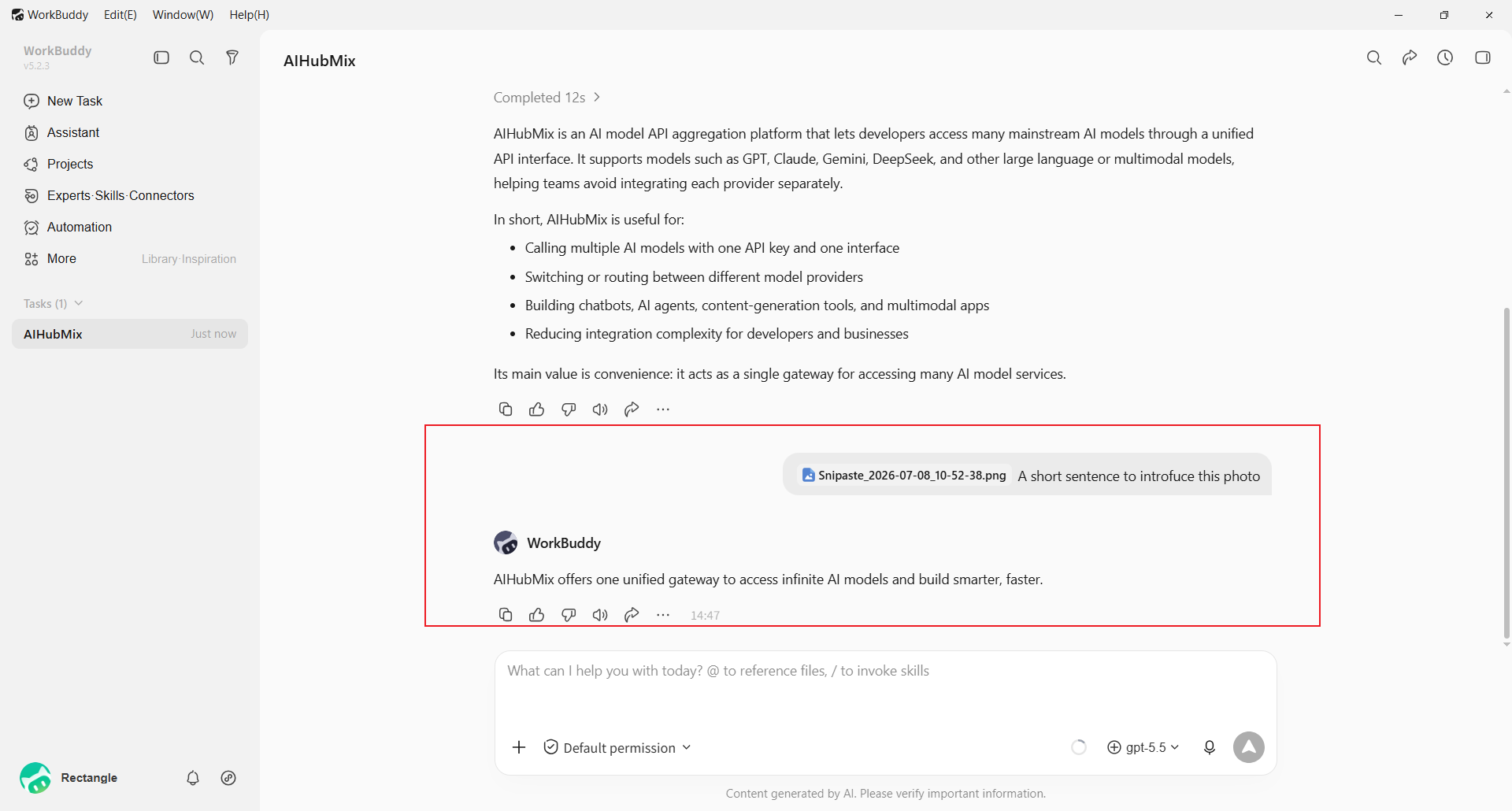
Selecione o modelo e envie uma mensagem curta. Uma resposta confirma que ele esta configurado.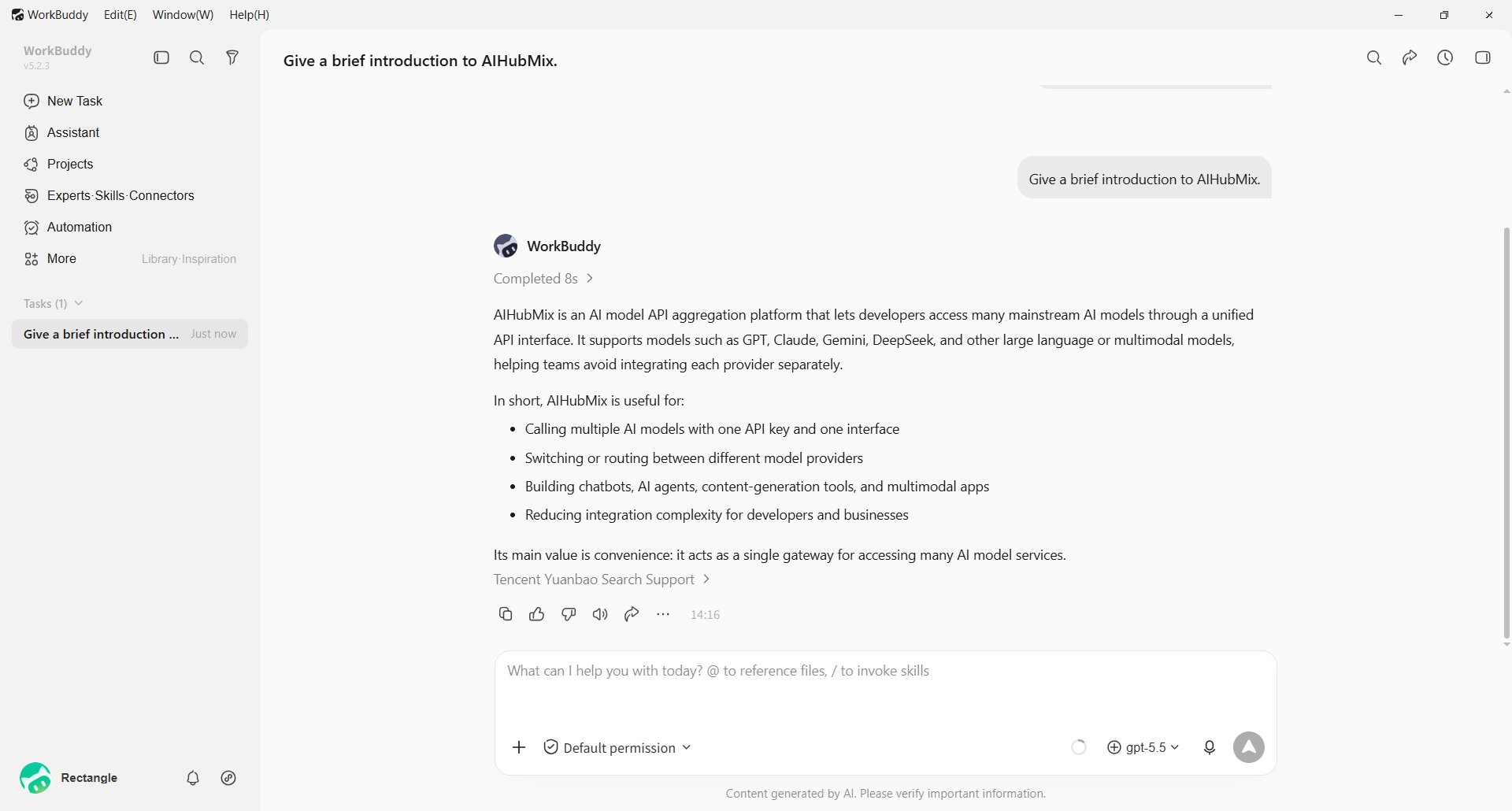
Perguntas frequentes
Por que escolher Custom? O AIHubMix usa uma interface compativel com OpenAI, portanto exige endpoint, API Key e nome do modelo. Provedores integrados podem usar automaticamente os proprios enderecos. O modelo nao aparece apos salvar. Abra o seletor novamente e procure Custom Models. Confira Save, o nome do modelo e se%USERPROFILE%\.workbuddy\models.json e um JSON valido.
A solicitacao falha.
Confira /v1, a API Key e o ID do modelo. Se o endereco principal estiver indisponivel, use https://api.inferera.com/v1.
Ultima atualizacao: 2026-07-10