

Pré-requisitos
- Instale e abra o Cursor.
- Crie uma API Key no console da AIHubMix.
- Prepare o ID do modelo que deseja usar. Recomendamos copiar o ID da lista de modelos da AIHubMix para evitar erros de digitação.
Configurar a AIHubMix
1. Abrir as configurações Models
Clique no botão de configurações no canto superior direito do Cursor e abra Models.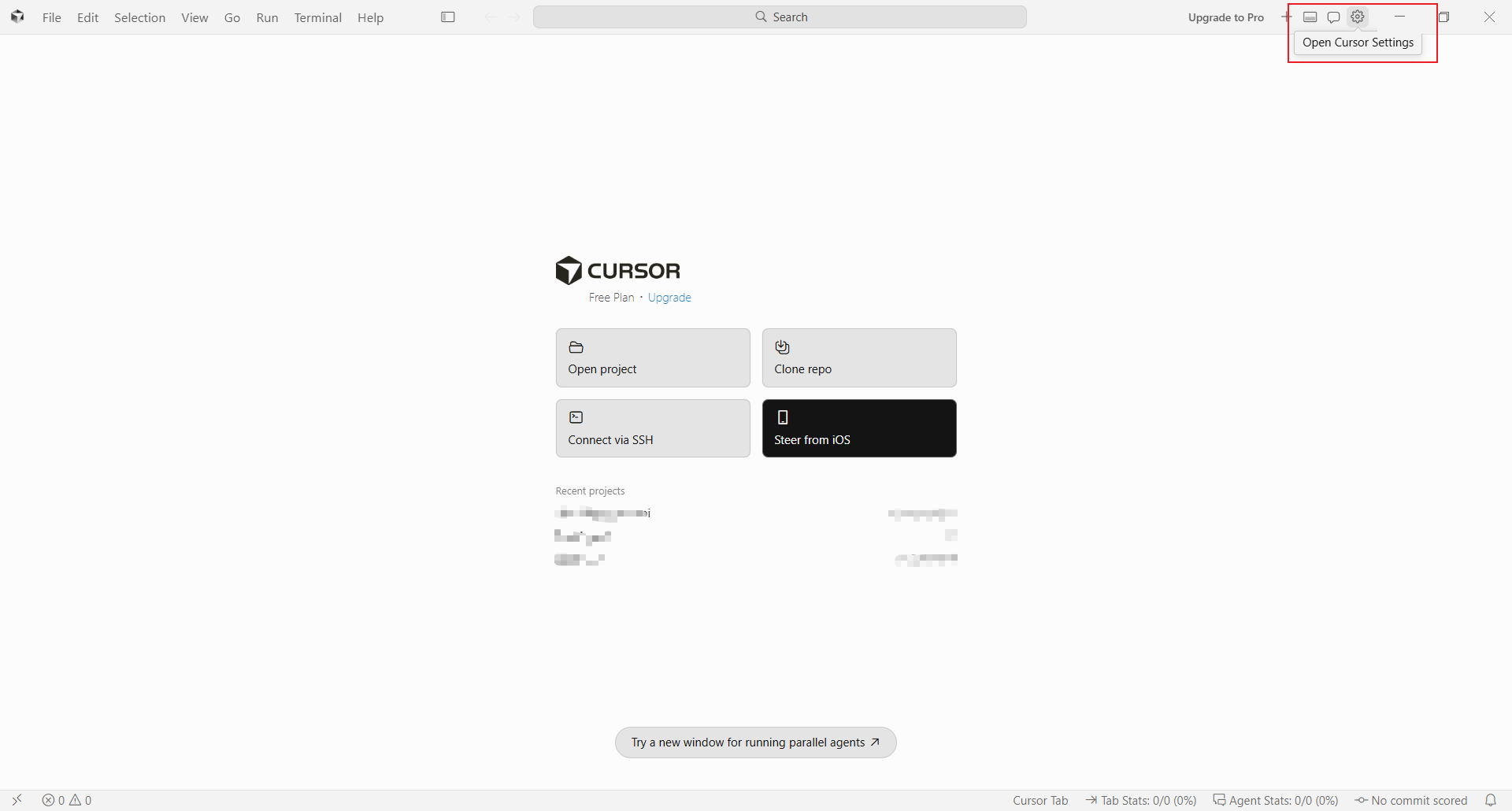
2. Informar a API Key e a Base URL
Em OpenAI API Key, informe a API Key criada no console da AIHubMix. Ative Override OpenAI Base URL e informe: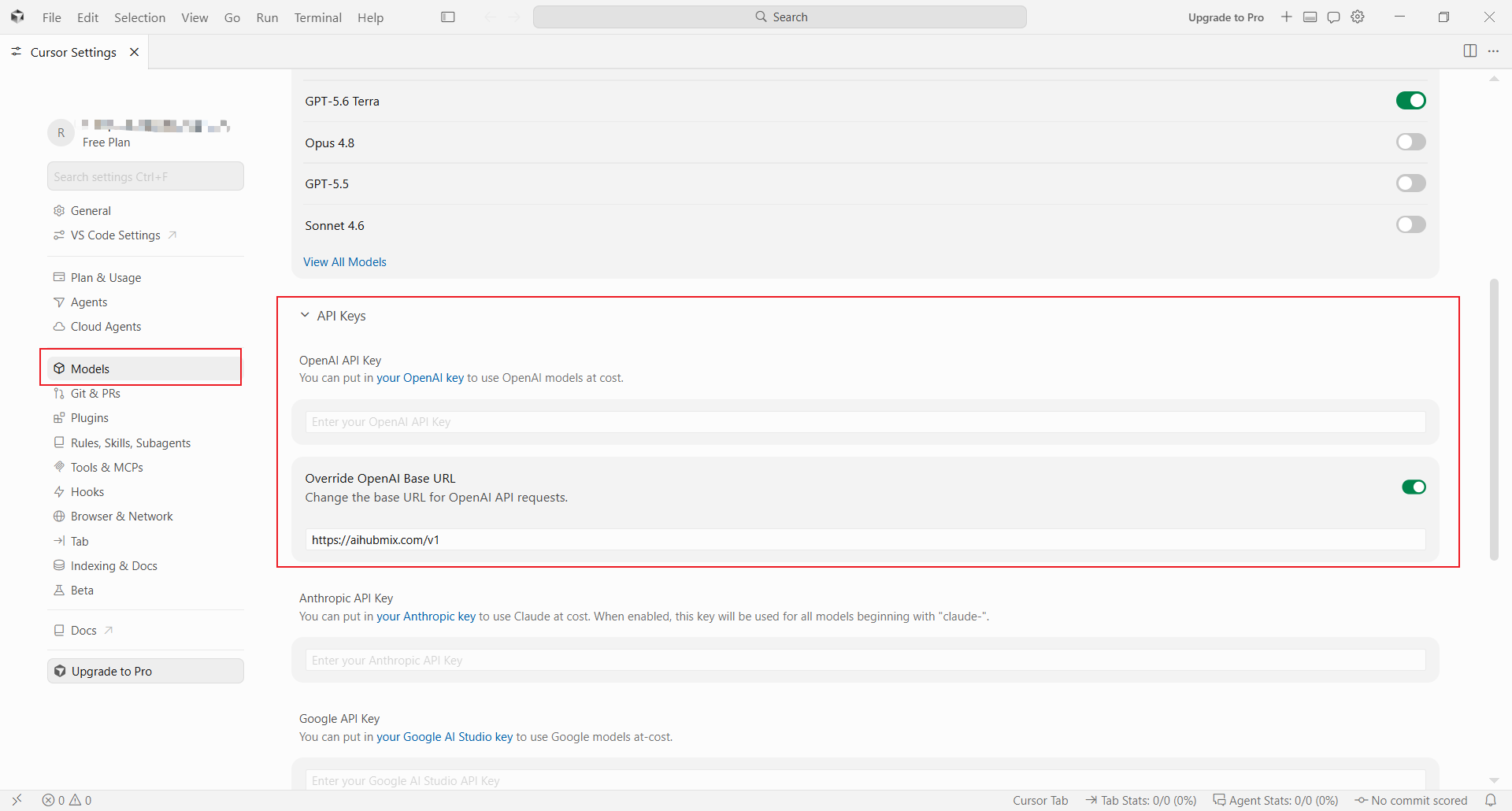
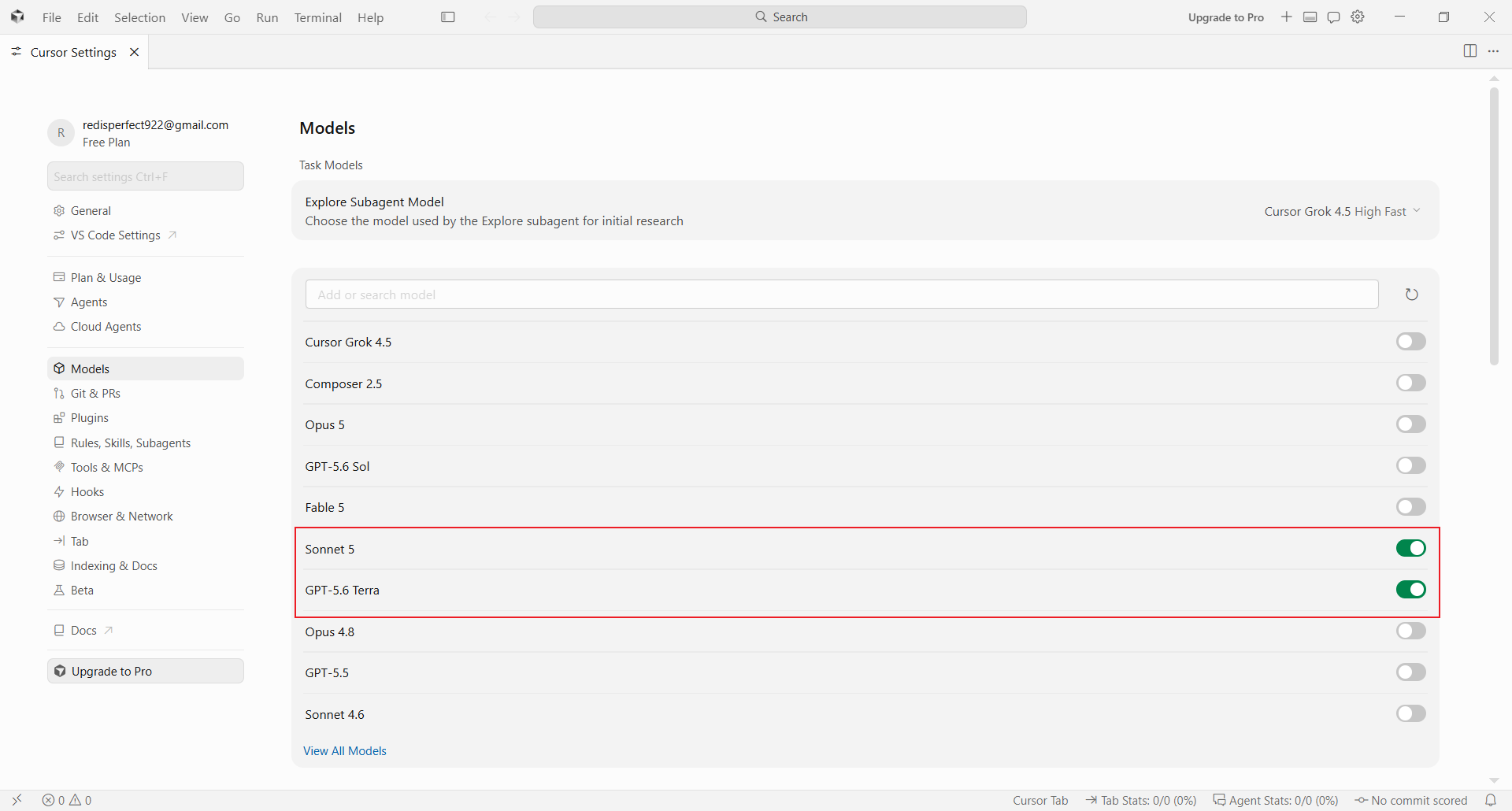
3. Adicionar um modelo
Na área de configuração de modelos, adicione o ID do modelo que deseja usar, por exemplogpt-5.6-terra. O ID deve corresponder ao nome na lista de modelos da AIHubMix.
Usar e verificar
Volte para a tela principal do Cursor, selecione o modelo adicionado no painel de chat ou Agent e envie uma solicitação simples. Se o Cursor retornar uma resposta normal, a configuração está ativa.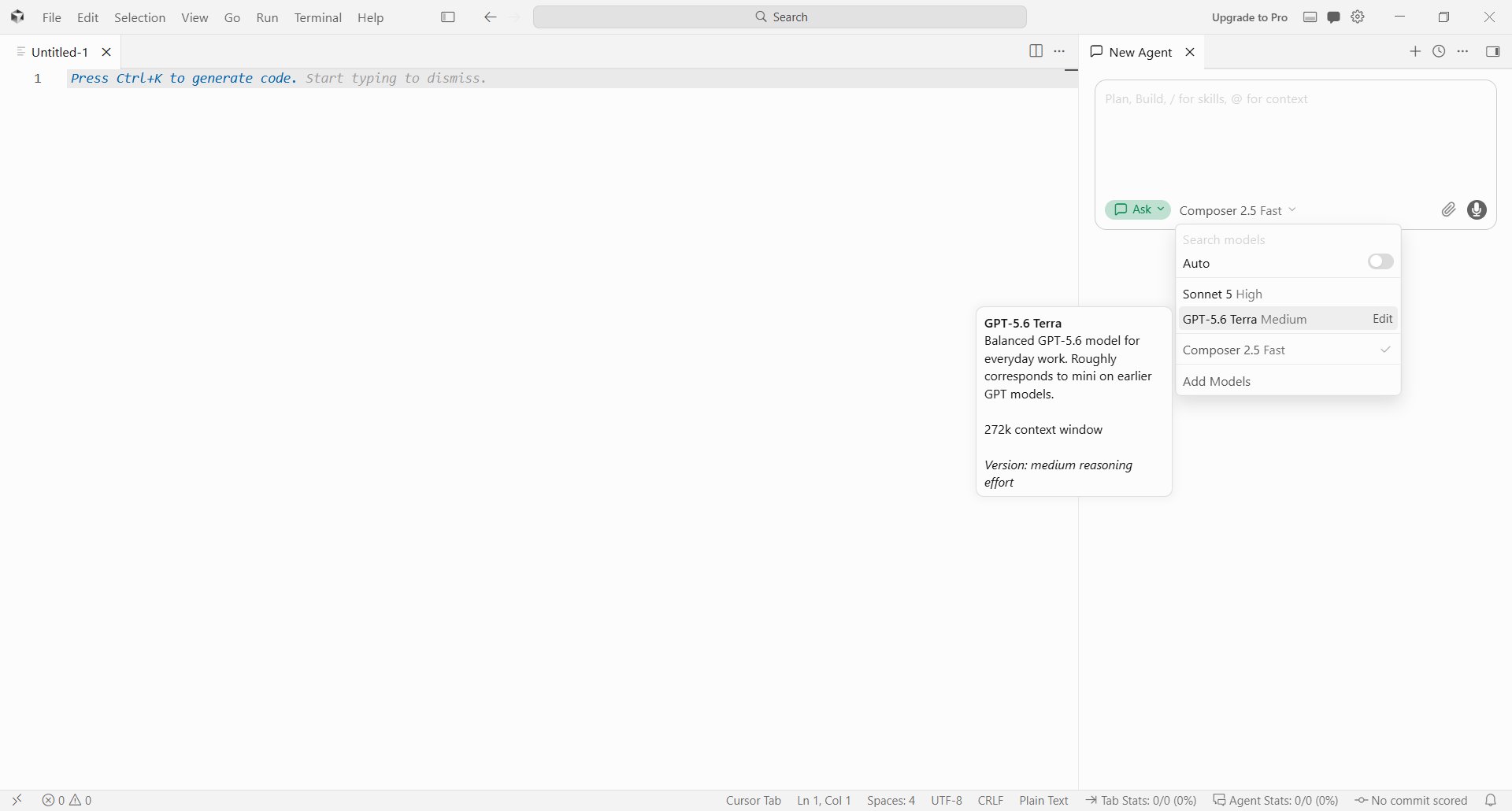
Perguntas frequentes
O que fazer se o Verify falhar? Verifique se a API Key está completa, se a Base URL inclui/v1 e se sua rede consegue acessar o endereço configurado. Se o endpoint principal estiver temporariamente indisponível, altere Override OpenAI Base URL para https://api.inferera.com/v1 e verifique novamente.
Por que o Cursor não usa a AIHubMix depois que seleciono o modelo?
Confirme que você selecionou o ID de modelo da AIHubMix que adicionou à lista, e não uma entrada oficial integrada do Cursor. Com esta configuração, o Cursor envia solicitações compatíveis com OpenAI para a Base URL configurada.
Última atualização: 2026-08-04