

Inicio rapido
Este guia ajuda voce a usar o Claude Code com a AIHubMix em poucos minutos.1. Instalar o Claude Code
Instalacao local
Instalar via npm
Voce precisa do Node.js 18 ou superior.2. Configurar a API da AIHubMix
Para acessar os modelos da AIHubMix pela API compativel com Anthropic, configure as seguintes variaveis de ambiente.- Defina
ANTHROPIC_BASE_URLcomohttps://aihubmix.com - Defina
ANTHROPIC_AUTH_TOKENcom a chave de API obtida na plataforma AIHubMix - Defina
ANTHROPIC_MODELcom um modelo Claude suportado na lista de modelos, por exemploclaude-sonnet-4-5.
- macOS
- Windows
- Execute o comando abaixo no terminal para verificar o Shell padrao.
- Configure as variaveis de ambiente de acordo com seu Shell:
- Recarregue a configuracao.
- Abra um novo terminal e confira as variaveis.
Se voce pretende gerenciar o Claude Code pelo CC Switch, evite definir globalmente
ANTHROPIC_AUTH_TOKEN, ANTHROPIC_BASE_URL ou ANTHROPIC_MODEL separadamente. Variaveis de ambiente do sistema ou do usuario podem sobrescrever a configuracao do Provider gravada pelo CC Switch, fazendo o Claude Code continuar usando uma chave ou um modelo antigo.3. Verificar a configuracao
Depois de configurar as variaveis de ambiente ou o CC Switch, execute primeiro uma requisicao minima para confirmar que a chave, o modelo e o endpoint compativel com Anthropic estao disponiveis antes de iniciar uma sessao longa.200 e o conteudo for 2, sua chave AIHubMix e o modelo Claude estao disponiveis. Em seguida, execute:
2, o Claude Code esta configurado corretamente de ponta a ponta.
4. Comecar
Depois de concluir a configuracao, entre no diretorio do seu projeto e executeclaude no terminal.
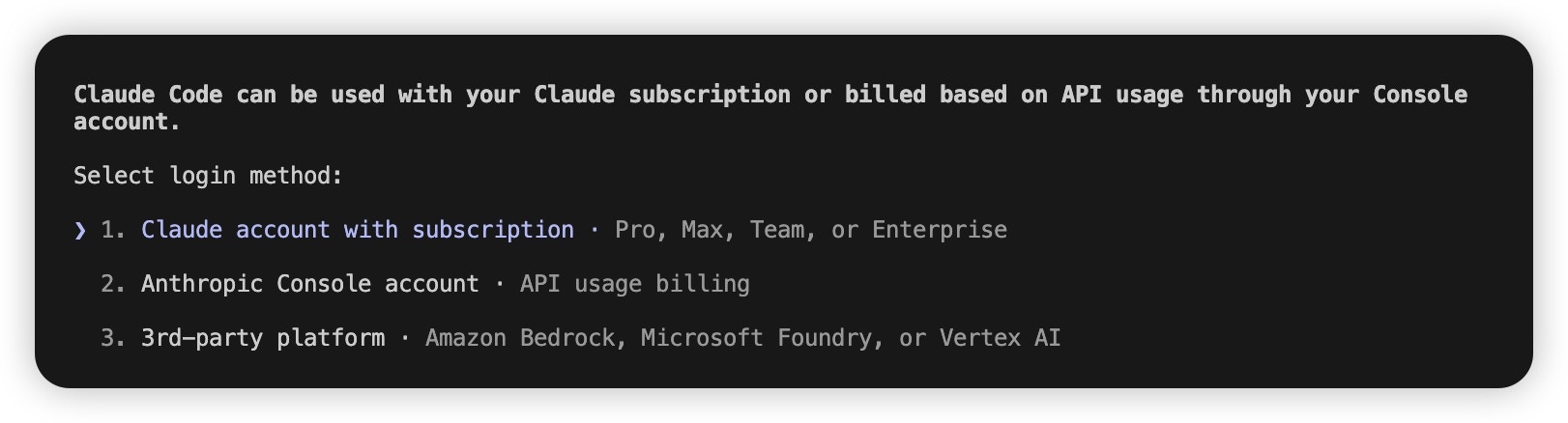
Not logged in · Please run /login, ou abrir opcoes de login da Anthropic, normalmente o Claude Code nao leu uma configuracao AIHubMix utilizavel, ou o onboarding inicial ainda nao foi concluido. Primeiro confirme que a requisicao minima acima retorna 2, e verifique se variaveis globais antigas ANTHROPIC_AUTH_TOKEN, ANTHROPIC_BASE_URL ou ANTHROPIC_MODEL estao sobrescrevendo a configuracao atual. Se a chave estiver funcionando mas o Claude Code ainda entrar no fluxo de login, siga estes passos para pular o onboarding inicial:
- Localize o arquivo
.claude.jsonno diretorio do usuario:- macOS / Linux:
~/.claude.json - Windows:
C:\Users\%USERNAME%\.claude.json
- macOS / Linux:
- Defina
hasCompletedOnboardingcomotrue.
- Salve o arquivo e execute
claudenovamente.
(Opcional) Outros metodos de configuracao de modelo
O Claude Code oferece os seguintes metodos, em ordem de prioridade da maior para a menor. Configuracoes de maior prioridade substituem as de menor prioridade.- Durante uma conversa: use
/model <nome_do_modelo>para trocar temporariamente de modelo.
- Ao iniciar o Claude Code: use
claude --model <nome_do_modelo>para uma unica sessao.
- Variaveis de ambiente: configure niveis de modelo conforme a complexidade da tarefa.
ANTHROPIC_DEFAULT_OPUS_MODEL: raciocinio complexo e arquitetura.ANTHROPIC_DEFAULT_SONNET_MODEL: codificacao e implementacao de funcionalidades.ANTHROPIC_DEFAULT_HAIKU_MODEL: verificacoes simples, busca de arquivos e tarefas leves.
- Arquivo
settings.json: escreva a configuracao no arquivo de usuario do Claude Code, como~/.claude/settings.jsonno macOS/Linux ouC:\Users\%USERNAME%\.claude\settings.jsonno Windows, ou em uma configuracao de projeto.
Configuracao de fallback: se
/model, argumentos de inicializacao, variaveis de ambiente ou CC Switch nao surtirem efeito, ou se o Claude Code ainda ler um modelo antigo, edite settings.json diretamente. O exemplo abaixo define tanto ANTHROPIC_MODEL quanto o campo superior model, mantendo nomes de modelo para os slots Opus, Sonnet e Haiku.<AIHUBMIX_API_KEY> pela sua chave real. Depois de salvar, reinicie o Claude Code e use /models para conferir os modelos disponiveis na sessao atual.
Como configurar via CC Switch?
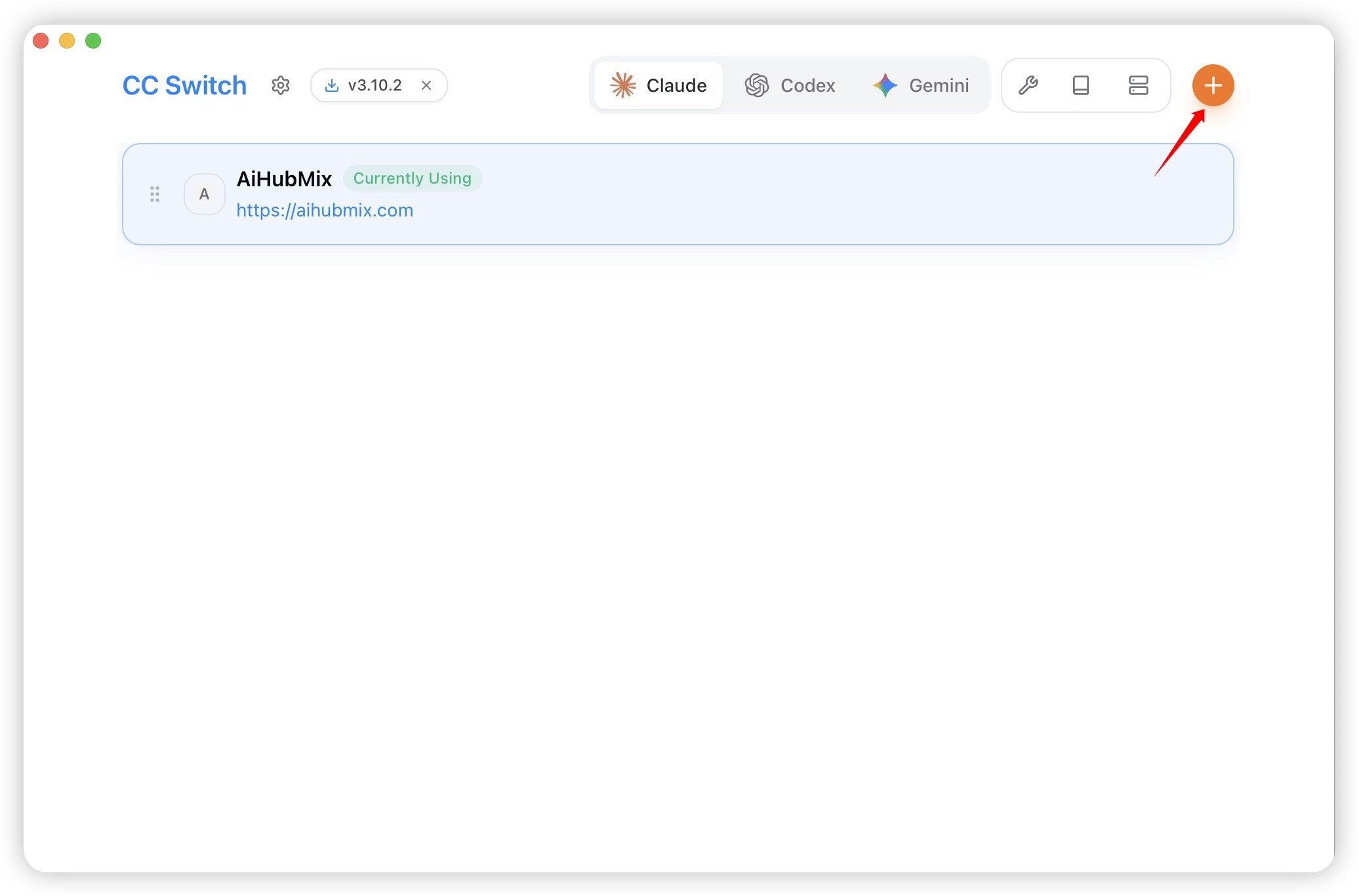
- Execute o CC Switch, selecione Claude Code no lado esquerdo e clique em “Add Vendor”.
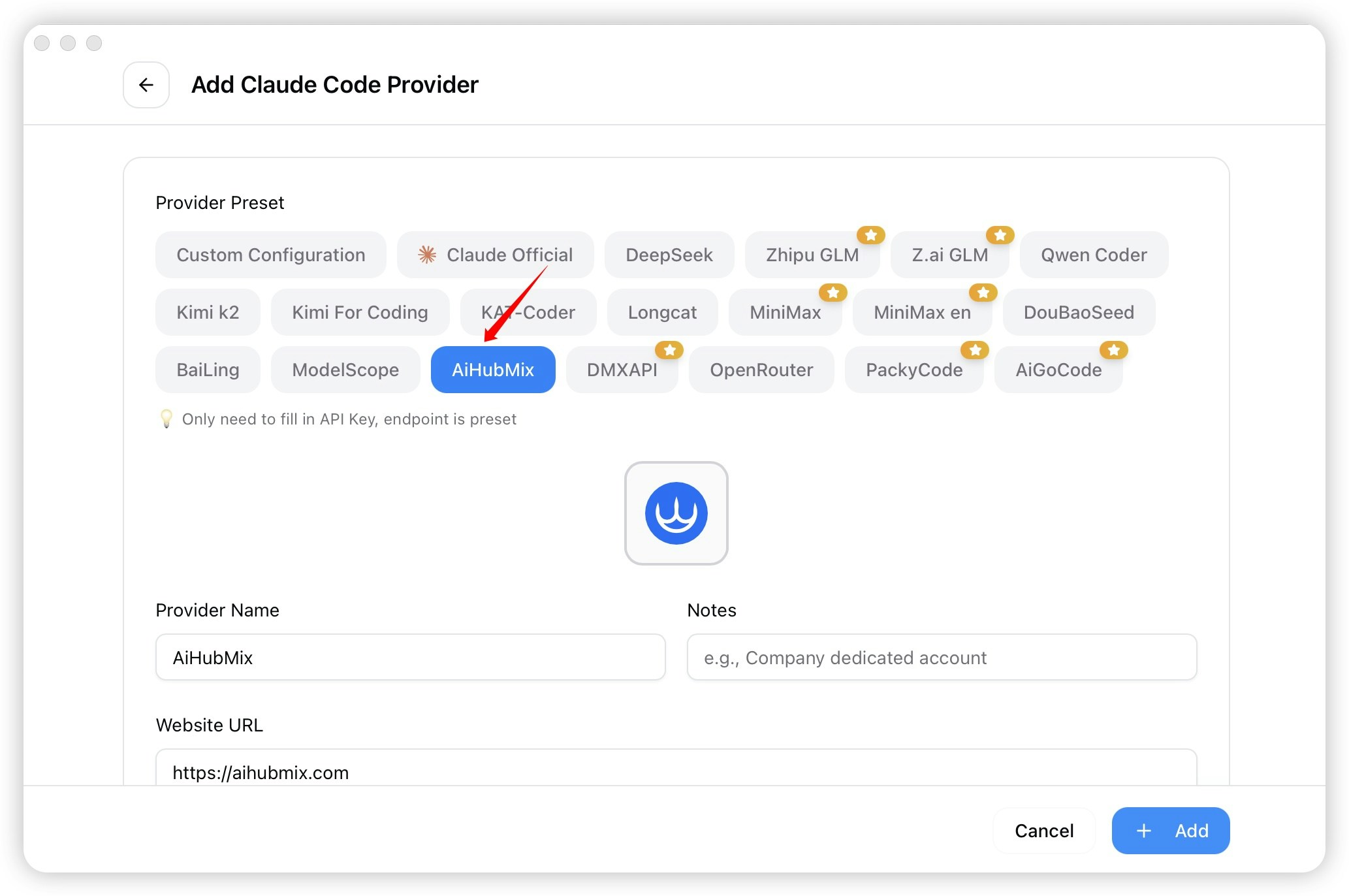
- Selecione “AiHubMix” na lista de presets. Confirme que voce esta configurando o Provider do Claude Code.
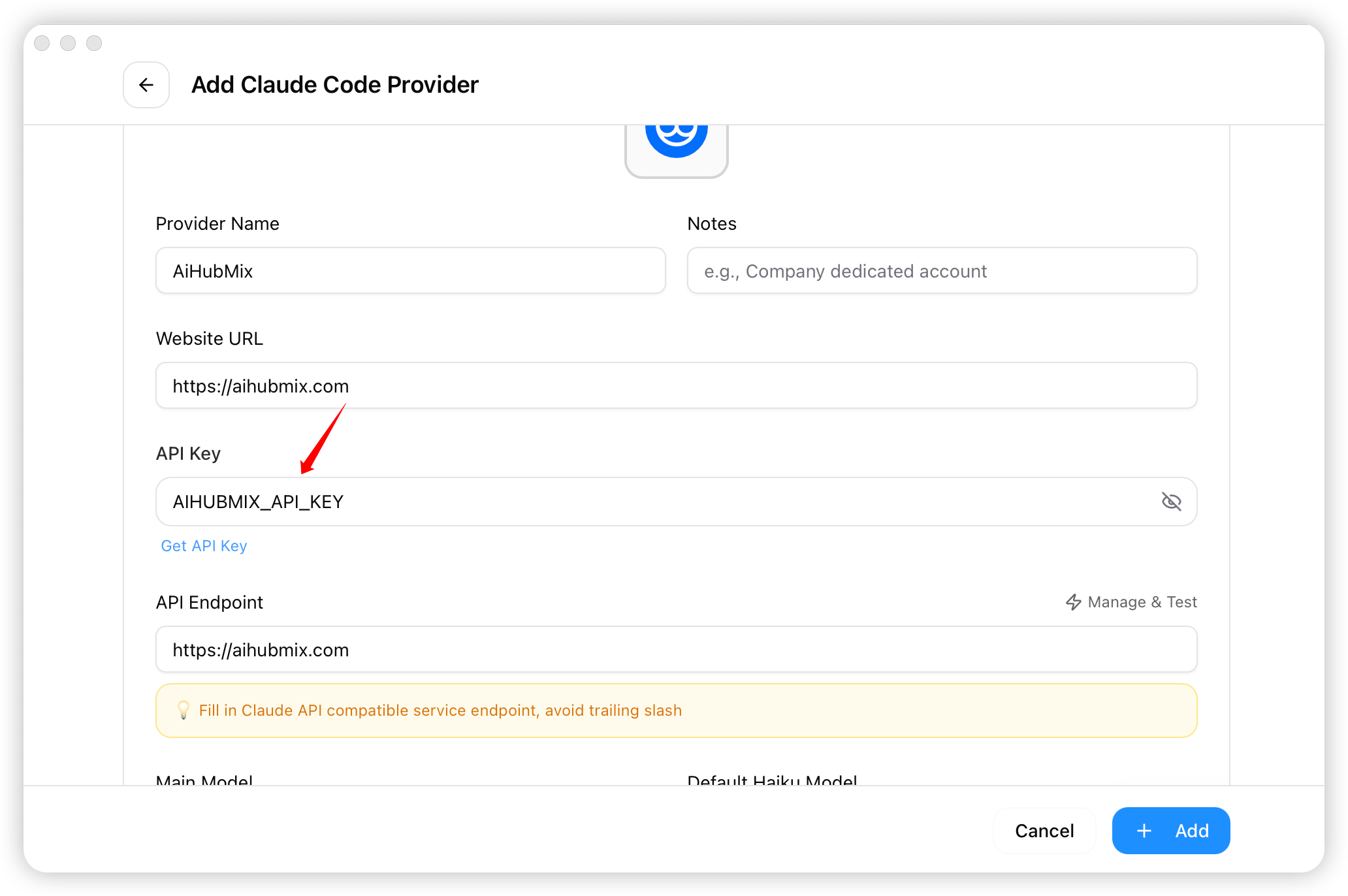
- Insira sua chave real no campo “API Key”.

- Depois de concluir a configuracao, use primeiro
claude-sonnet-4-5como ID do modelo e clique em “Add” para salvar. Depois que o health check passar, voce pode mudar para outros modelos Claude no Claude Code com/modelsou/model.
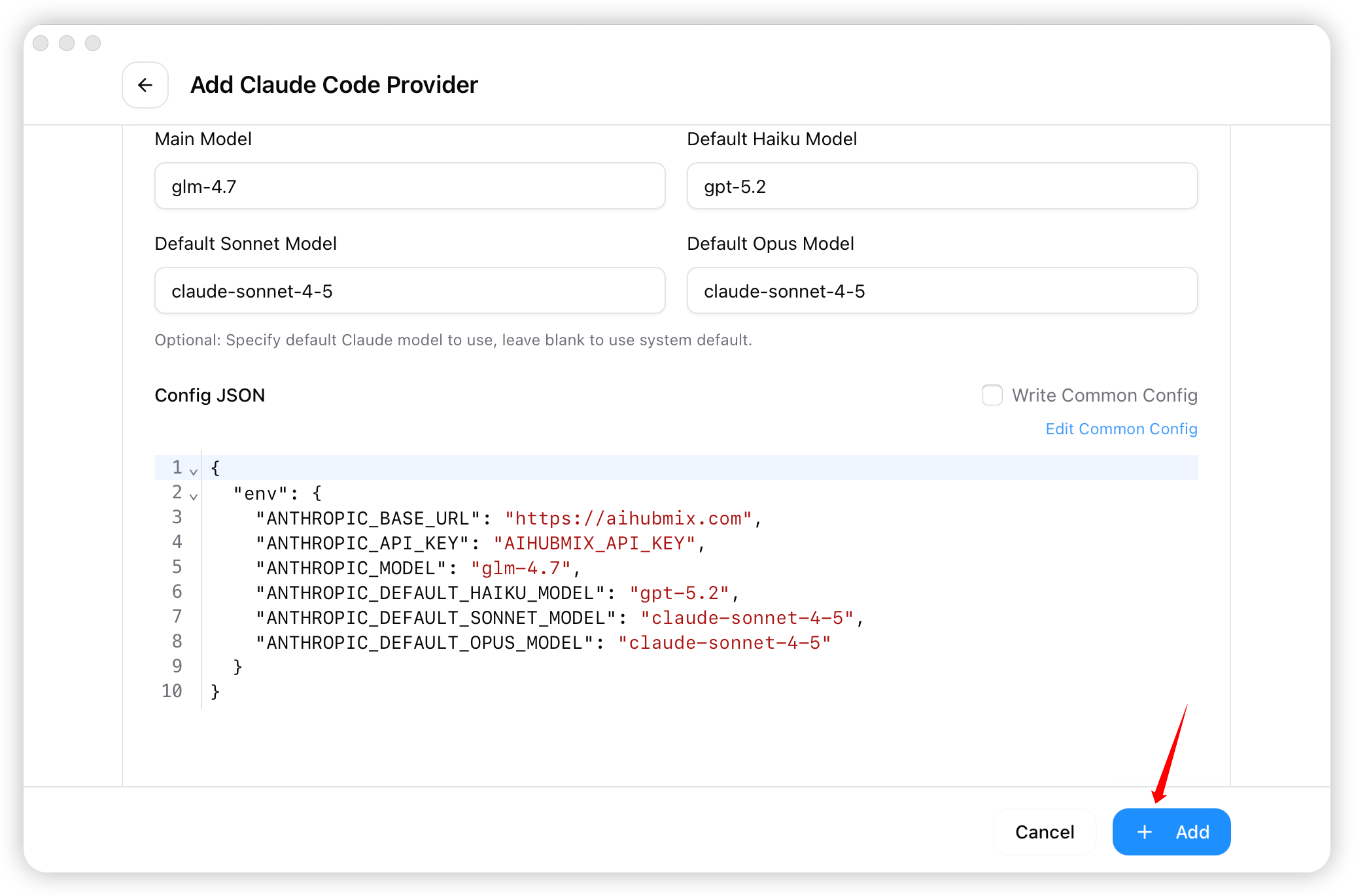
- Volte para a pagina inicial, selecione “AiHubMix” na lista de providers e clique em “Start”.
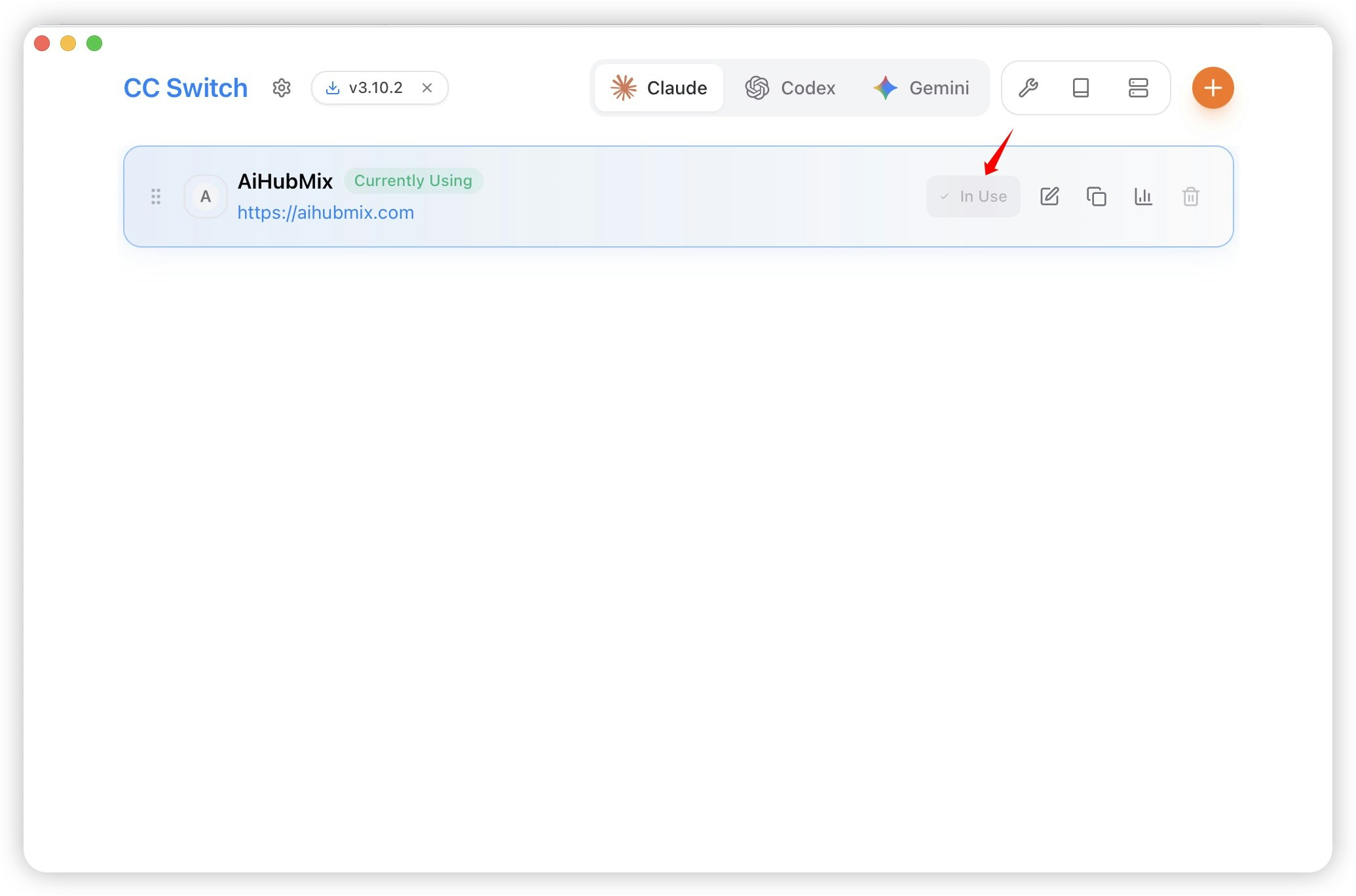
Como configurar pelo plugin do VS Code?
- Execute o VS Code e instale o plugin.
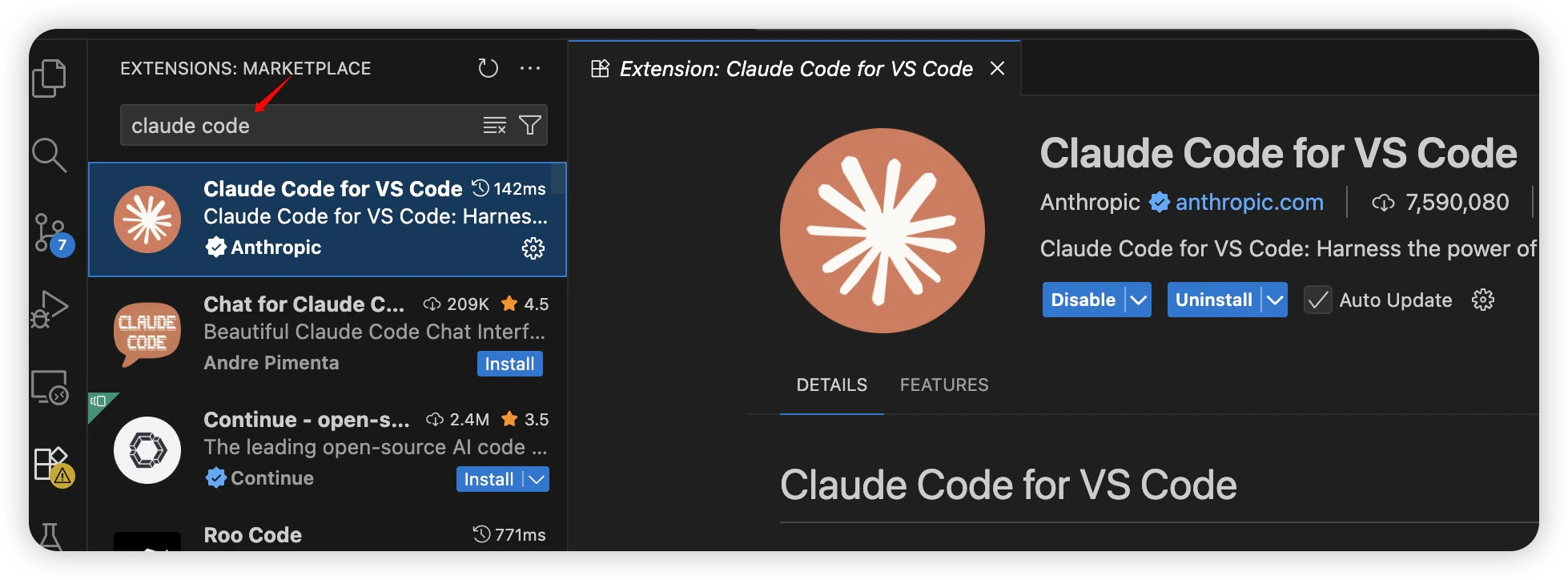
- Pressione
Ctrl + Shift + PouCmd + Shift + P, e digiteSettings.
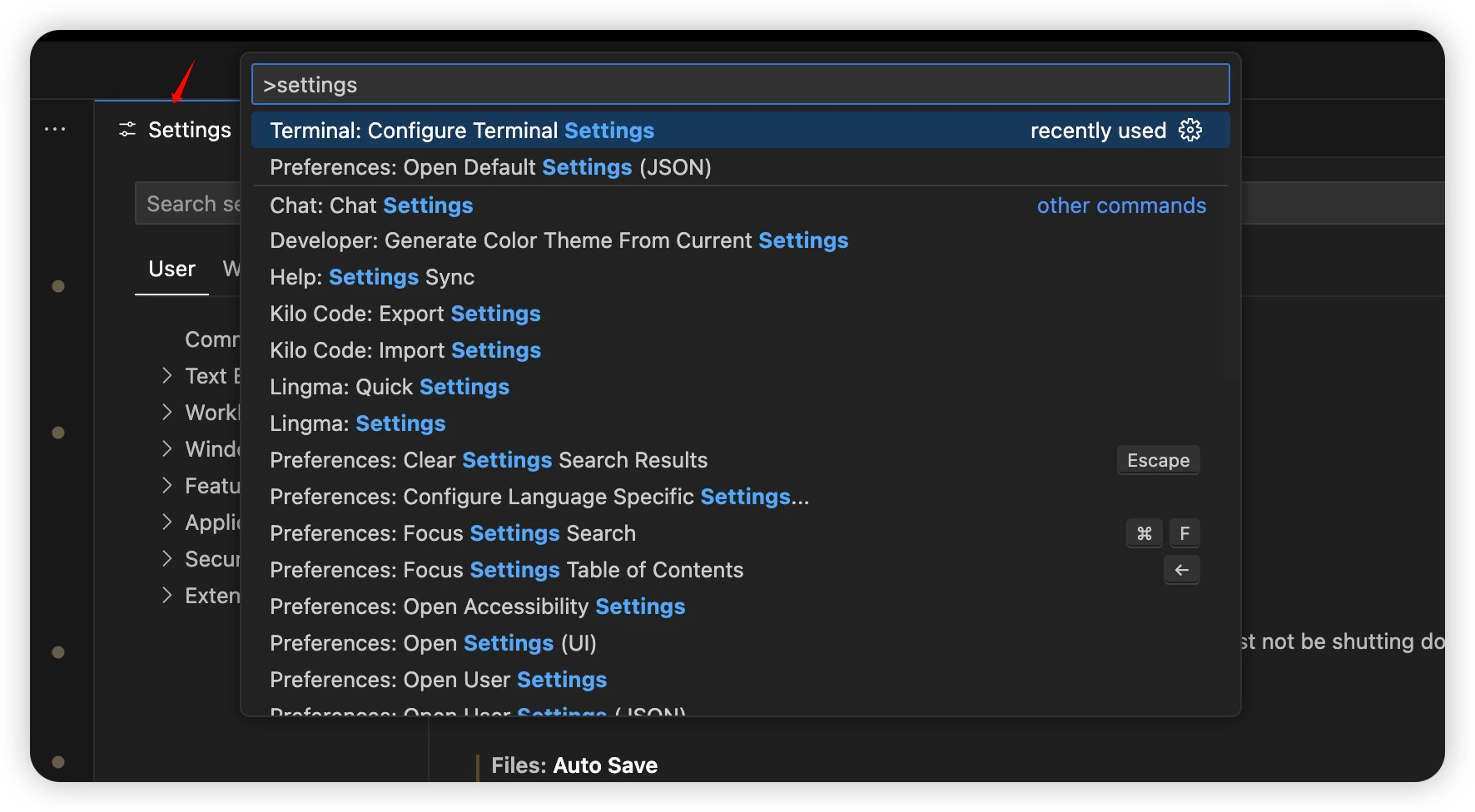
- Pesquise
Claude Codee abraClaude Code: Environment Variable->Edit in settings.json.
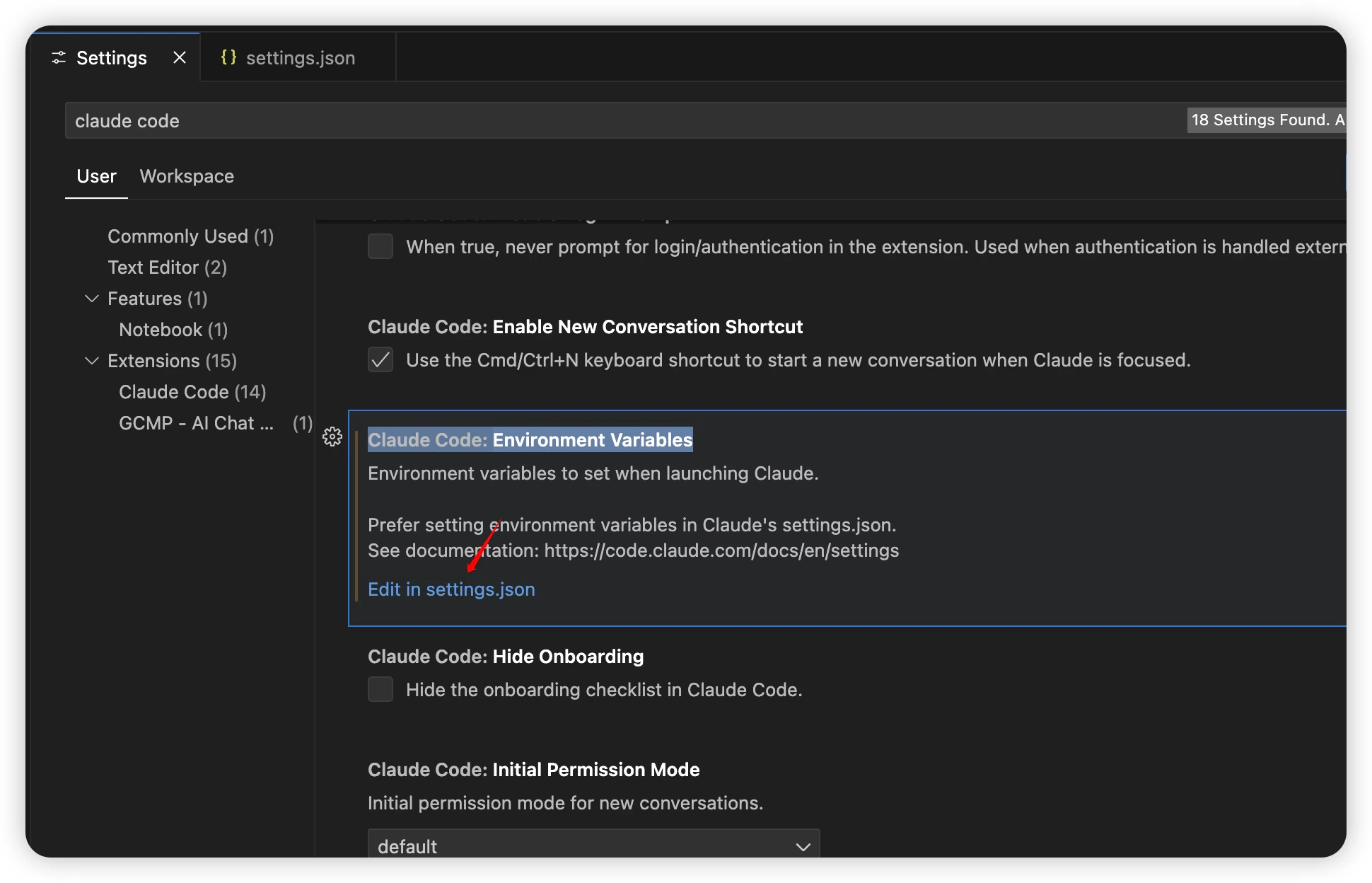
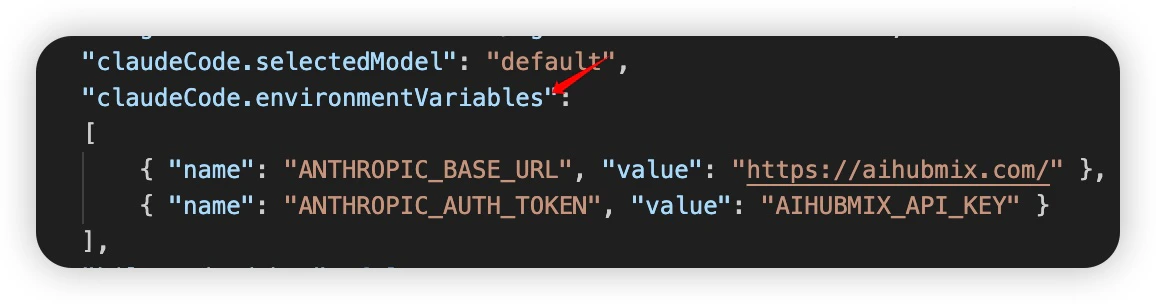
- Preencha as informacoes da AIHubMix em
claudeCode.environmentVariables.
Wechat-Agent-SDK
Com chamadas simples de API, integre agentes de IA como Claude Code, Codex e Kimi ao WeChat. O SDK suporta o protocolo ACP, roda localmente sem servidor ou banco de dados e inclui retomada e reconexao automatica.Link de instalacao: https://github.com/AIhubmix/wechat-agent-sdk
FAQ
P: O que fazer se aparecer um erro de autenticacao 401?
401 significa que a requisicao nao passou na autenticacao, mas a causa exata depende da mensagem completa:
No token provided: nenhuma chave foi enviada. Abra o Claude Code, digite/config, encontreUse custom API keye confira o token.invalid key: AIHUBMIX_API_KEY: provavelmente o placeholder do exemplo foi copiado sem alteracao. Copie novamente sua chave real no console da AIHubMix e atualizeANTHROPIC_AUTH_TOKEN.this key is not enabled: a requisicao chegou a AIHubMix, mas a chave atual nao esta habilitada ou nao tem permissao. Verifique no console da AIHubMix se a chave esta ativa, nao expirou, tem cota e pode chamar o modelo Claude selecionado.
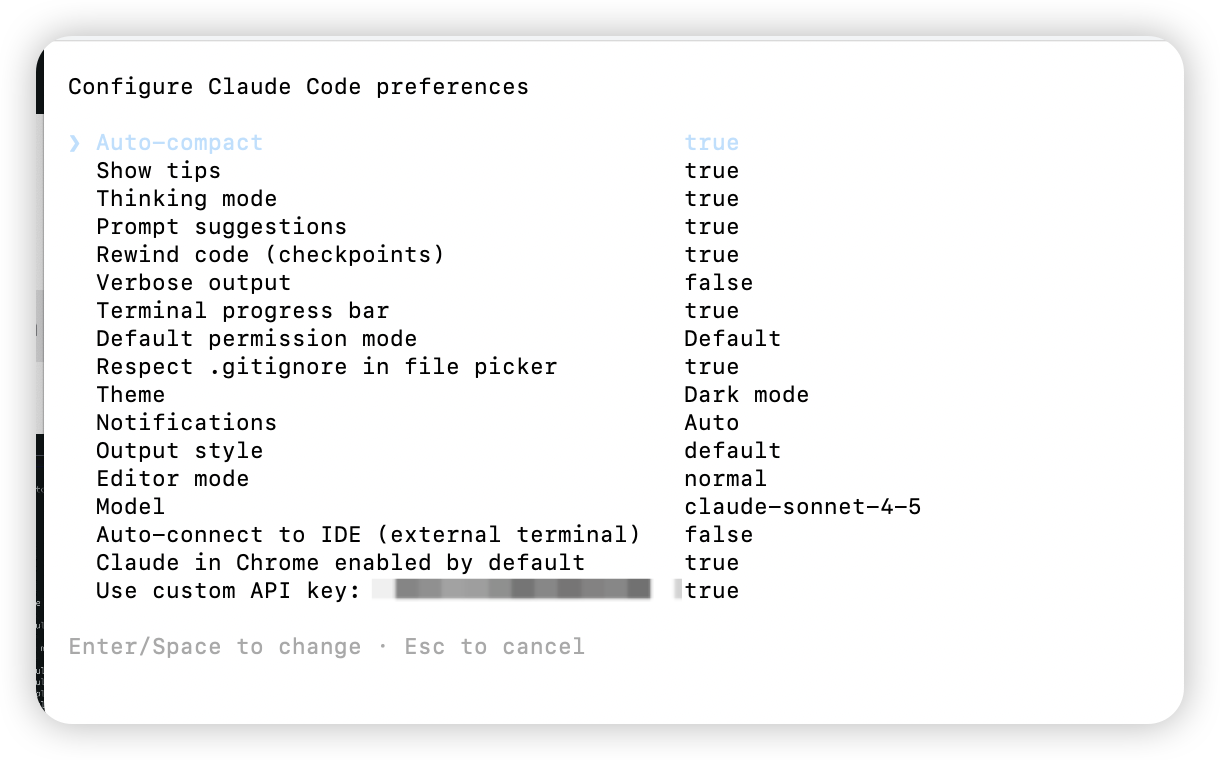
ANTHROPIC_* para que o Provider atual do CC Switch assuma a configuracao.
Observacao: /v1/models pode retornar uma lista de modelos mesmo sem uma chave valida, portanto nao use isso para decidir se a chave funciona. Use a requisicao minima da secao “Verificar a configuracao”. Se ela retornar 200 e 2, a chave e o modelo estao utilizaveis. Em seguida, reinicie o Claude Code ou inicie-o pelo CC Switch.
P: O que fazer com 400 Incorrect model ID ou Bad request (400)?
Normalmente isso significa que a requisicao chegou ao provedor, mas o ID do modelo esta incorreto, o nome do modelo nao corresponde a interface ou a chave atual nao tem permissao para chamar esse modelo. Copie novamente o ID completo na lista de modelos da AIHubMix e confira ortografia, maiusculas/minusculas e familia do modelo.
Se voce configura pelo CC Switch, volte ao Provider correspondente, atualize o ID do modelo, salve e reinicie o Claude Code. Se o erro continuar, use primeiro um modelo Claude confirmado como disponivel na lista para concluir o health check e depois troque para o modelo desejado.
P: Depois de instalar no macOS, aparece zsh: command not found: claude
A CLI do Claude esta instalada, mas o diretorio executavel nao foi adicionado ao PATH.
- Confira o caminho de instalacao. O script oficial normalmente instala em um destes diretorios:
~/.claude/bin~/.local/bin
- Adicione o diretorio ao
PATH.
Caso A: instalado em ~/.claude/bin
Caso B: instalado em ~/.local/bin
- Verifique:
claude aparecerem, a instalacao esta correta.
P: O Claude Code nao consegue se conectar aos servicos Anthropic
Depois de atualizar o Claude Code, falhas de conexao ou autenticacao geralmente estao relacionadas a mudanca do nome do header de autenticacao. Versoes novas esperamANTHROPIC_AUTH_TOKEN em vez de ANTHROPIC_API_KEY. O valor da chave nao muda; atualize apenas o nome da variavel e recarregue a configuracao.