

dsh) é o framework de agente de programação de código aberto da DeepSeek. Ele oferece espaços de trabalho, terminal, edição de arquivos, Skills, planejamento e Web UI. A interface compatível com OpenAI Chat Completions permite conectá-lo à AIHubMix.
Este guia foi testado em 14 de agosto de 2026 com o DeepSeek Harness
0.1.0-rc.6. O Harness ainda está em versão prévia para desenvolvedores, portanto versões futuras podem alterar campos ou detalhes da interface.Resumo
A integração requer quatro valores: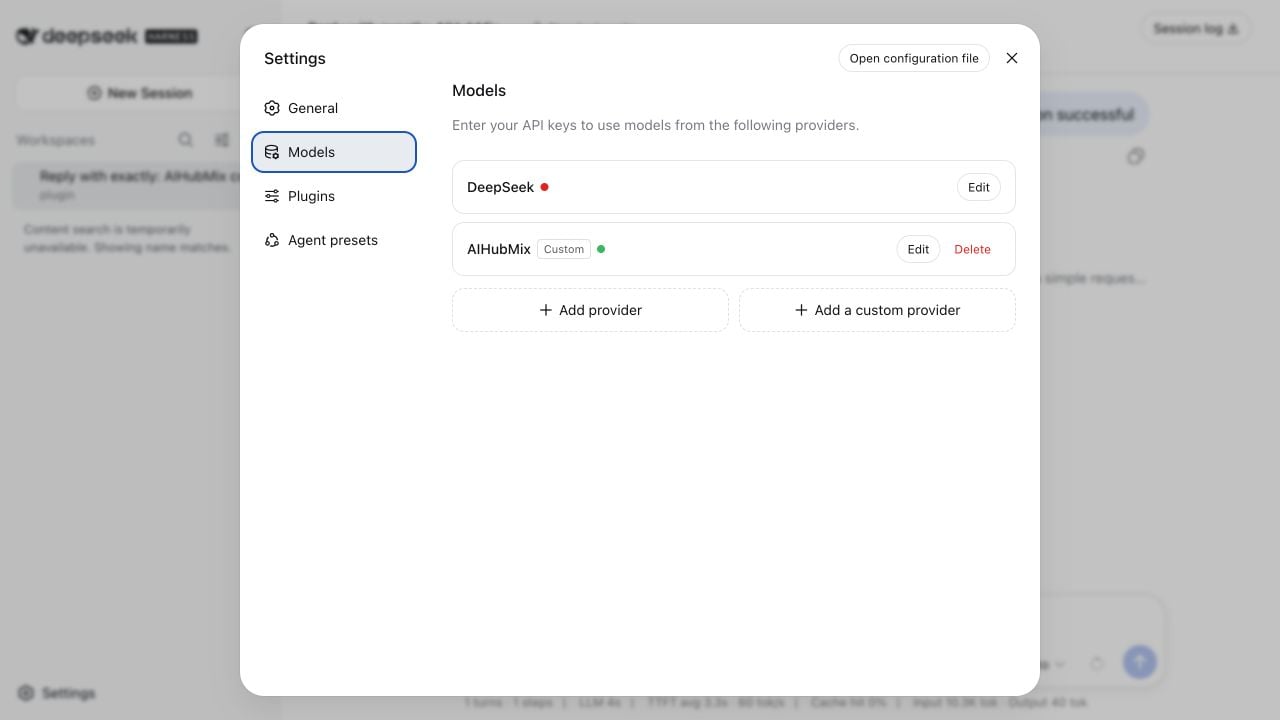
O que é necessário?
- Uma chave de API da AIHubMix ativa
- Node.js
22.19.0ou posterior, incluindo Node.js 24+ - Acesso de rede ao registro npm e a
https://aihubmix.com
Como instalar o DeepSeek Harness?
Instale a versão publicada no npm sem clonar o repositório de código-fonte:dsh: command not found, execute npm config get prefix e confirme que o diretório bin correspondente está em PATH.
Como iniciar a Web UI?
Execute o comando no diretório que será usado como espaço de trabalho:http://127.0.0.1:3080 e selecione ou adicione um espaço de trabalho no primeiro uso.
Como configurar o provedor AIHubMix?
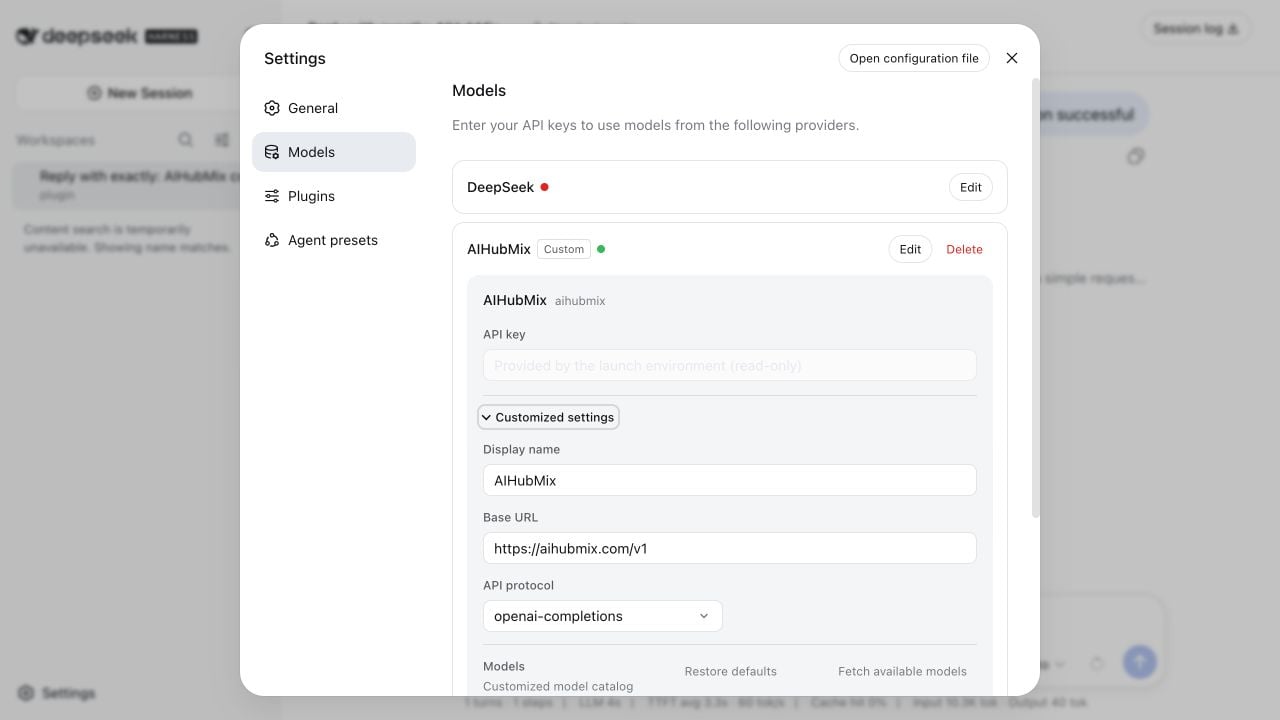
Abra Settings > Models > Add a custom provider.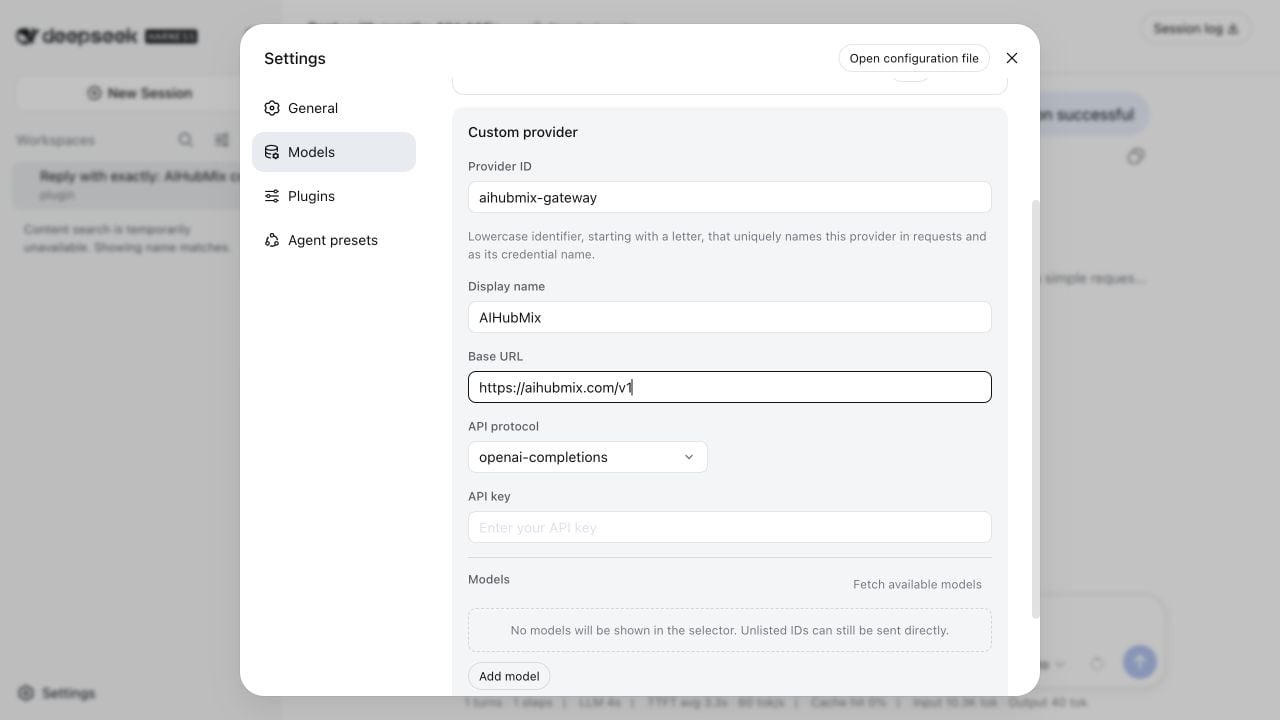
O endpoint final é
https://aihubmix.com/v1/chat/completions.
Adicionar auto ou outro modelo
Depois de informar Base URL e a chave de API, selecione Fetch available models. O Harness solicitaGET https://aihubmix.com/v1/models e mostra os IDs de modelo disponíveis.
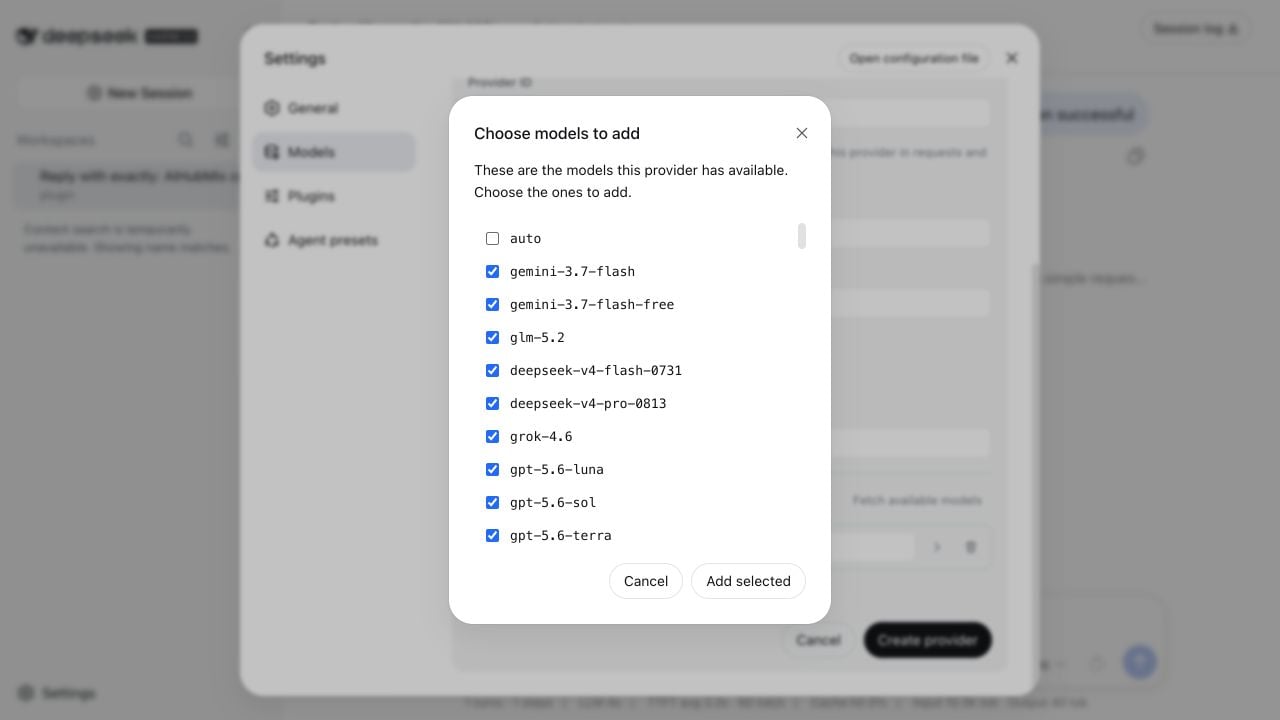
auto com o nome Auto. Para usar um modelo específico, selecione-o na lista ou use Add model e informe o ID exato. O seletor gráfico mostra somente modelos registrados no catálogo do Provider atual.
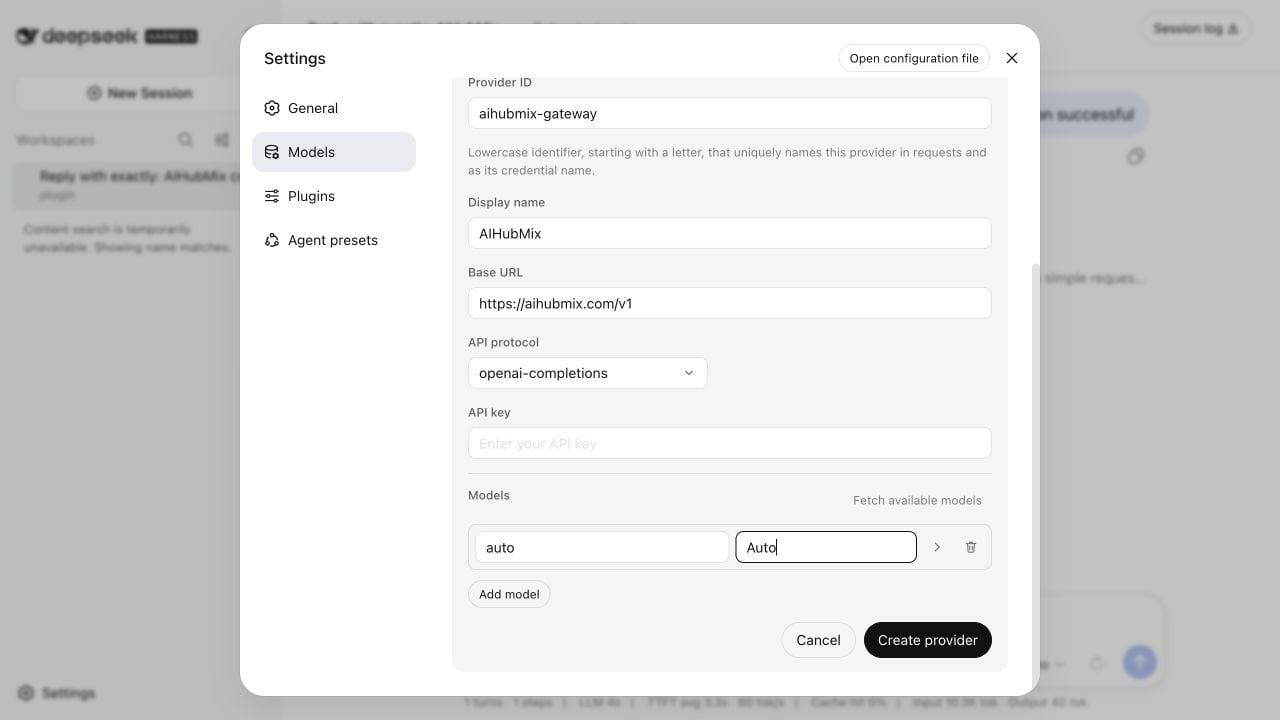
Comparação entre auto e um modelo específico
As duas opções usam o mesmo Provider, Base URL e chave de API. Trocar de modelo não exige criar o provedor novamente.
Armazenar a chave de API em uma variável de ambiente
Edite$HOME/.dsh/settings.yaml:
Selecionar um modelo e testar uma conversa
Feche Settings e selecione Auto ou outro modelo adicionado no seletor localizado no canto inferior direito da caixa de entrada.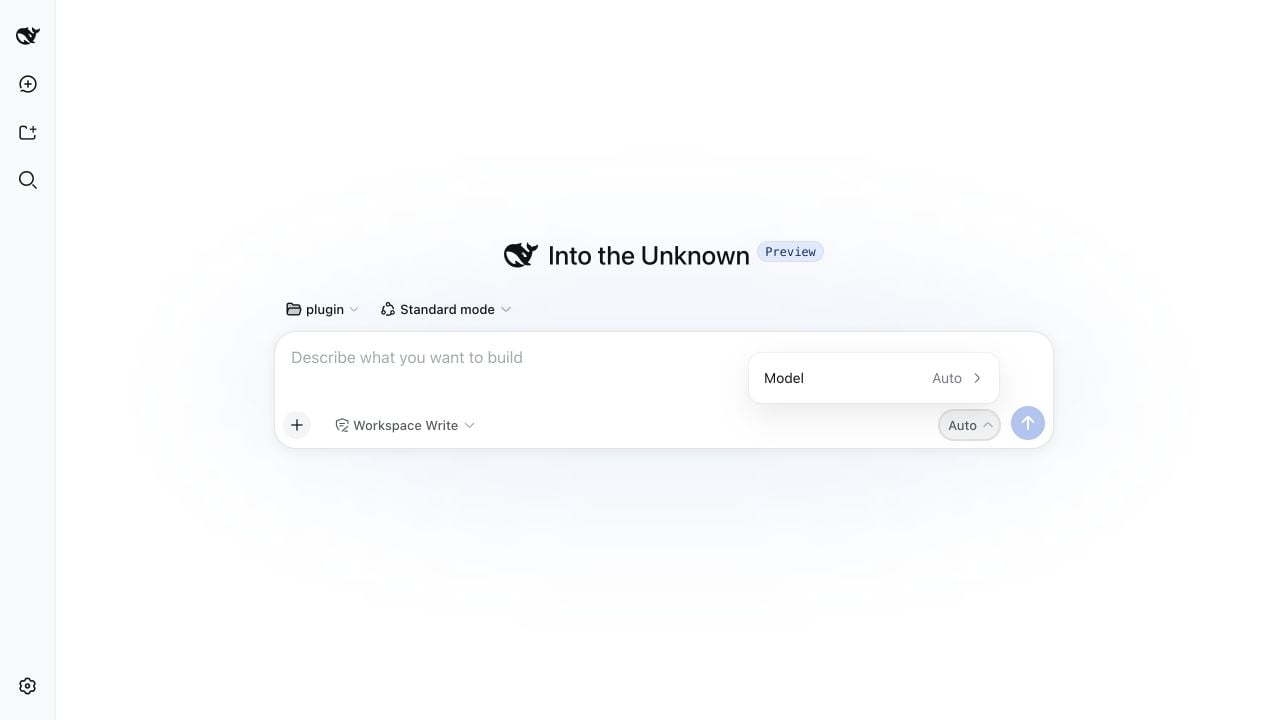
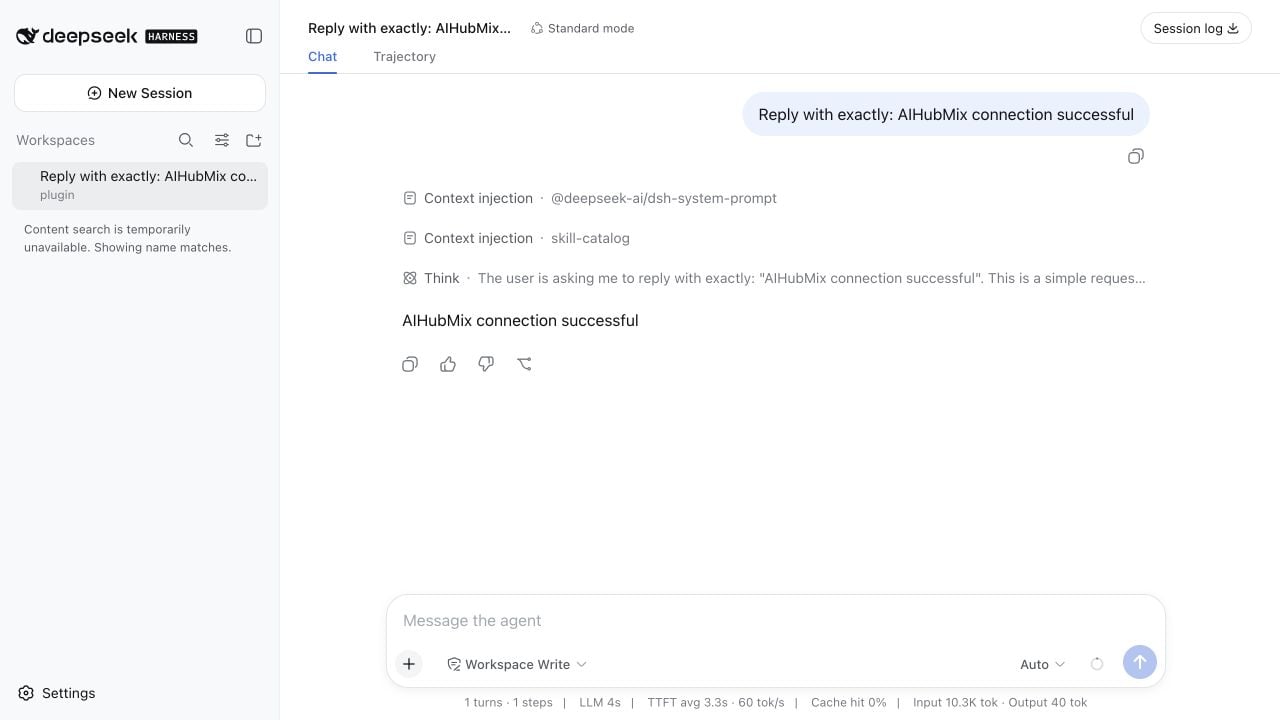
Executar um teste headless
DSH_AIHUBMIX_OK.
Perguntas frequentes
Por que aparece MISSING_CREDENTIAL?
O Harness não recebeuAIHUBMIX_API_KEY do ambiente de inicialização. Defina a variável e inicie o Harness no mesmo terminal.
Por que a busca de modelos retorna 401?
Confirme que a chave de API é válida e não contém espaços ou quebras de linha extras. A solicitação usa autenticação Bearer.Por que Auto é o único modelo no seletor?
O seletor mostra somente modelos registrados no catálogo atual. Abra Settings > Models > AIHubMix > Edit e use Fetch available models, ou adicione manualmente o ID exato.Por que o Harness mostra UNKNOWN_MODEL?
O catálogo atual não contém esse ID. IDs diferenciam maiúsculas e minúsculas, use o valor exato retornado pela busca.Por que a conexão expira?
Verifique DNS, a rede da organização e o proxy local. Se somente o navegador usa o proxy do sistema, definaHTTP_PROXY, HTTPS_PROXY e NODE_USE_ENV_PROXY=1 no terminal que inicia dsh.
Recomendações de segurança
- Não inclua chaves de API no Git, em capturas de tela ou scripts compartilhados
- Use o armazenamento de credenciais do Harness ou
AIHUBMIX_API_KEY - Não exiba a chave de API completa durante o diagnóstico
- Use o gerenciamento de segredos da plataforma CI para injetar variáveis
Última atualização: 2026-08-14