

Preparacao
- Instale e abra o CodeBuddy.
- Crie uma API Key no console do AIHubMix. O formato geralmente e
sk-***. - Copie o ID do modelo desejado na lista de modelos do AIHubMix, por exemplo
gpt-5.5,gemini-3.5-flashoudeepseek-chat.
Configurar o AIHubMix na interface
No CodeBuddy, clique no nome do modelo atual abaixo da caixa de entrada, por exemplo Default.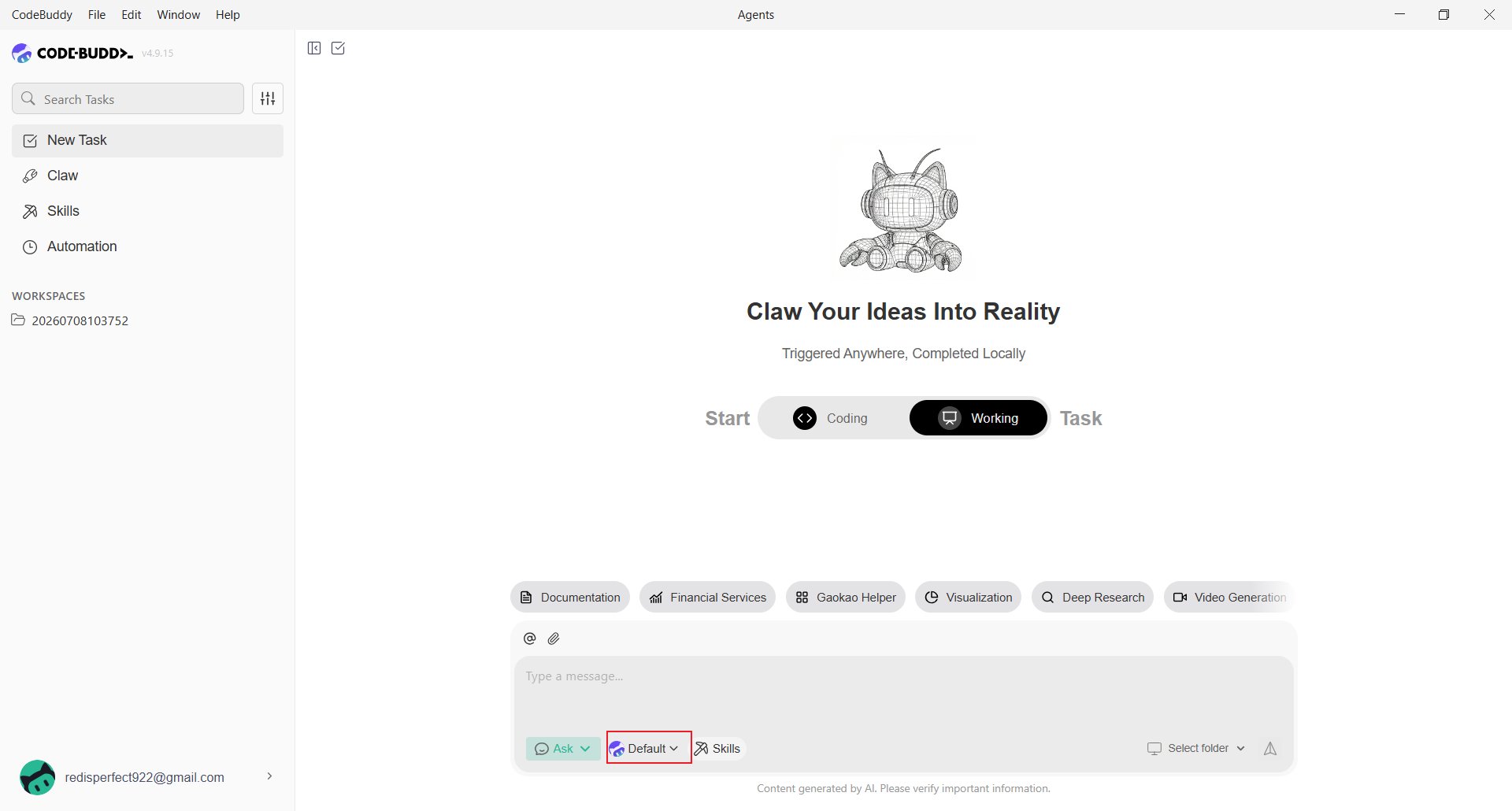
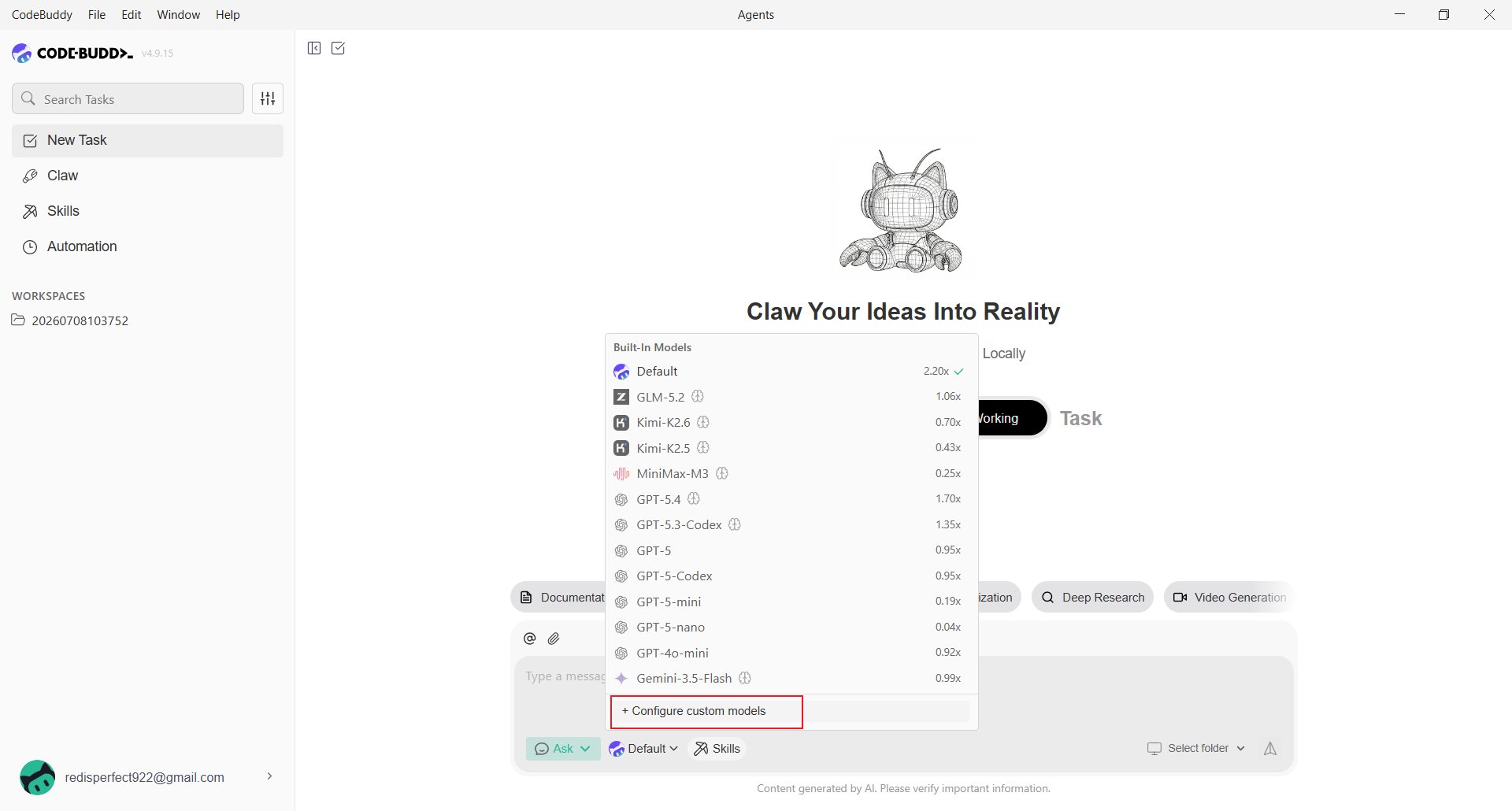
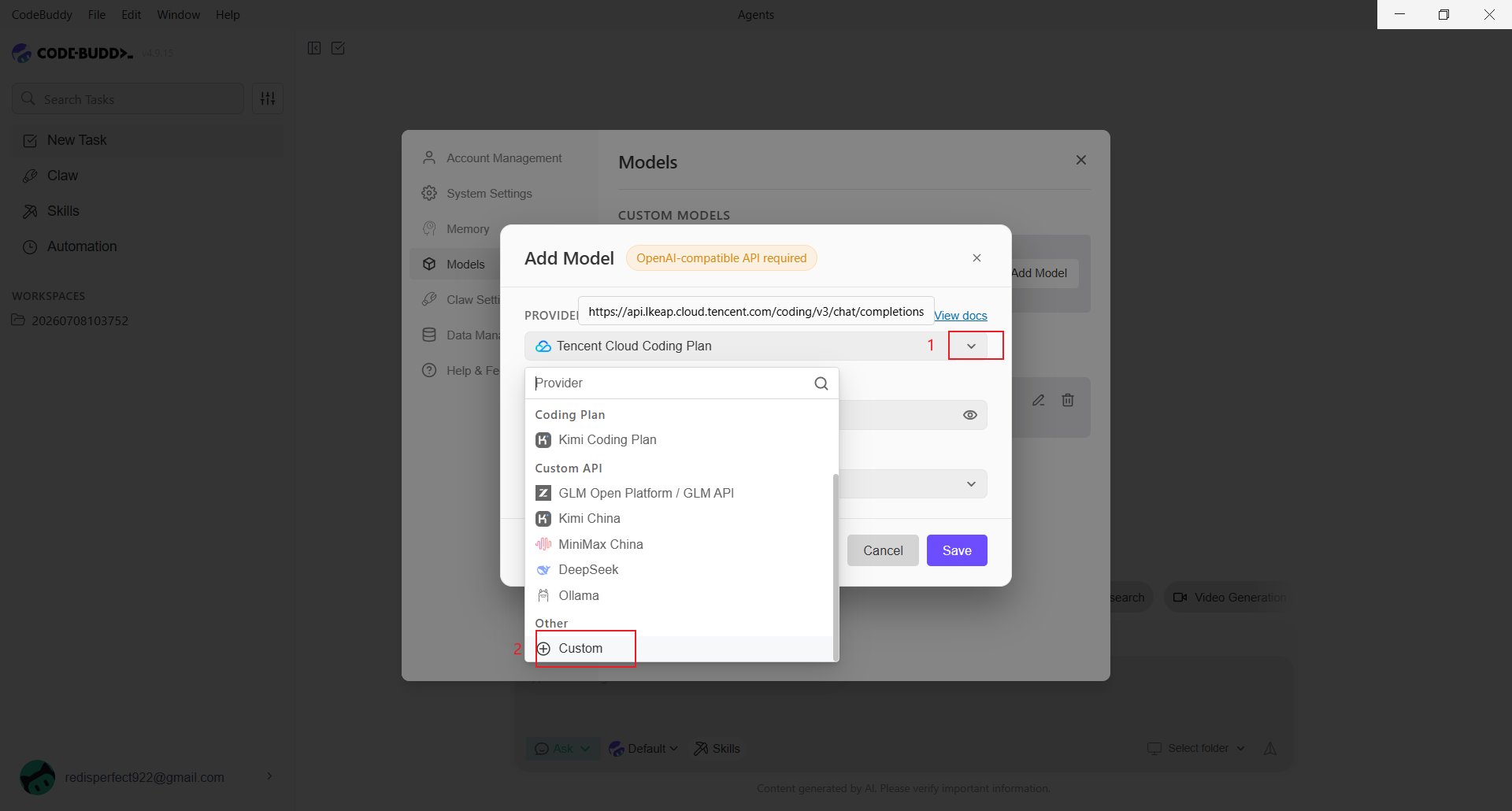
- Endpoint:
https://aihubmix.com/v1. Se o endereco principal estiver indisponivel, usehttps://api.inferera.com/v1. - API Key: a chave criada no console do AIHubMix.
- Model Name: o ID do modelo, por exemplo
gpt-5.5. - Advanced Settings: ative Tool Calling, Image Input ou Reasoning somente quando o modelo oferecer suporte.
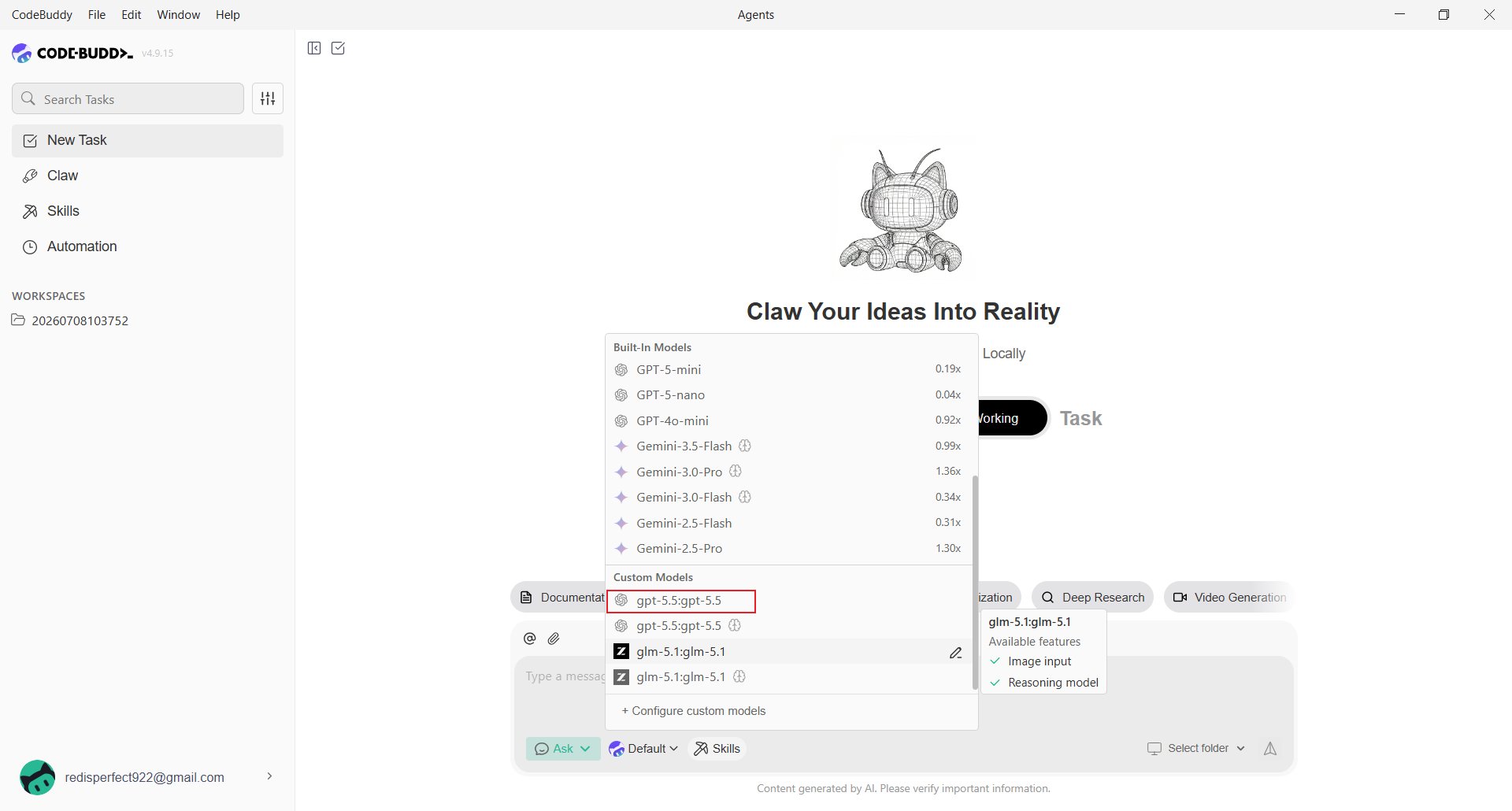
Adicionar um modelo por arquivo de configuracao
Edite o arquivo local:seu-diretorio-do-projeto\.codebuddy\models.json; essa configuracao tem prioridade. Em models.json, use a URL completa de Chat Completions:
/v1; models.json exige /chat/completions. Reinicie o CodeBuddy ou abra novamente o seletor. Para nao salvar a chave em texto simples:
CodeBuddy CLI
A versao de linha de comando chama-se CodeBuddy Code. Instale com npm e executecodebuddy para iniciar:
CODEBUDDY_BASE_URL:
%USERPROFILE%\.codebuddy\settings.json:
CODEBUDDY_BASE_URL nao contem caminhos OpenAI como /v1/chat/completions.
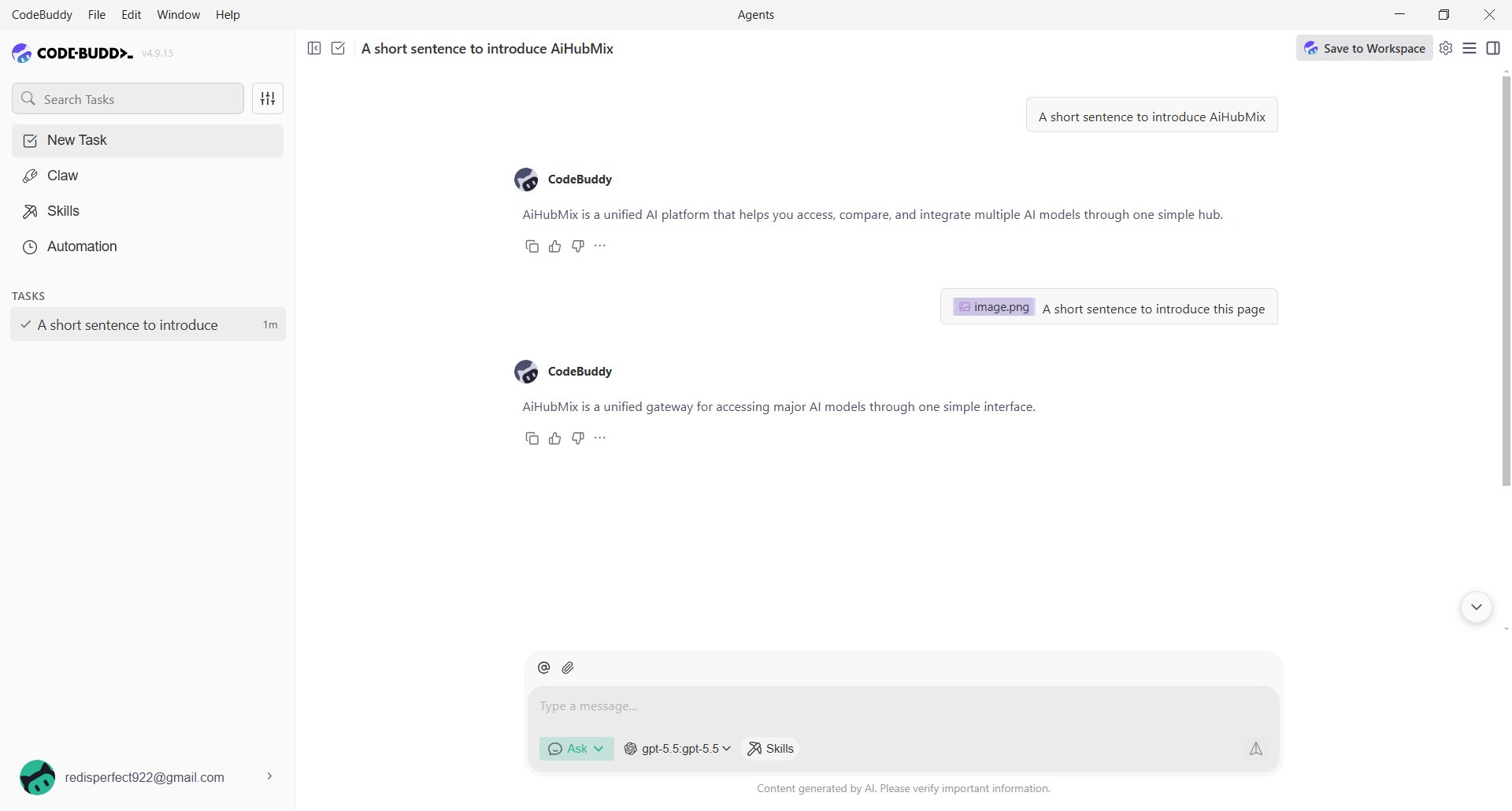
Verificar a configuracao
Selecione o modelo e envie uma mensagem curta. Uma resposta confirma a configuracao.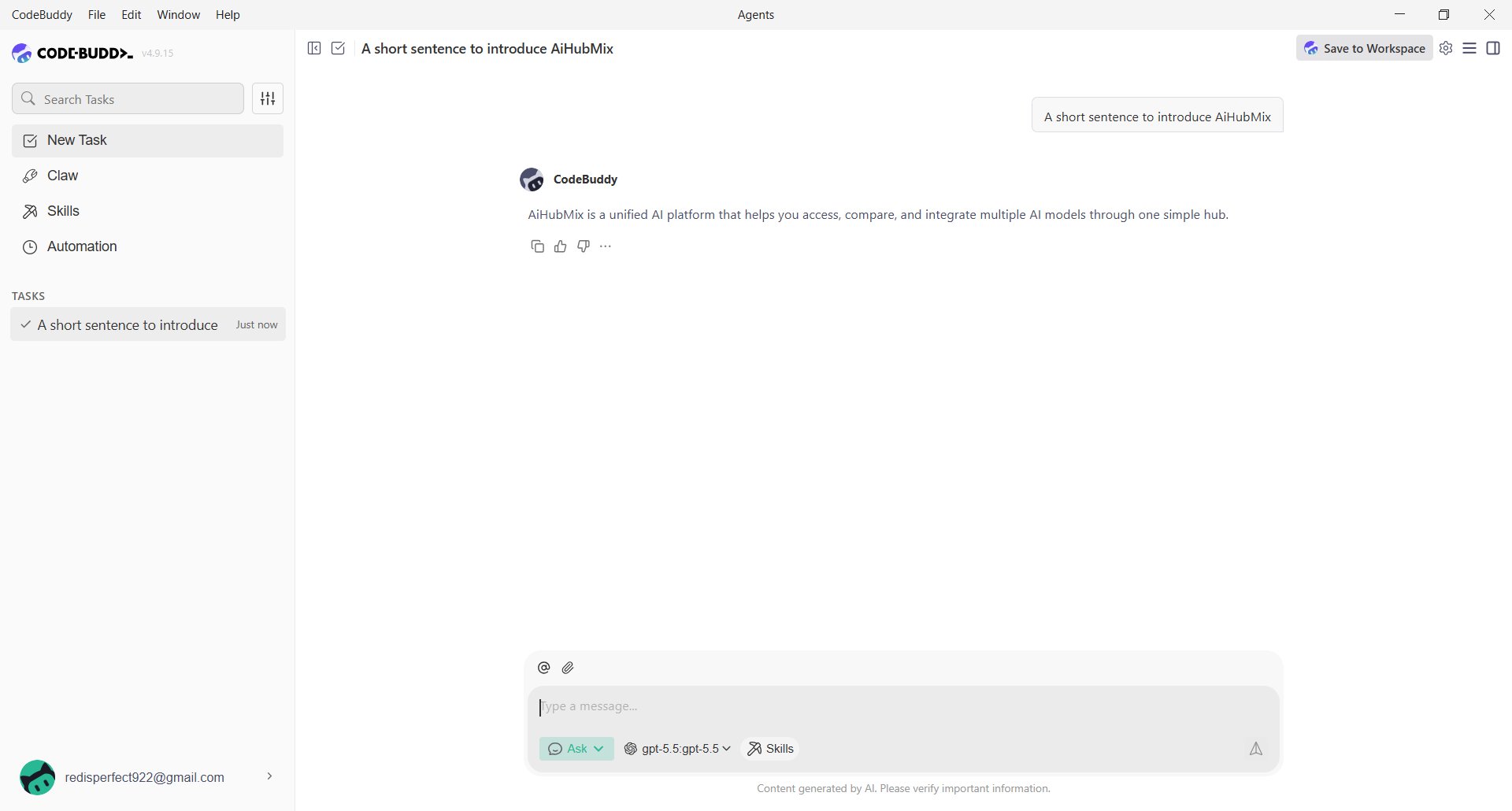
Perguntas frequentes
O modelo nao fica disponivel apos salvar. Confira se o endpoint contem/v1, se a API Key esta completa e se o nome e o ID do modelo AIHubMix. Em models.json, a URL tambem deve conter /chat/completions.
CLI e aplicativo usam as mesmas configuracoes?
Nao. O aplicativo usa models.json; a CLI le variaveis de ambiente ou o objeto env de settings.json.
Ultima atualizacao: 2026-07-10