

Vorbereitung
- WorkBuddy installieren und oeffnen.
- Im AIHubMix Console einen API Key erstellen; das Format ist normalerweise
sk-***. - Die gewuenschte Modell-ID aus der AIHubMix-Modellliste kopieren, zum Beispiel
gpt-5.5,gemini-3.5-flashoderdeepseek-chat.
AIHubMix ueber die Benutzeroberflaeche konfigurieren
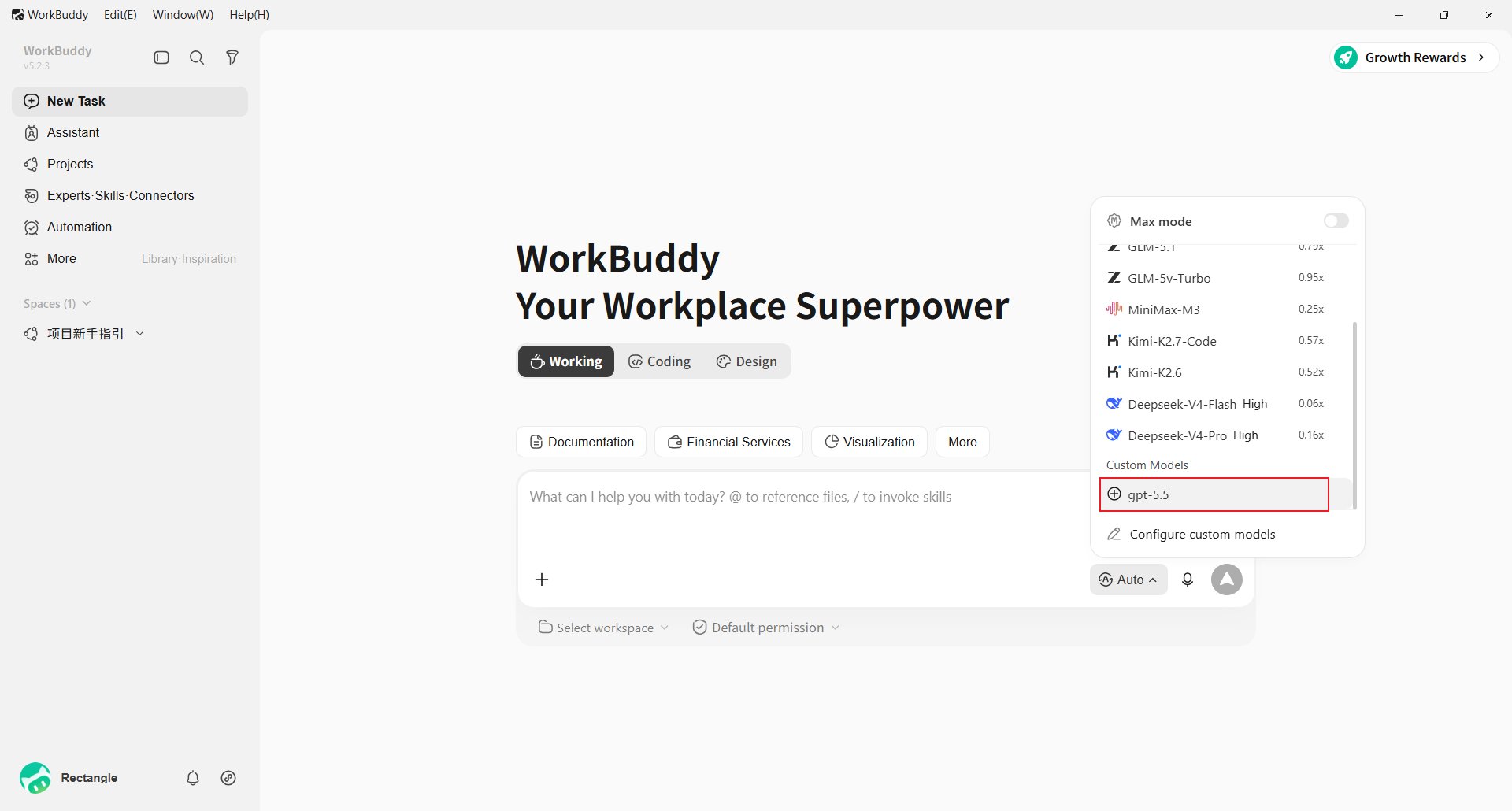
In WorkBuddy rechts unten im Eingabefeld auf die aktuelle Modellauswahl, zum Beispiel Auto, klicken.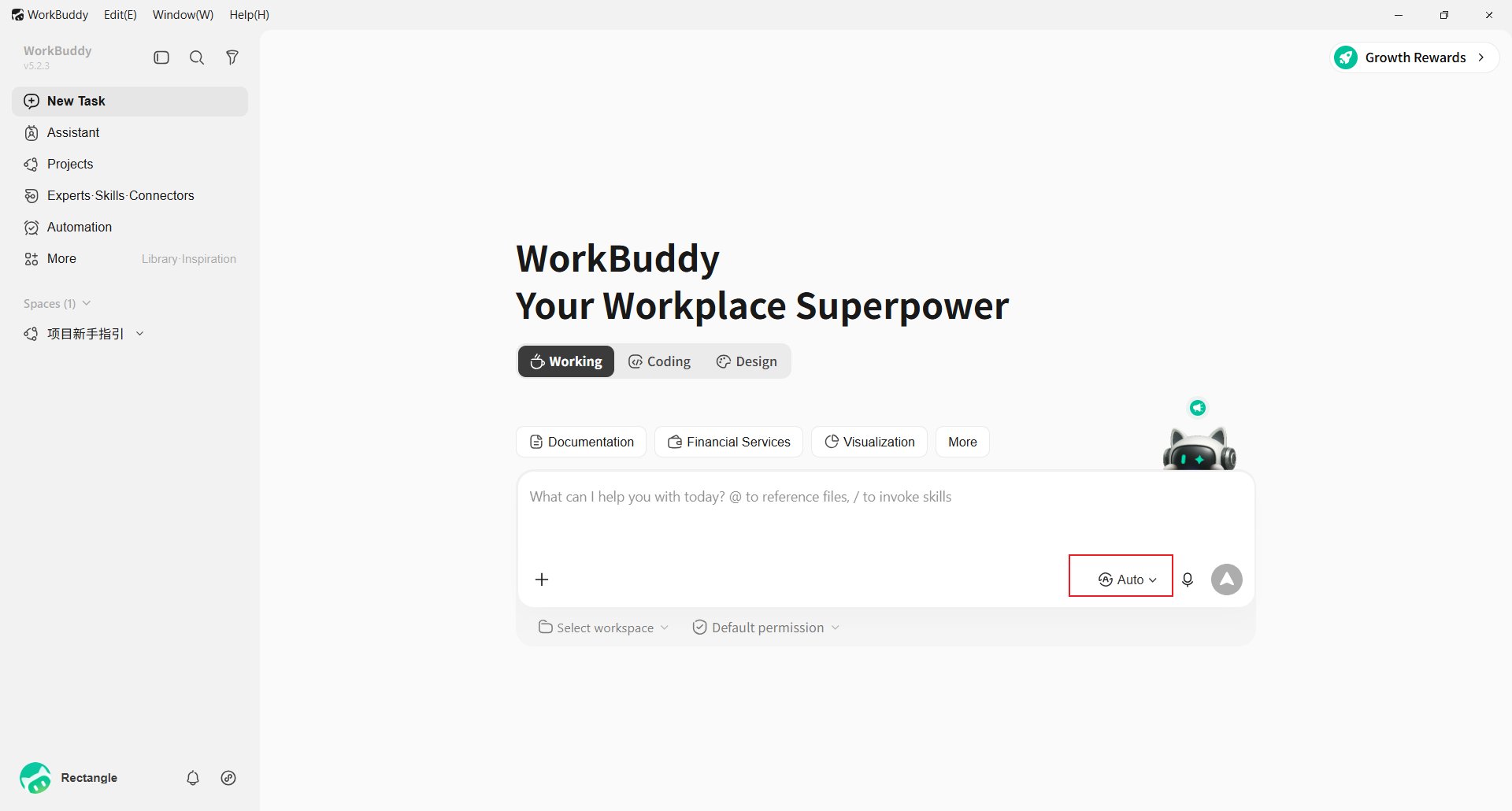
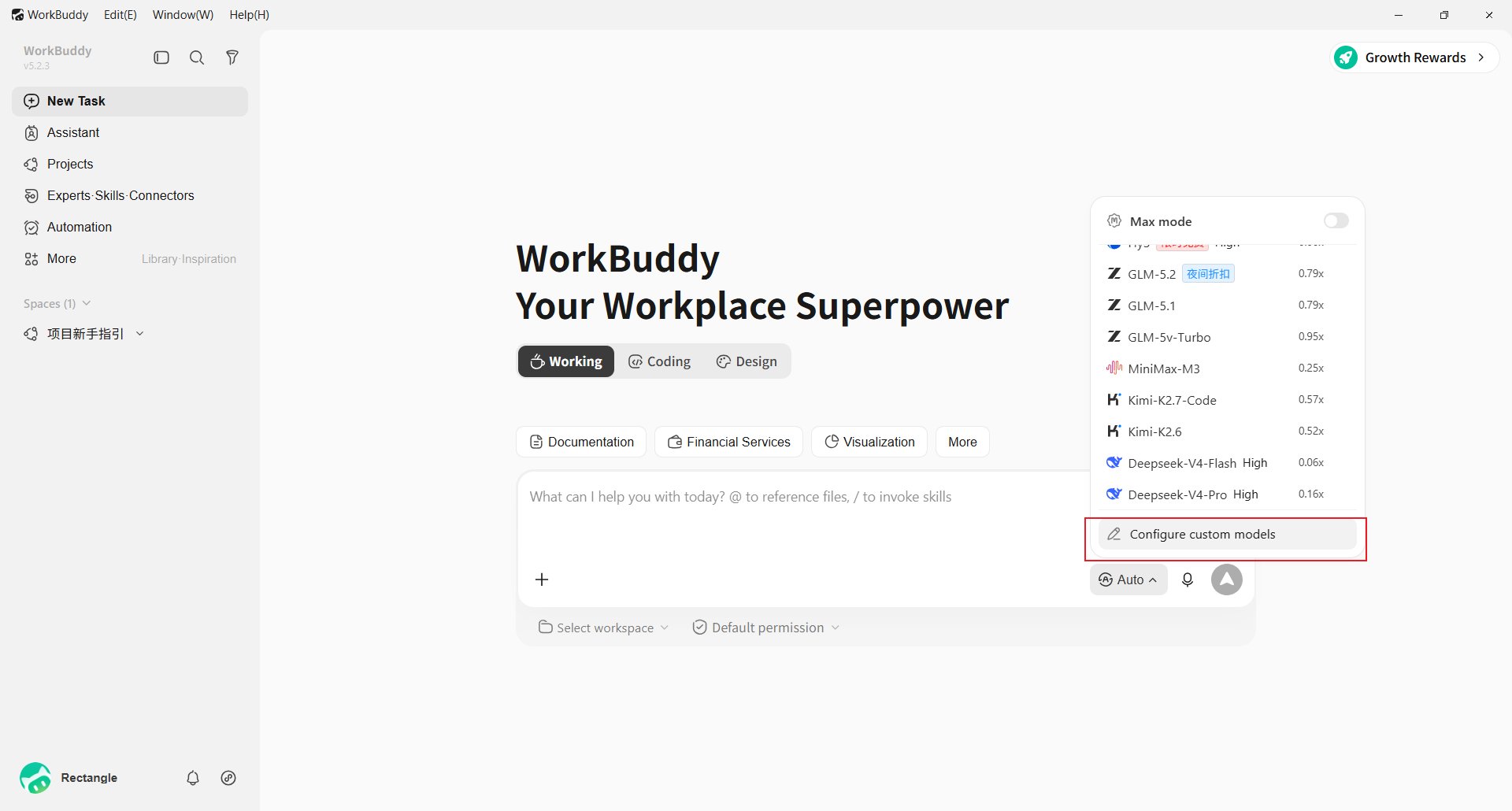
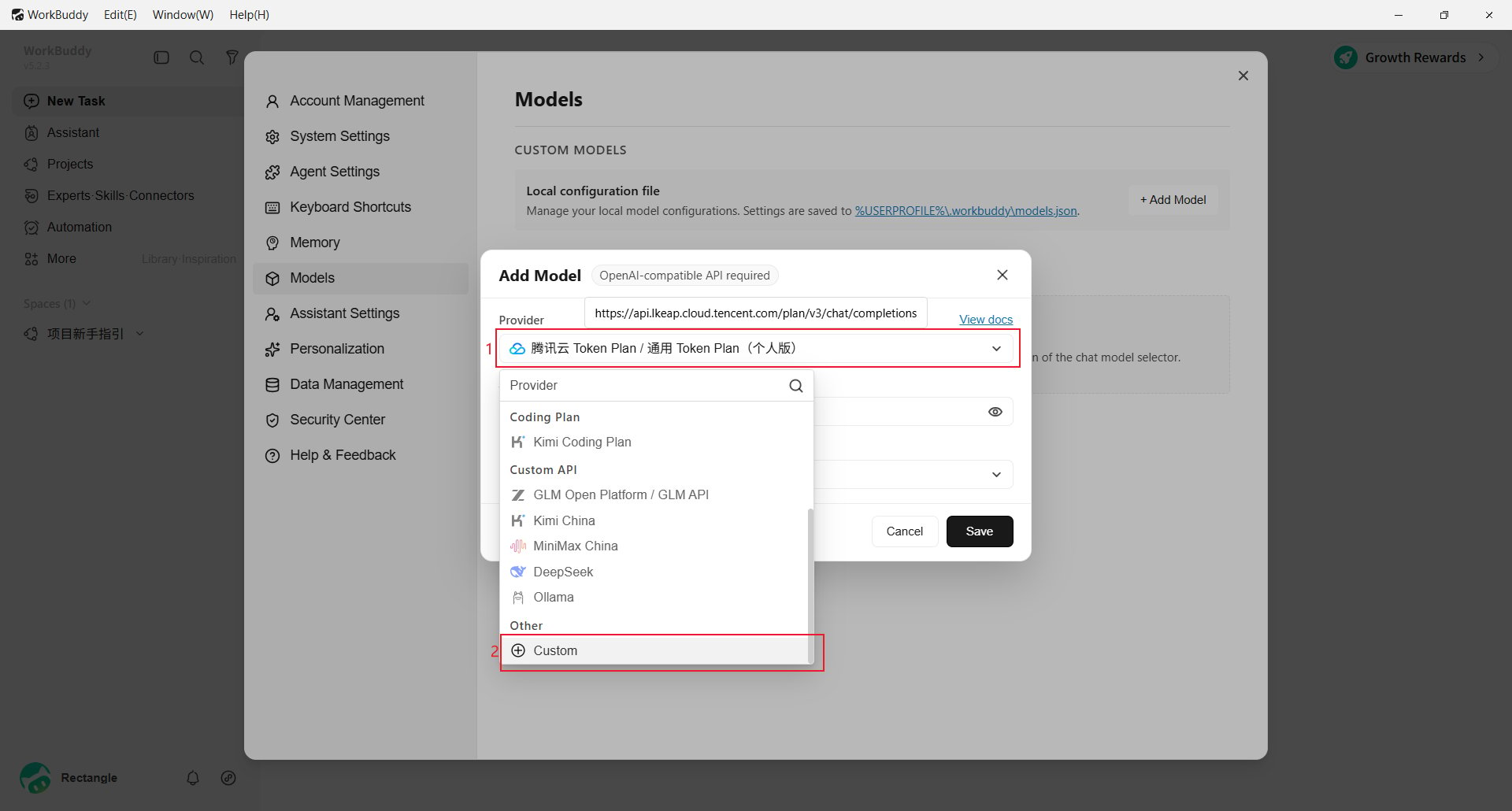
- Endpoint:
https://aihubmix.com/v1; bei Nichterreichbarkeithttps://api.inferera.com/v1verwenden. - API Key: Den im AIHubMix Console erstellten Key eintragen.
- Model Name: Die Modell-ID eintragen, zum Beispiel
gpt-5.5. - Advanced Settings: Tool Calling, Image Input oder Reasoning nur fuer unterstuetzte Funktionen aktivieren.
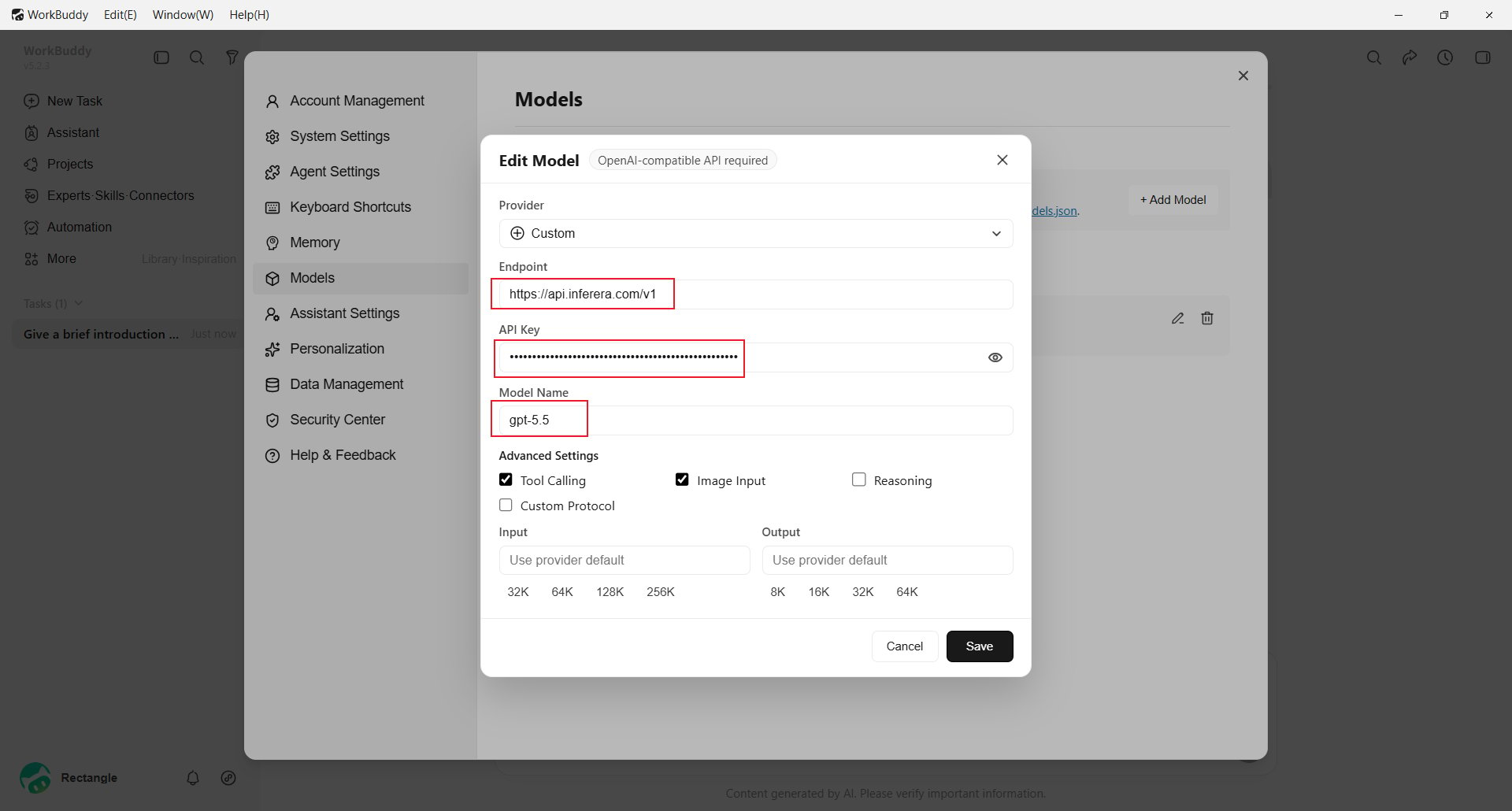
Modell per Konfigurationsdatei hinzufuegen
WorkBuddy speichert die Modelle in einer lokalenmodels.json. Statt die Felder in der Benutzeroberflaeche einzeln auszufuellen, diese Datei bearbeiten:
id und name sind die Modell-ID, vendor ist Custom und apiKey ist der AIHubMix Key. supportsImages und supportsToolCall entsprechen Image Input und Tool Calling. Anschliessend WorkBuddy neu starten oder die Modellauswahl erneut oeffnen.
Funktion pruefen
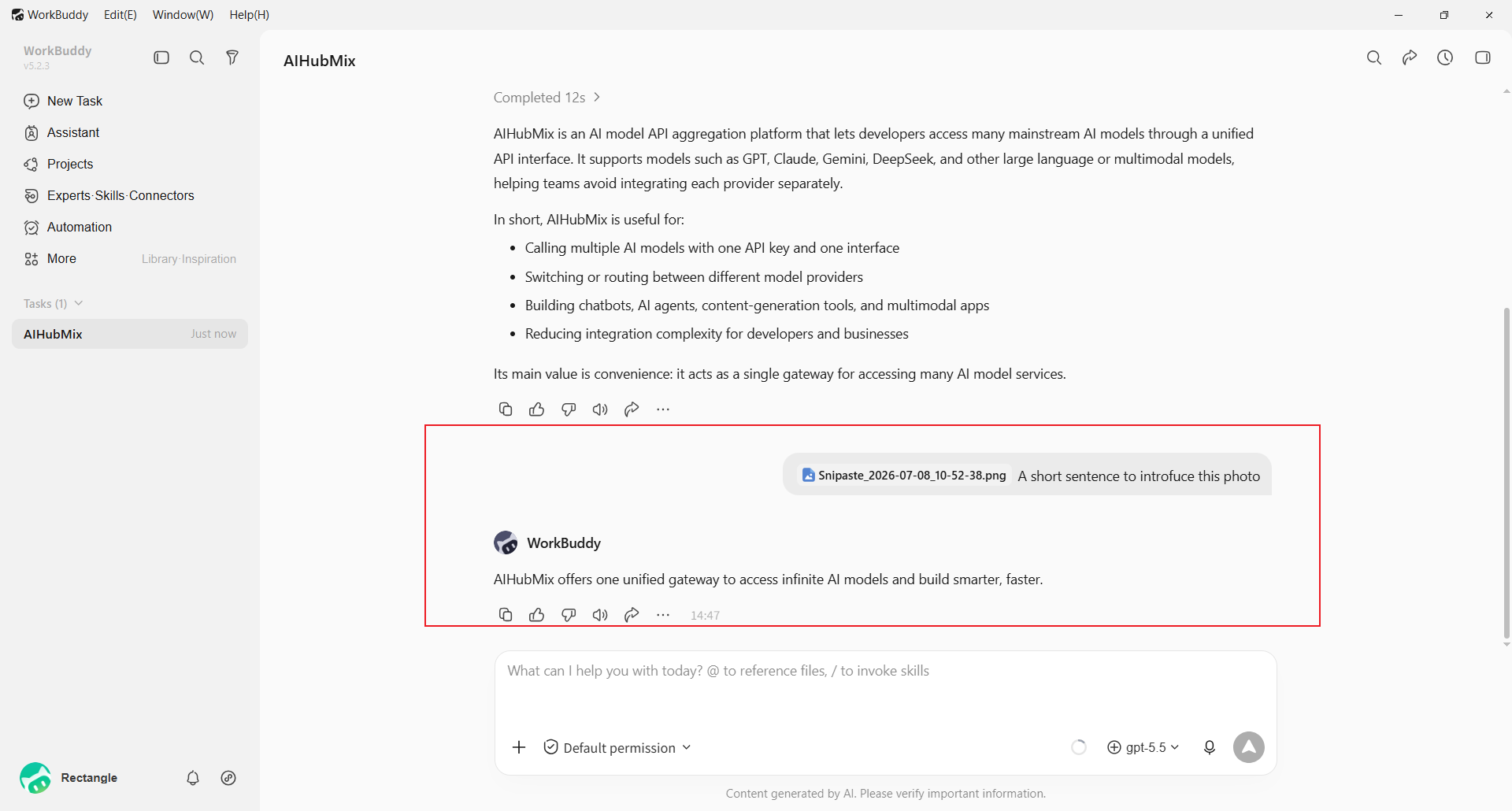
Das Modell waehlen und eine kurze Nachricht senden. Eine Antwort bestaetigt die Einrichtung.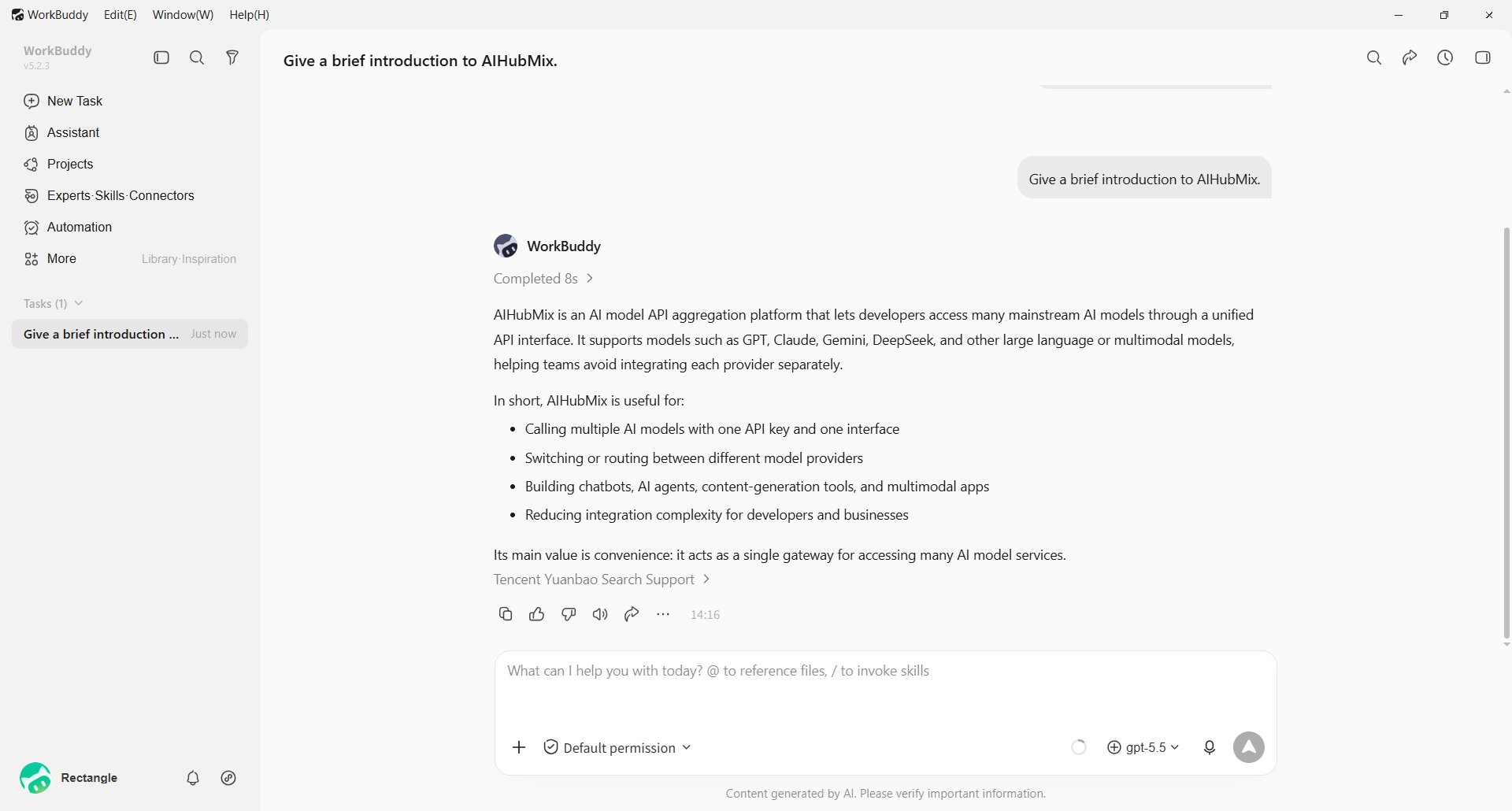
FAQ
Warum Custom waehlen? AIHubMix verwendet eine OpenAI-kompatible Schnittstelle. Endpoint, API Key und Modellname muessen daher manuell eingetragen werden; integrierte Anbieter verwenden eventuell ihre eigene API-Adresse. Das Modell erscheint nach dem Speichern nicht? Die Modellauswahl erneut oeffnen und bis Custom Models scrollen. Pruefen, ob Save geklickt wurde und ein Modellname eingetragen ist. Bei Dateikonfiguration muss%USERPROFILE%\.workbuddy\models.json gueltiges JSON sein.
Was pruefen, wenn eine Anfrage fehlschlaegt?
Pruefen, ob der Endpoint /v1 enthaelt, der API Key vollstaendig ist und der Modellname der AIHubMix-Modell-ID entspricht. Bei Ausfall der Hauptadresse https://api.inferera.com/v1 verwenden.
Letzte Aktualisierung: 2026-07-10