

Large Language Model
Standard-Verwendung (mit OpenAI-Modellen)
Klicken Sie oben rechts auf der Webseite auf Ihren Benutzernamen, um die Einstellungen zu öffnen.Wählen Sie im Bereich „Modellanbieter” OpenAI und öffnen Sie die Einstellungen.
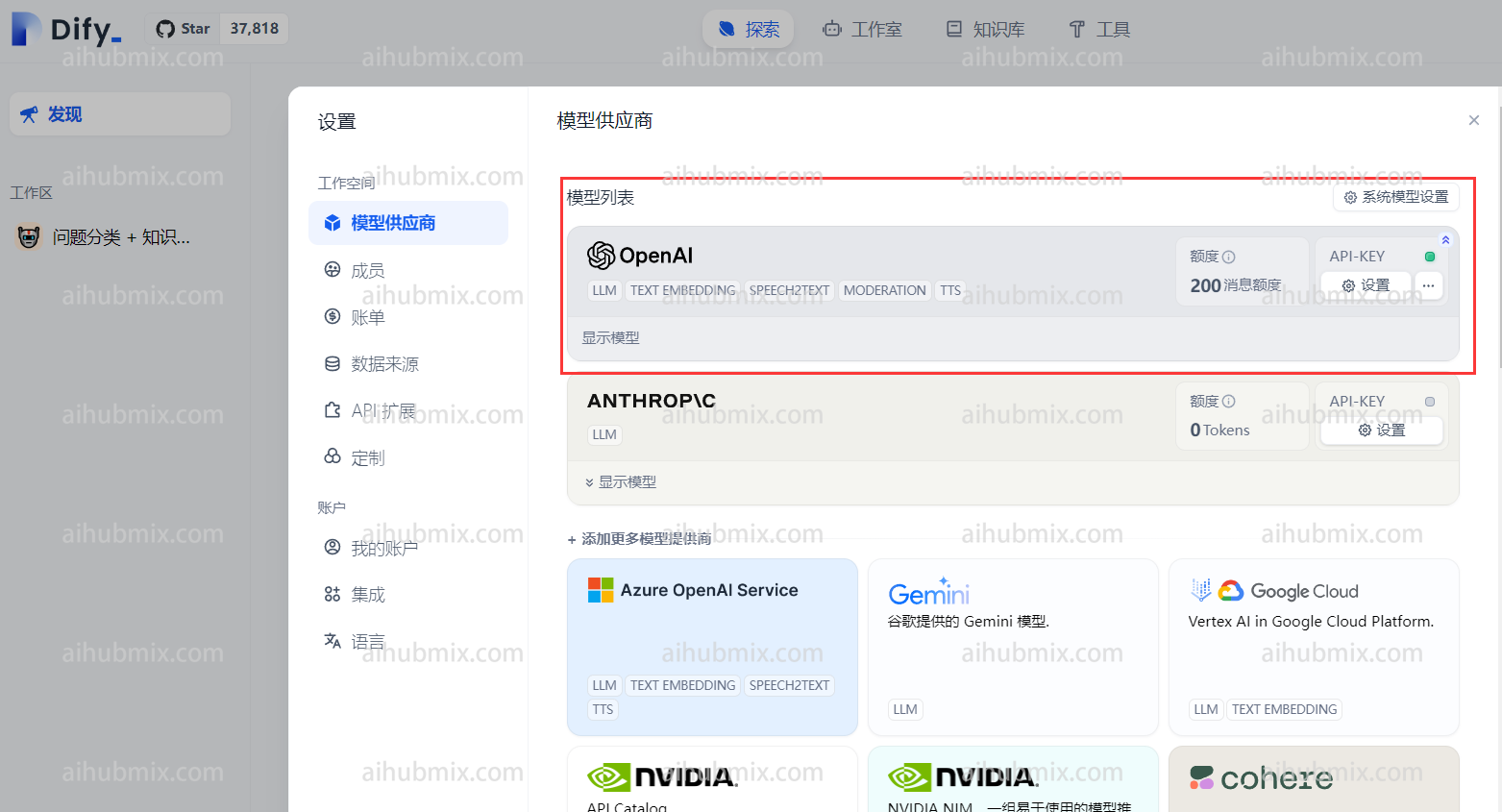
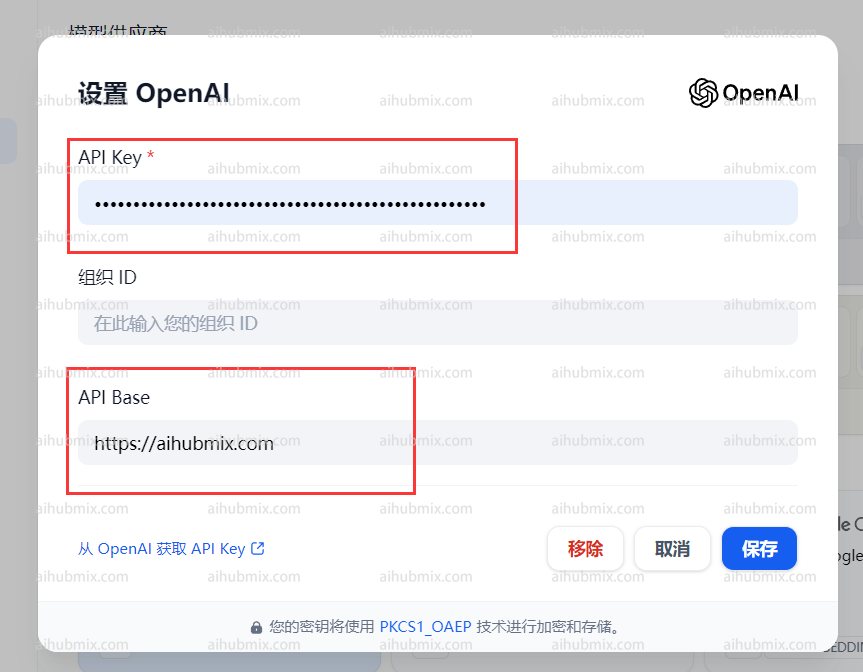
- Geben Sie im Feld „API Key” den Schlüssel unserer Website ein.
- Geben Sie im Feld „API Base” Folgendes ein:
Verwendung von Nicht-OpenAI-Modellen
Suchen Sie im Modellanbieter-Dropdown „OpenAI-API-compatible” und klicken Sie auf „Modell hinzufügen”.\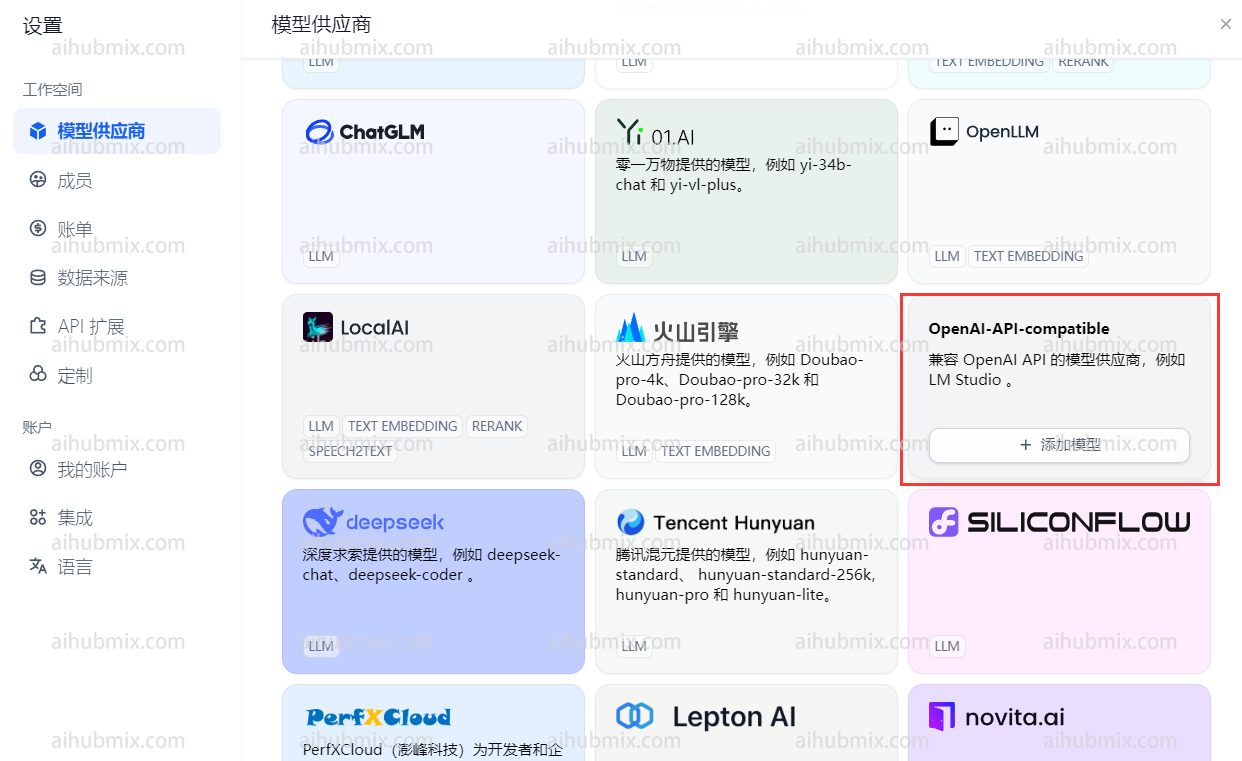
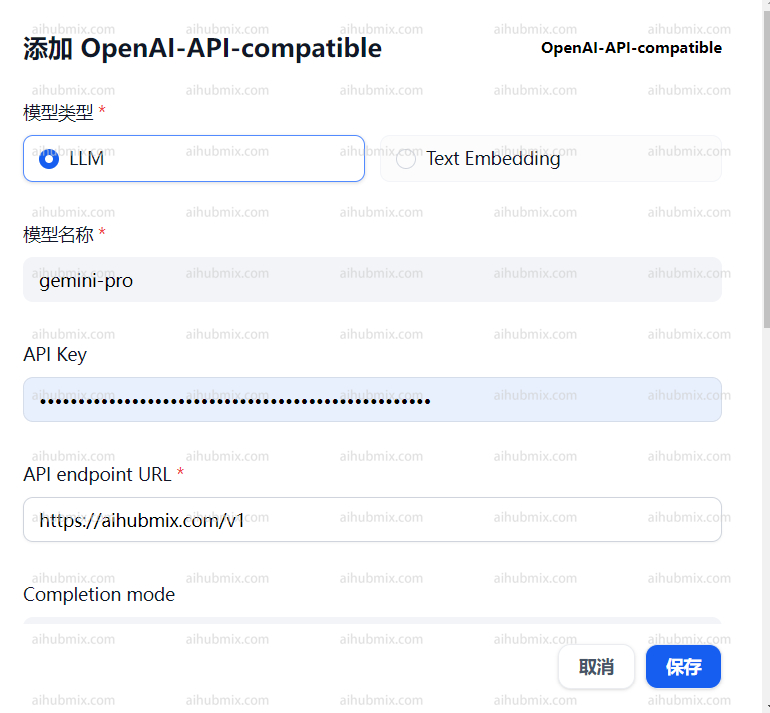
- Öffnen Sie die Backend-Einstellungsseite der Website und suchen Sie die Modellliste.
- Kopieren Sie den Namen des Modells, das Sie verwenden möchten (z. B. gemini-pro oder claude-3-opus-20240229).
- Geben Sie im Feld „API Key” den Schlüssel unserer Website ein.
- Geben Sie im Feld „API endpoint URL” Folgendes ein:
Bildgenerierungs-Modelle
Die Plattform unterstützt derzeit folgende Bildgenerierungsmodelle:- Nano Banana Pro
- GPT-Image
- Google Imagen 4 Series
- Flux Kontext
Verwendung
1. Plugin installieren
Suchen und installieren Sie das Plugin: AIHubMix Image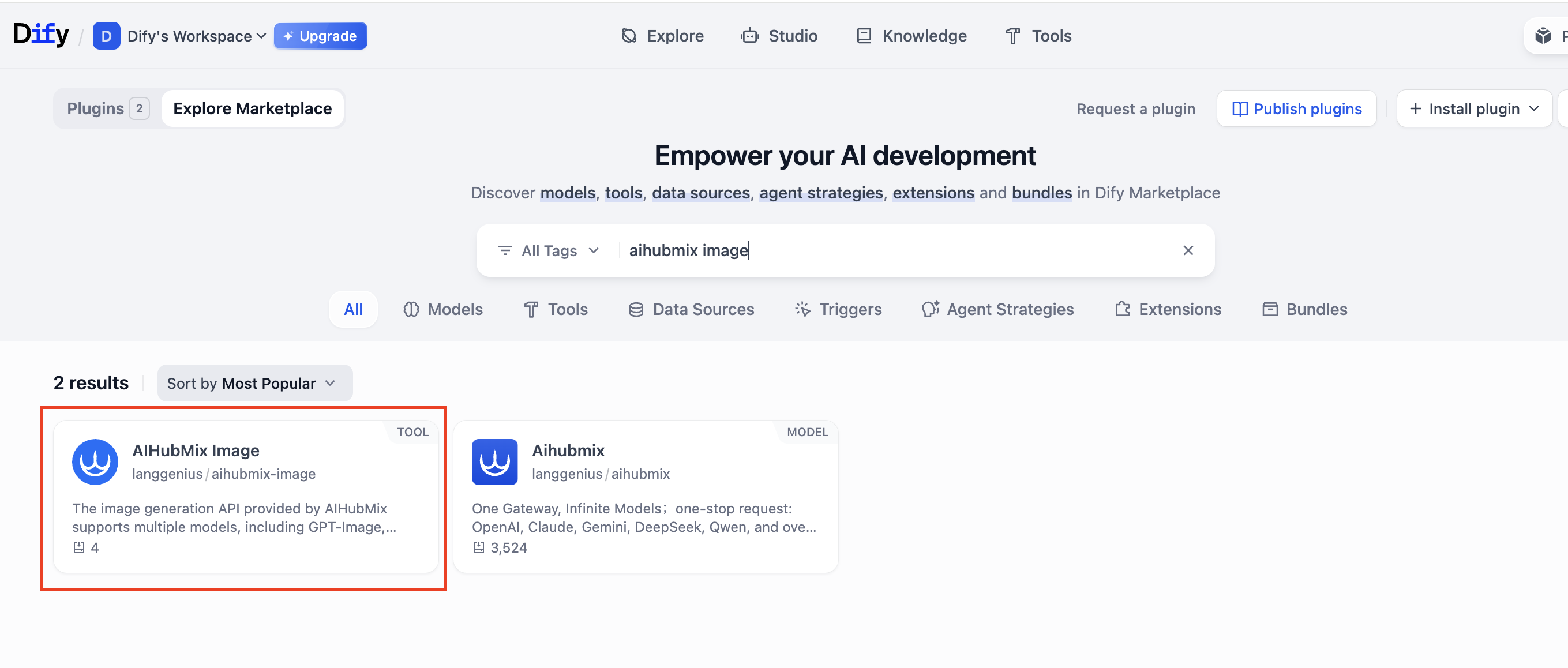
2. AIHUBMIX API Key konfigurieren
Geben Sie Ihren API Key auf der Plugin-Konfigurationsseite ein.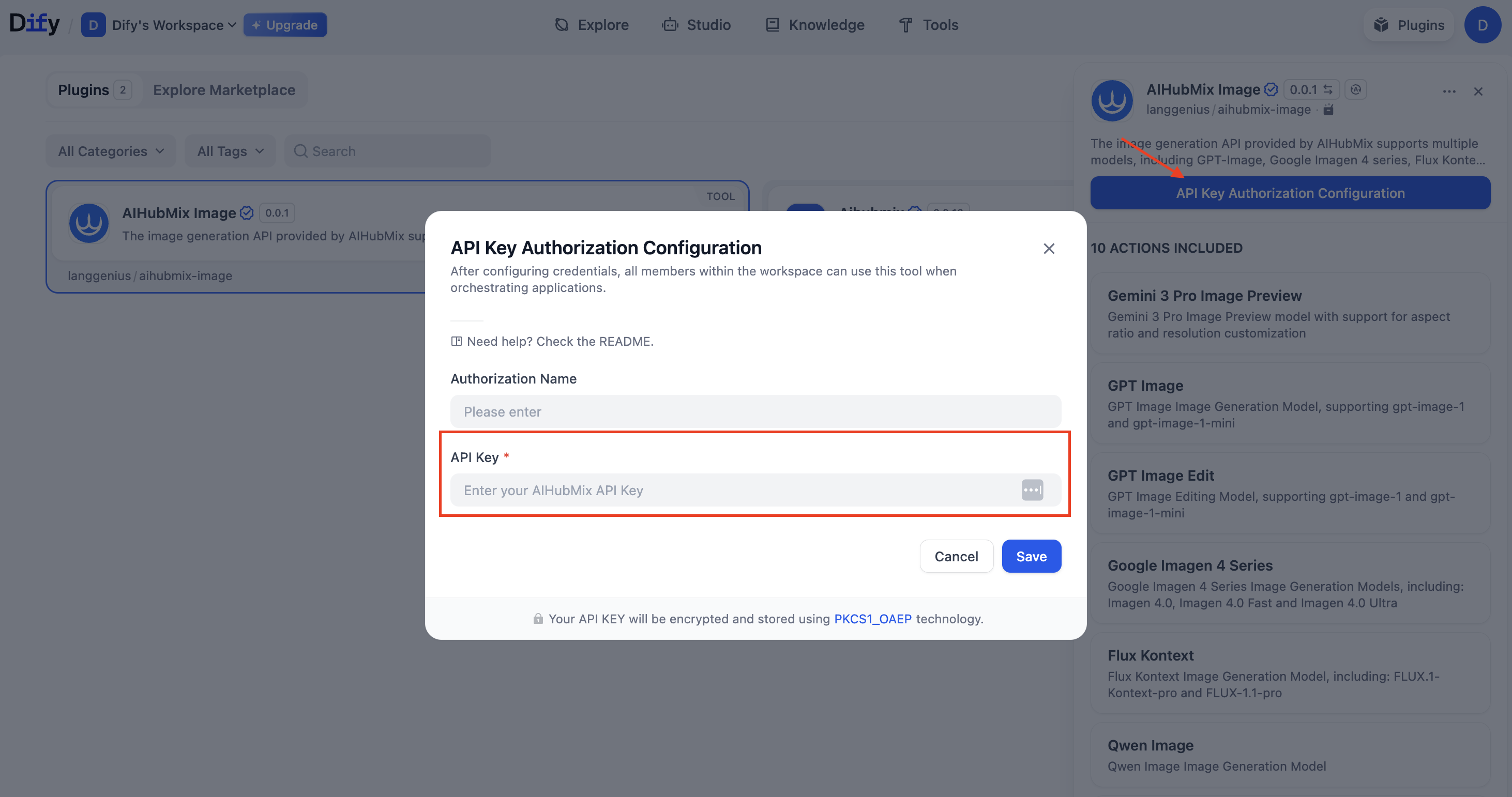
3. Node hinzufügen
Gehen Sie zu: Workspace → Node hinzufügen → Tools → aihubmix-image und wählen Sie das gewünschte Modell aus.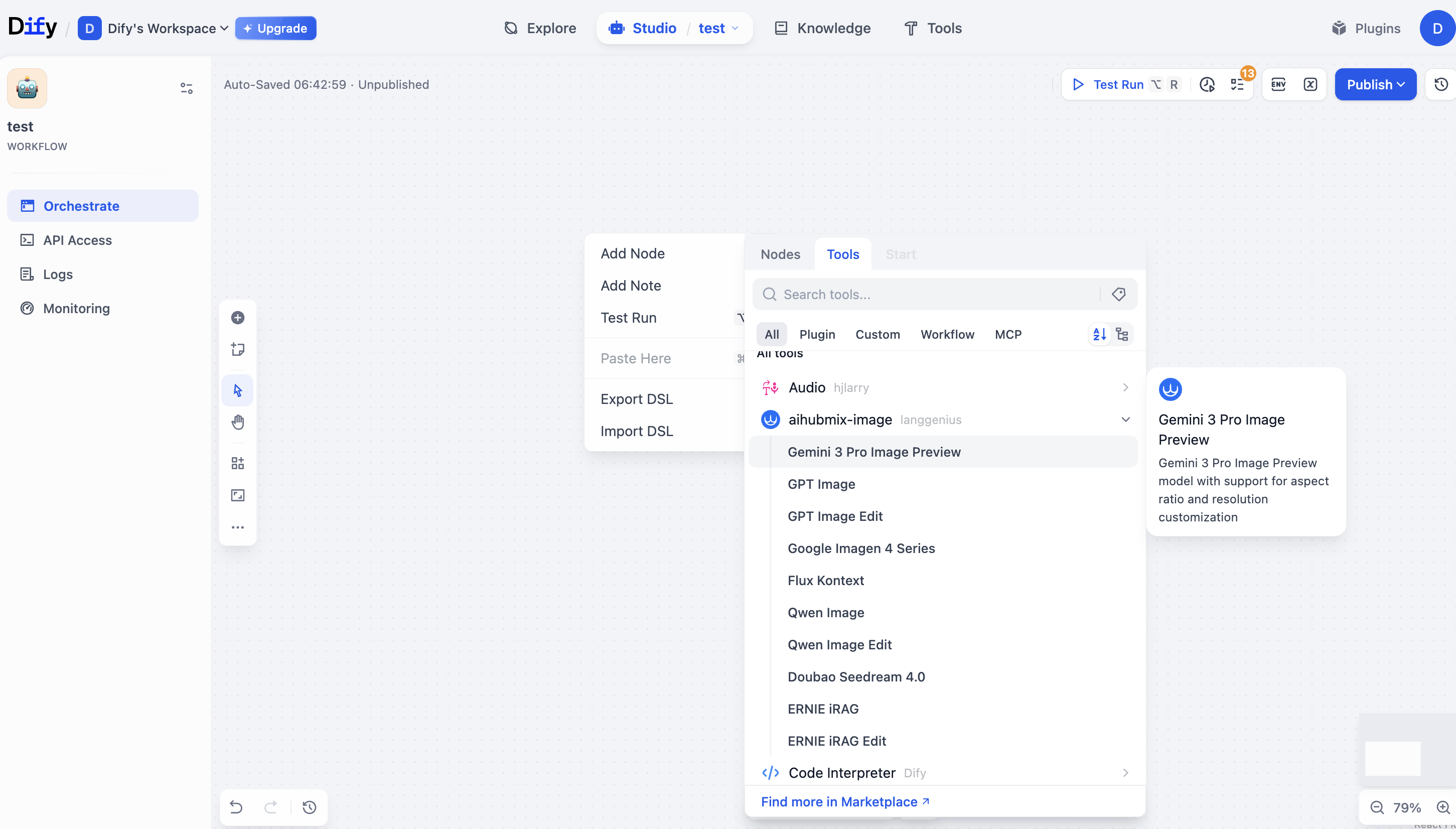
4. Modellkonfiguration
Passen Sie die Parameter an Ihren Anwendungsfall an (z. B. Prompt, Auflösung, Seitenverhältnis usw.).5. Workflow ausführen
Führen Sie nach Abschluss der Konfiguration den Workflow aus, um die AIHUBMIX Image Generation API aufzurufen und Bilder zu generieren.Zuletzt aktualisiert: 2026-06-01