

dsh) ist das Open-Source-Framework von DeepSeek für Coding Agents. Es bietet Arbeitsbereiche, Terminal, Dateibearbeitung, Skills, Planung und eine Web UI. Über die OpenAI-Chat-Completions-kompatible Schnittstelle kann es AIHubMix verwenden.
Diese Anleitung wurde am 14. August 2026 mit DeepSeek Harness
0.1.0-rc.6 getestet. Harness befindet sich in der Entwickler-Vorschau, daher können spätere Versionen Felder oder UI-Details ändern.Zusammenfassung
Für die Integration sind vier Werte erforderlich: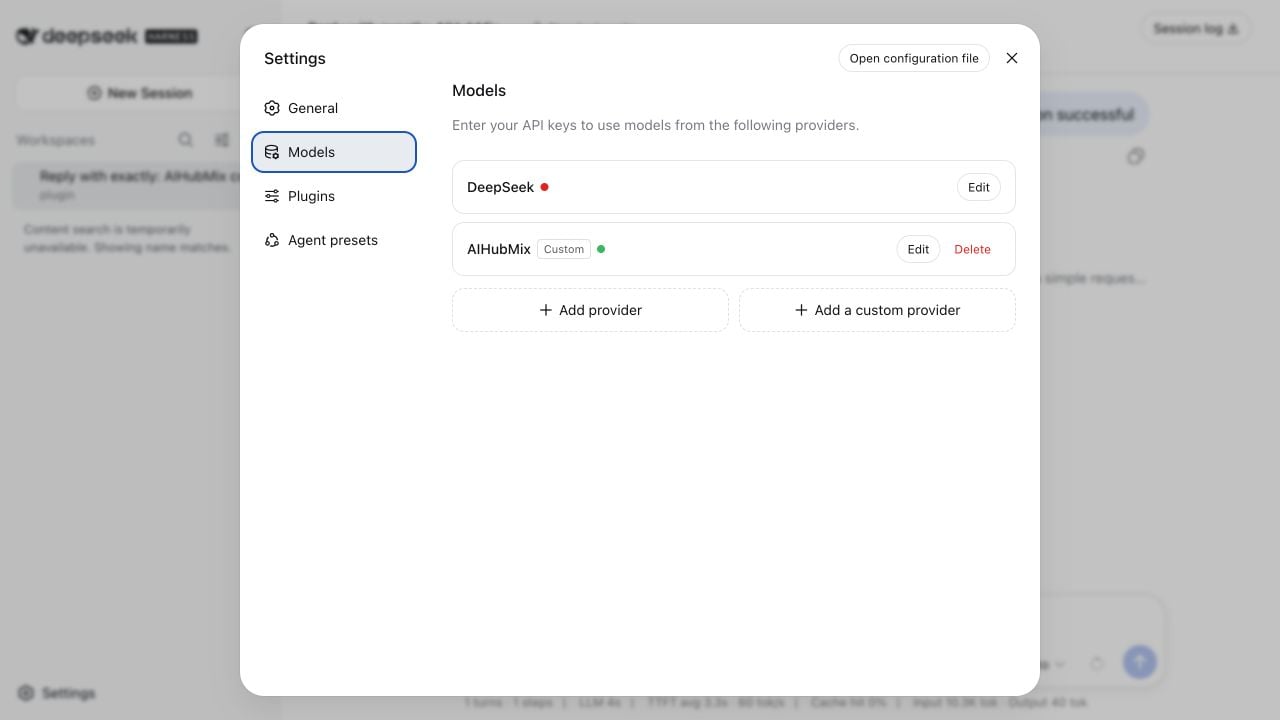
Welche Voraussetzungen gibt es?
- Ein aktiver AIHubMix API Key
- Node.js
22.19.0oder neuer, einschließlich Node.js 24+ - Netzwerkzugriff auf die npm Registry und
https://aihubmix.com
Wie wird DeepSeek Harness installiert?
Installieren Sie das veröffentlichte npm-Paket, ohne das Quellrepository zu klonen:dsh: command not found führen Sie npm config get prefix aus und prüfen, ob das zugehörige bin-Verzeichnis in PATH enthalten ist.
Wie wird die Web UI gestartet?
Führen Sie den Befehl im Projektverzeichnis aus, das als Arbeitsbereich dienen soll:http://127.0.0.1:3080 und wählen oder erstellen Sie bei der ersten Verwendung einen Arbeitsbereich.
Wie wird der AIHubMix-Anbieter konfiguriert?
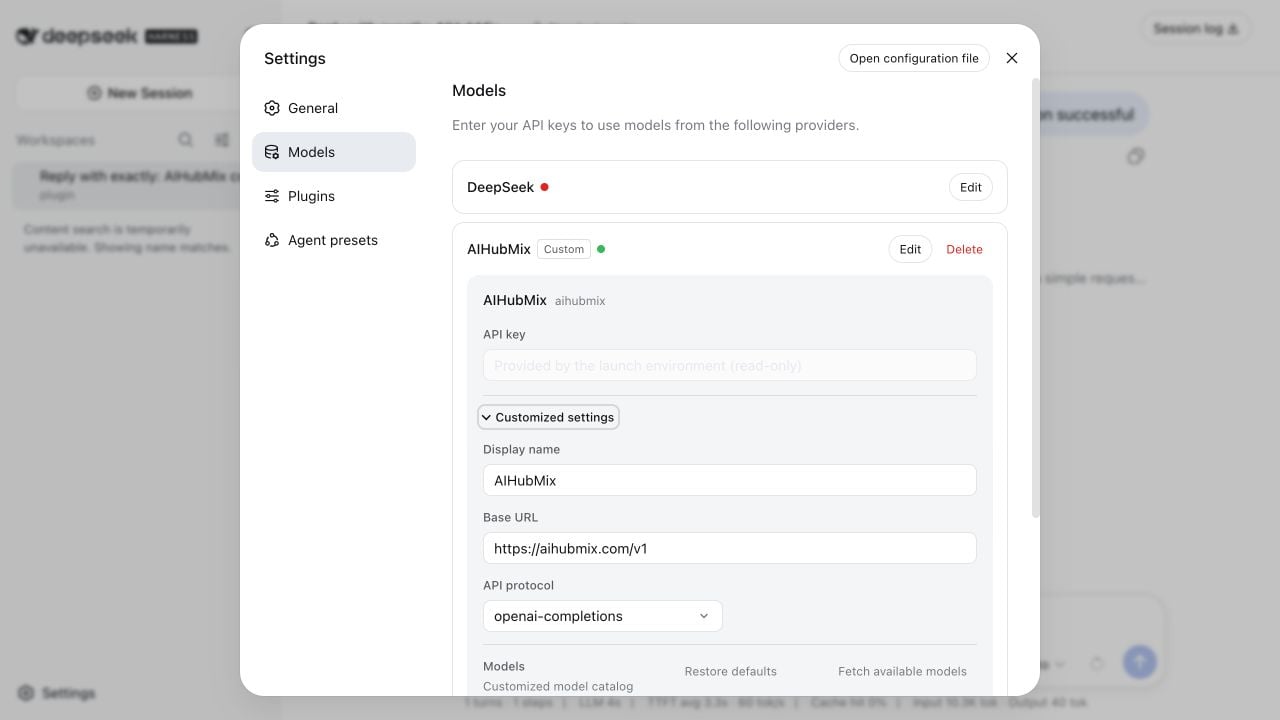
Öffnen Sie Settings > Models > Add a custom provider.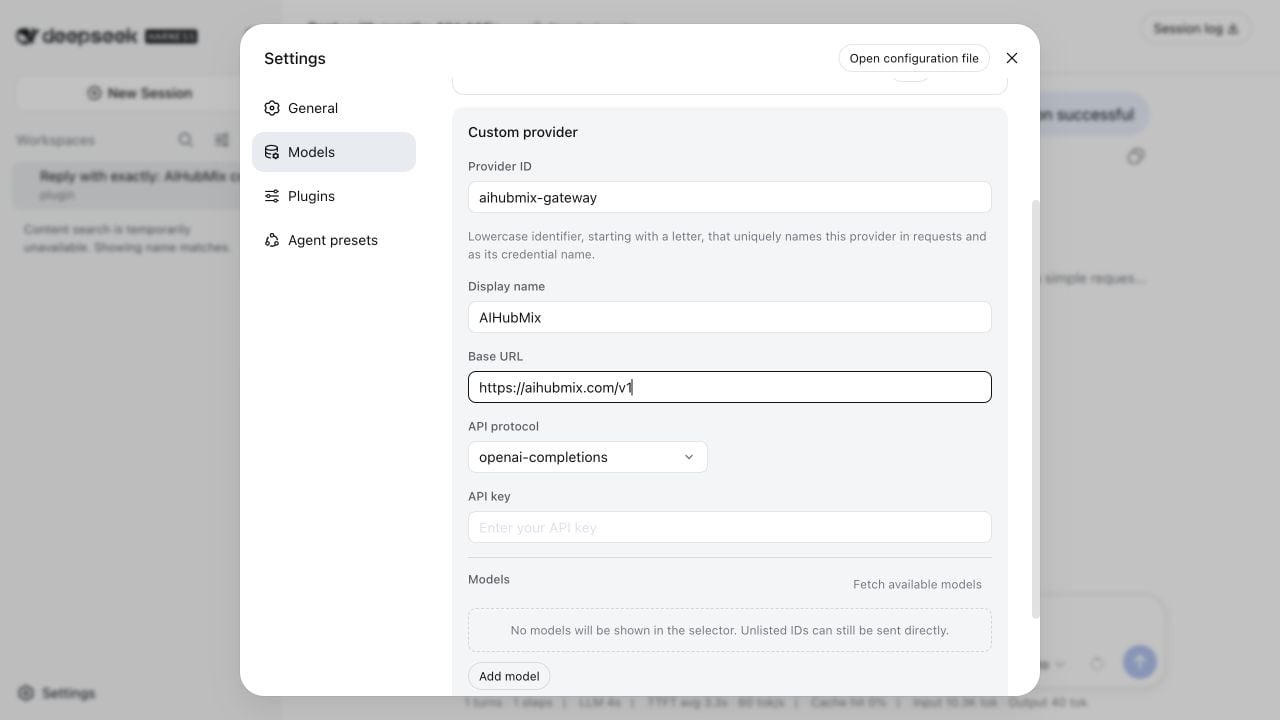
Der endgültige Endpunkt lautet
https://aihubmix.com/v1/chat/completions.
auto oder ein anderes Modell hinzufügen
Wählen Sie nach Eingabe von Base URL und API Key Fetch available models. Harness ruftGET https://aihubmix.com/v1/models auf und zeigt die verfügbaren Modell-IDs an.
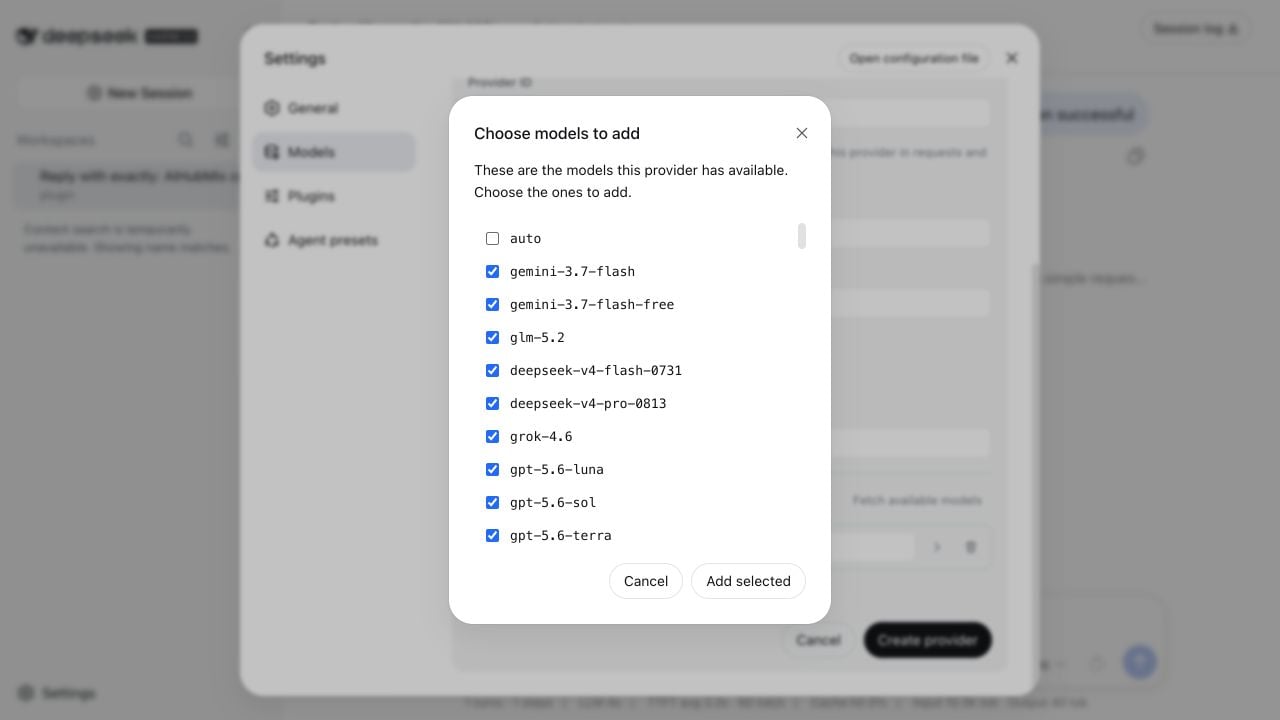
auto mit dem Anzeigenamen Auto hinzufügen. Für ein bestimmtes Modell wählen Sie es aus der Liste oder geben über Add model die genaue Modell-ID ein. Der grafische Modellselektor zeigt nur Modelle, die im aktuellen Provider-Katalog registriert sind.
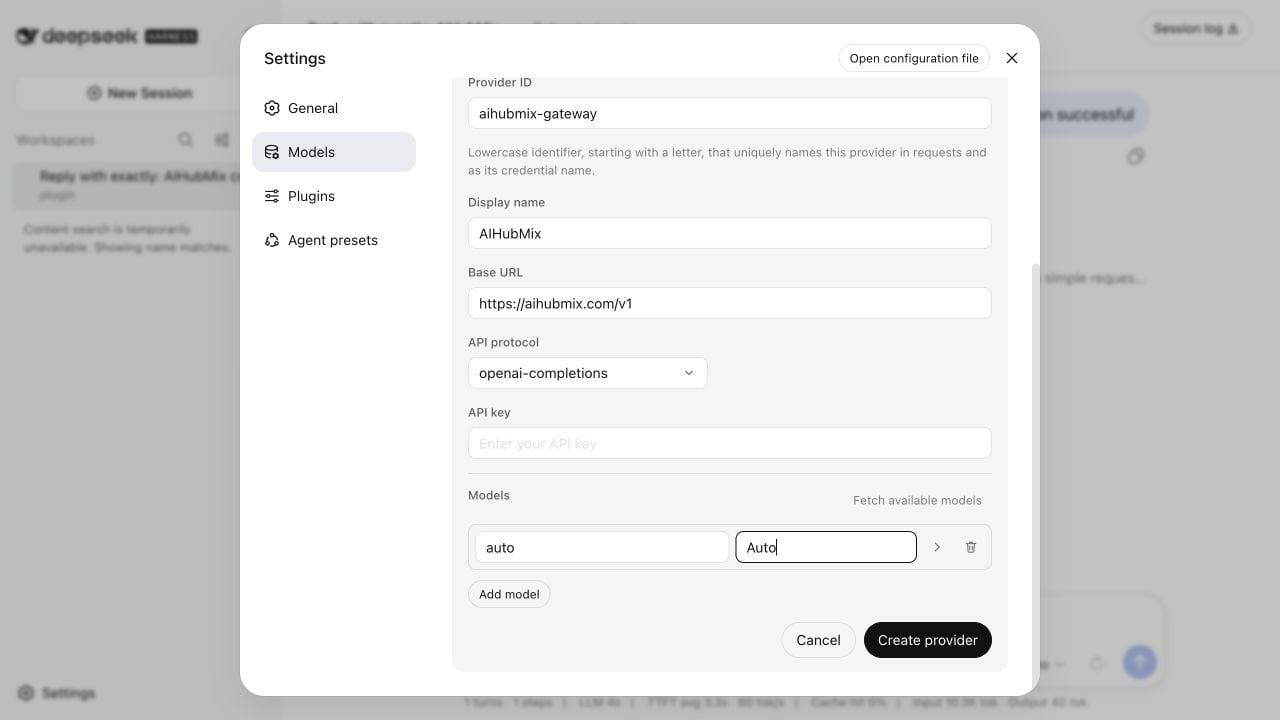
auto vs. festes Modell
Beide Varianten verwenden denselben Provider, dieselbe Base URL und denselben API Key. Beim Modellwechsel muss der Anbieter nicht neu erstellt werden.
API Key in einer Umgebungsvariable speichern
Bearbeiten Sie$HOME/.dsh/settings.yaml:
Modell auswählen und Unterhaltung testen
Schließen Sie Settings und wählen Sie unten rechts im Eingabefeld Auto oder ein anderes hinzugefügtes Modell.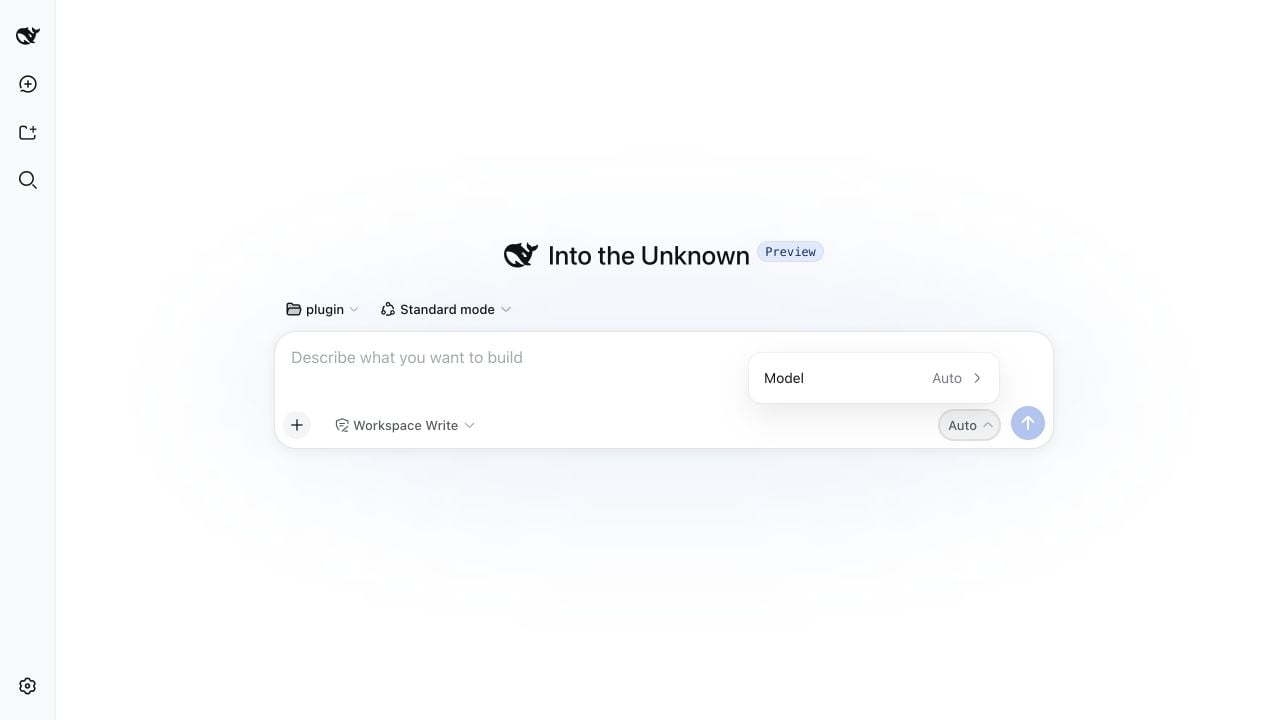
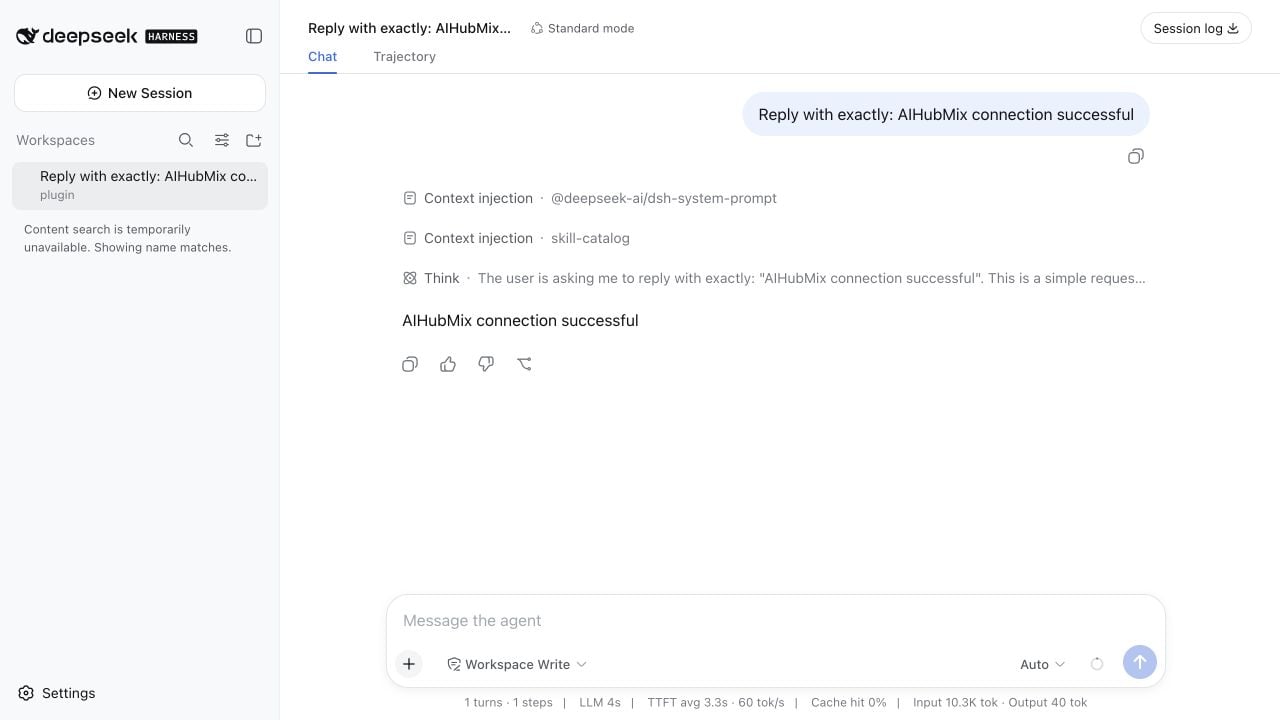
Headless-Test ausführen
DSH_AIHUBMIX_OK ausgegeben.
Häufige Fragen
Warum zeigt Harness MISSING_CREDENTIAL?
Harness hatAIHUBMIX_API_KEY nicht aus der Startumgebung erhalten. Setzen Sie die Variable und starten Sie Harness aus demselben Terminal.
Warum liefert die Modellsuche 401?
Prüfen Sie, ob der API Key gültig ist und keine zusätzlichen Leerzeichen oder Zeilenumbrüche enthält. Die Anfrage verwendet Bearer-Authentifizierung.Warum ist Auto das einzige Modell im Selektor?
Der Selektor zeigt nur registrierte Modelle des aktuellen Provider-Katalogs. Öffnen Sie Settings > Models > AIHubMix > Edit und verwenden Sie Fetch available models oder fügen Sie die genaue Modell-ID manuell hinzu.Warum meldet Harness UNKNOWN_MODEL?
Der aktuelle Provider-Katalog enthält diese Modell-ID nicht. Modell-IDs unterscheiden Groß- und Kleinschreibung. Verwenden Sie den exakten Wert aus der Modellsuche.Warum läuft die Verbindung in ein Timeout?
Prüfen Sie DNS, das Organisationsnetzwerk und den lokalen Proxy. Wenn nur der Browser den Systemproxy nutzt, setzen SieHTTP_PROXY, HTTPS_PROXY und NODE_USE_ENV_PROXY=1 im Terminal, das dsh startet.
Sicherheitshinweise
- Speichern Sie API Keys nicht in Git, Screenshots oder gemeinsam genutzten Skripten
- Verwenden Sie den Zugangsspeicher von Harness oder
AIHUBMIX_API_KEY - Geben Sie bei der Fehlersuche keinen vollständigen API Key aus
- Nutzen Sie die Secret-Verwaltung der CI-Plattform für Umgebungsvariablen
Zuletzt aktualisiert: 2026-08-14