

Vorbereitung
- CodeBuddy installieren und oeffnen.
- Im AIHubMix Console einen API Key erstellen; das Format ist normalerweise
sk-***. - Die gewuenschte Modell-ID, zum Beispiel
gpt-5.5,gemini-3.5-flashoderdeepseek-chat, aus der AIHubMix-Modellliste kopieren.
AIHubMix ueber die Benutzeroberflaeche konfigurieren
In CodeBuddy unter dem Eingabefeld auf den aktuellen Modellnamen, zum Beispiel Default, klicken.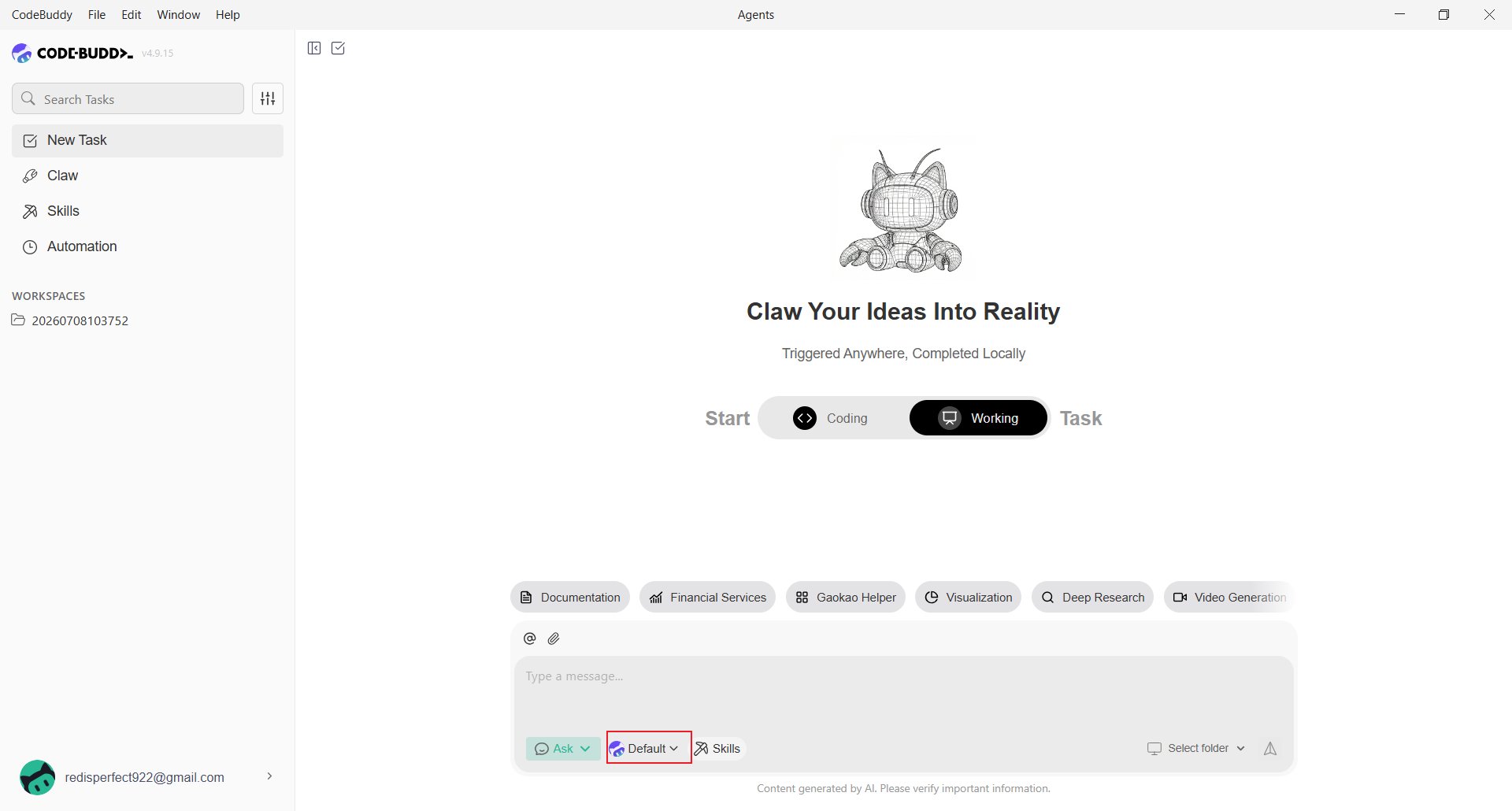
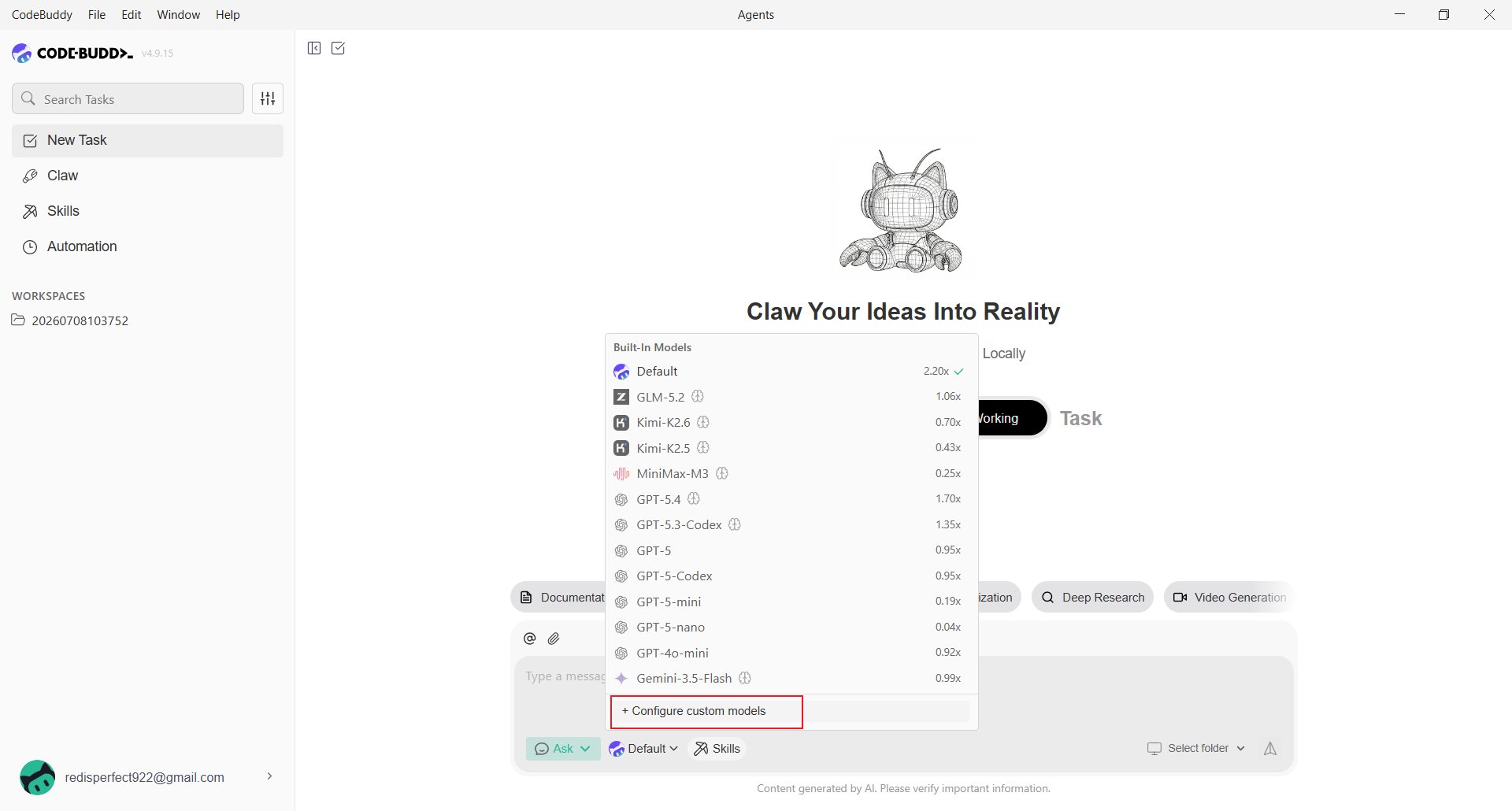
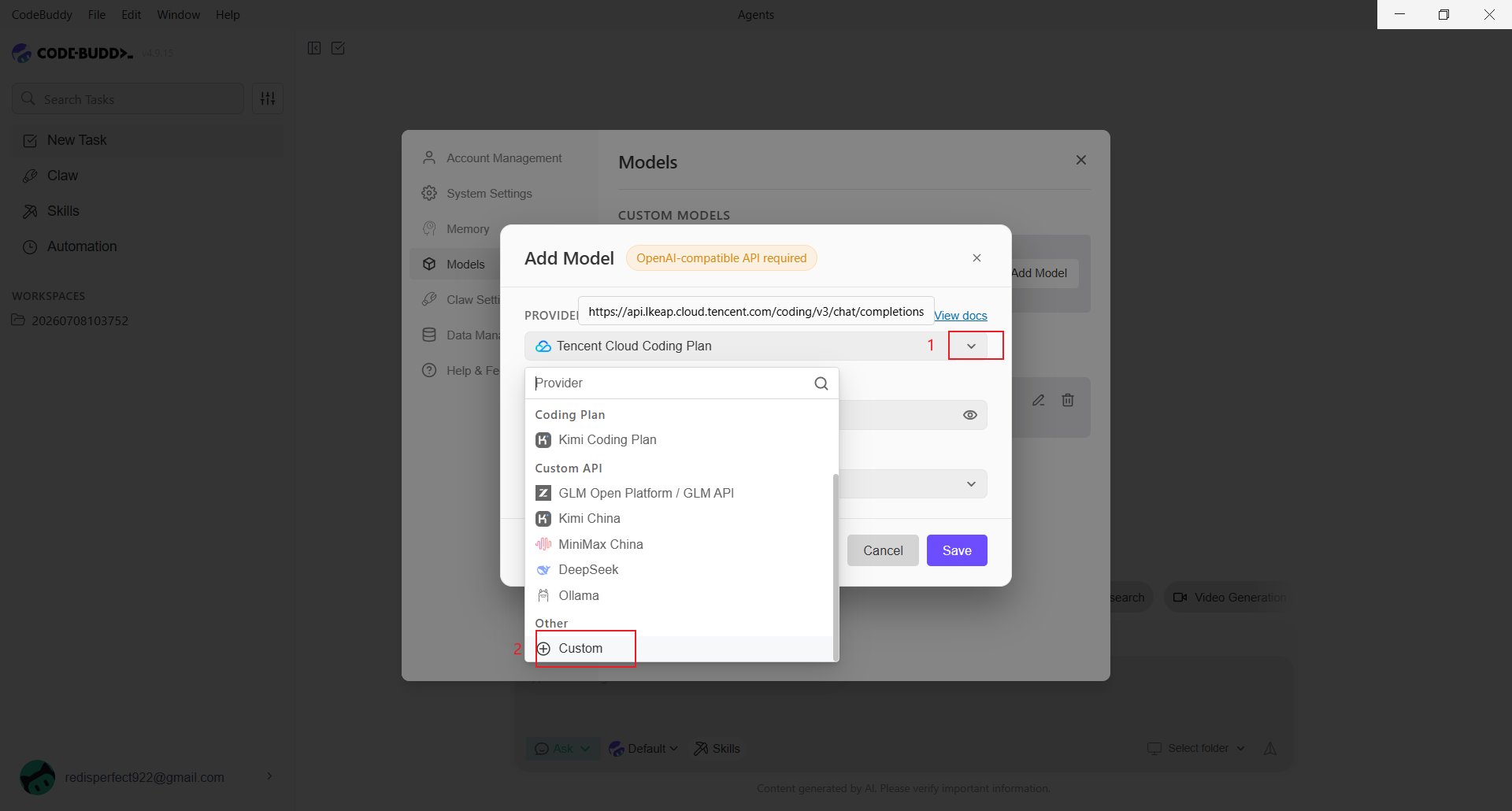
- Endpoint:
https://aihubmix.com/v1verwenden. Wenn die Hauptadresse voruebergehend nicht erreichbar ist,https://api.inferera.com/v1als Ersatzadresse eintragen. - API Key: Den im AIHubMix Console erstellten Key eintragen.
- Model Name: Die Modell-ID eintragen, zum Beispiel
gpt-5.5. - Advanced Settings: Tool Calling, Image Input oder Reasoning nur aktivieren, wenn das Modell die jeweilige Funktion unterstuetzt.
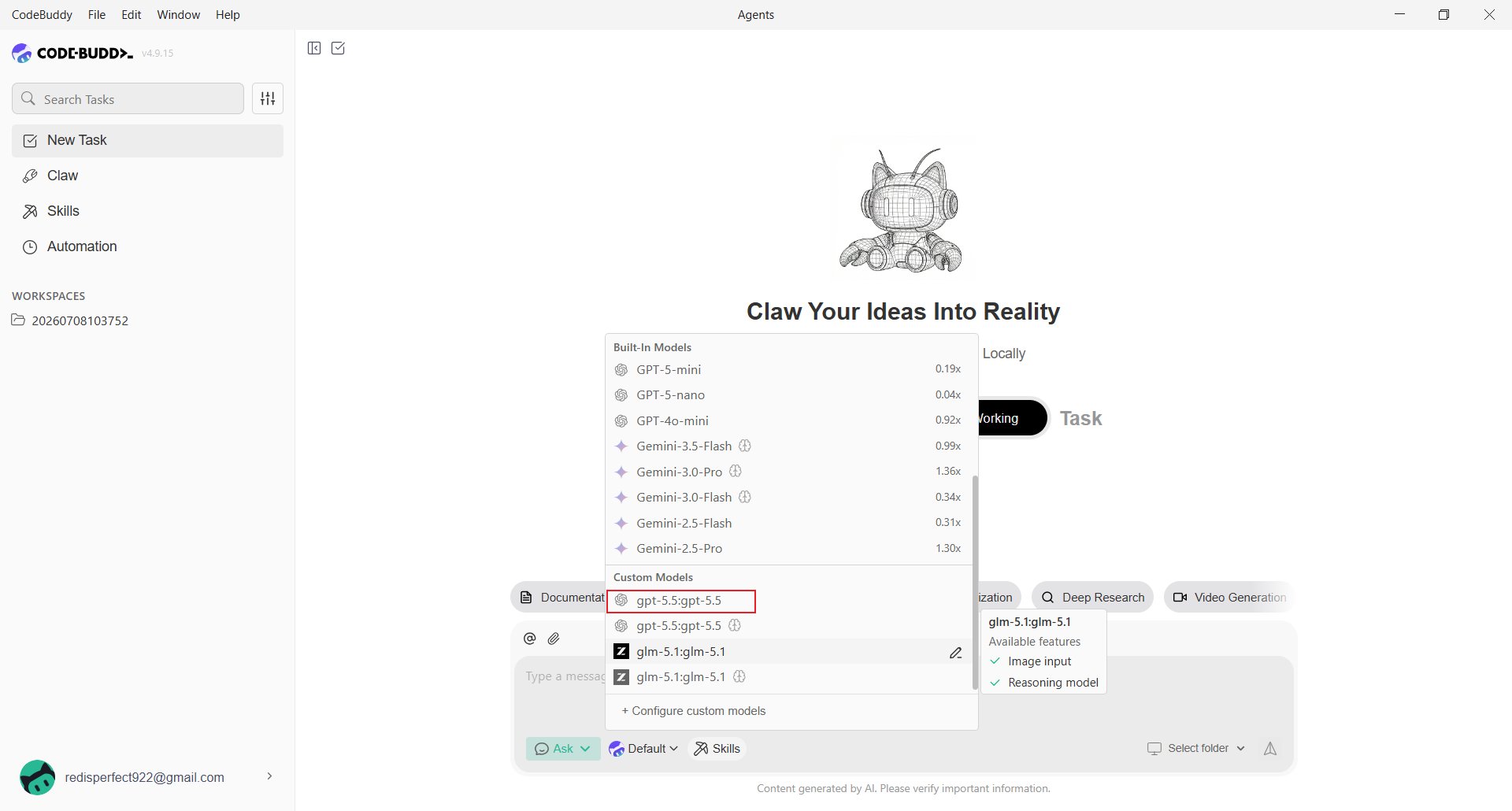
Modell per Konfigurationsdatei hinzufuegen
CodeBuddy speichert benutzerdefinierte Modelle lokal. Diese Datei kann direkt bearbeitet werden:models.json muss die vollstaendige Chat-Completions-URL stehen:
/v1; in models.json ist /chat/completions erforderlich. Danach CodeBuddy neu starten oder die Modellauswahl erneut oeffnen. Fuer einen Key ohne Klartext kann verwendet werden:
CodeBuddy CLI
Die Kommandozeilenversion heisst CodeBuddy Code. Mit npm installieren und mitcodebuddy starten:
CODEBUDDY_BASE_URL die Basis-URL einzutragen:
%USERPROFILE%\.codebuddy\settings.json bearbeiten:
CODEBUDDY_BASE_URL nicht auf einen OpenAI-Pfad wie /v1/chat/completions gesetzt wurde.
Funktion pruefen
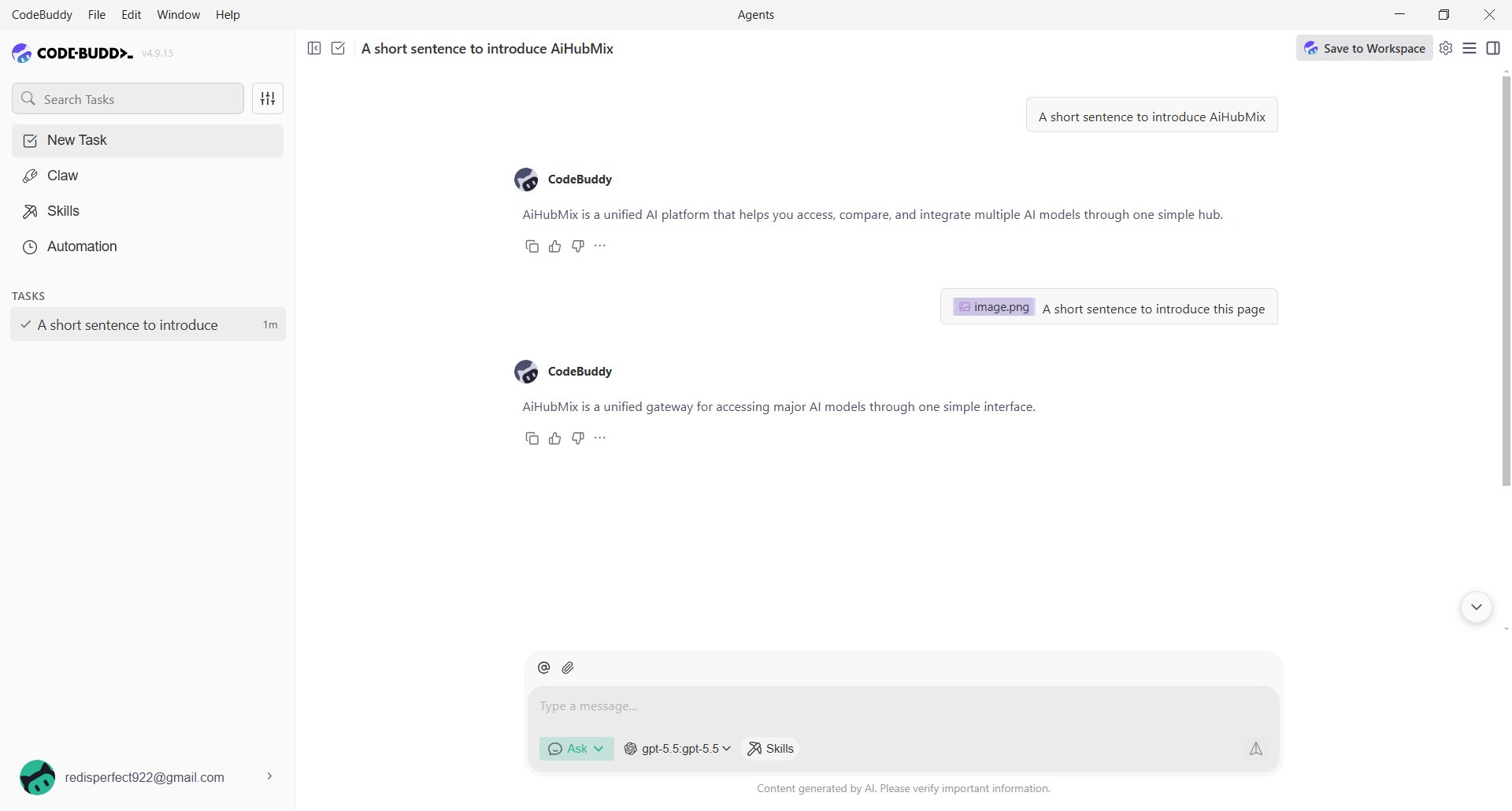
Das benutzerdefinierte Modell waehlen und eine kurze Nachricht senden. Eine Antwort bestaetigt die Einrichtung.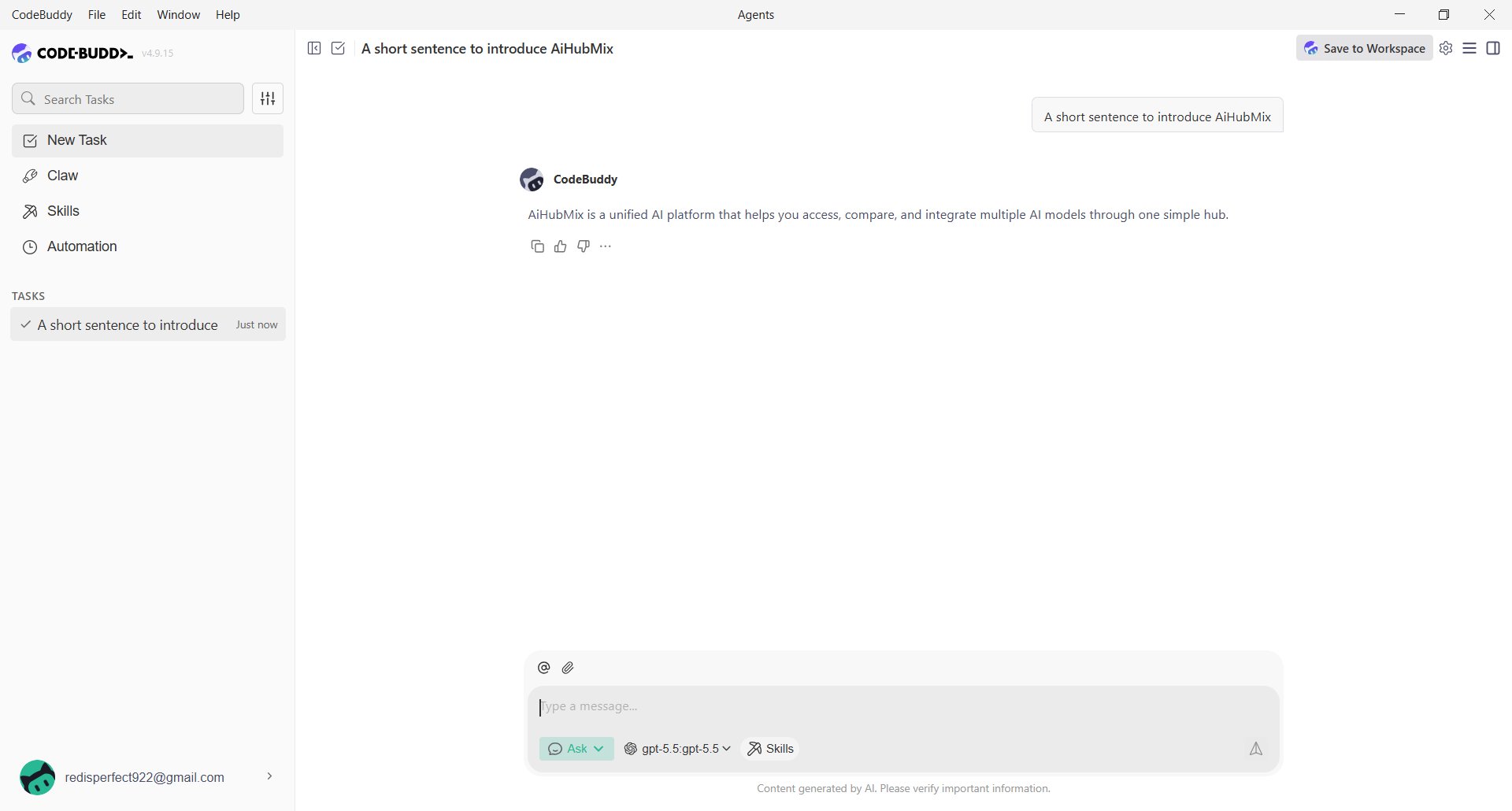
FAQ
Modell nach dem Speichern nicht verfuegbar? Pruefen, ob der Endpoint/v1 enthaelt, der API Key vollstaendig ist und der Modellname der AIHubMix-Modell-ID entspricht. In models.json muss die URL auch /chat/completions enthalten.
Warum erscheinen zwei aehnliche Modellnamen?
CodeBuddy kann ein eigenes Modell als modellname:modellname anzeigen. Das ist normal, wenn es korrekt antwortet.
Verwenden CLI und Desktop-App dieselben Einstellungen?
Nein. Die Desktop-App verwendet models.json; die CLI liest Umgebungsvariablen oder env in settings.json.
Letzte Aktualisierung: 2026-07-10