

Voraussetzungen
- Besorgen Sie sich einen AIHubMix-API-Schlüssel Erhältlich unter: https://console.aihubmix.com/token
- Installieren Sie Visual Studio Code oder IntelliJ IDEA
Cline in VS Code verwenden
1. Cline installieren
Öffnen Sie VS Code, gehen Sie zum Extensions Marketplace, suchen Sie nach Cline und installieren Sie es.
2. Modellkonfiguration und API-Schlüssel
Klicken Sie nach der Installation in der linken Seitenleiste auf das Cline-Symbol, um das Konfigurationspanel zu öffnen, und wählen Sie einen API Provider.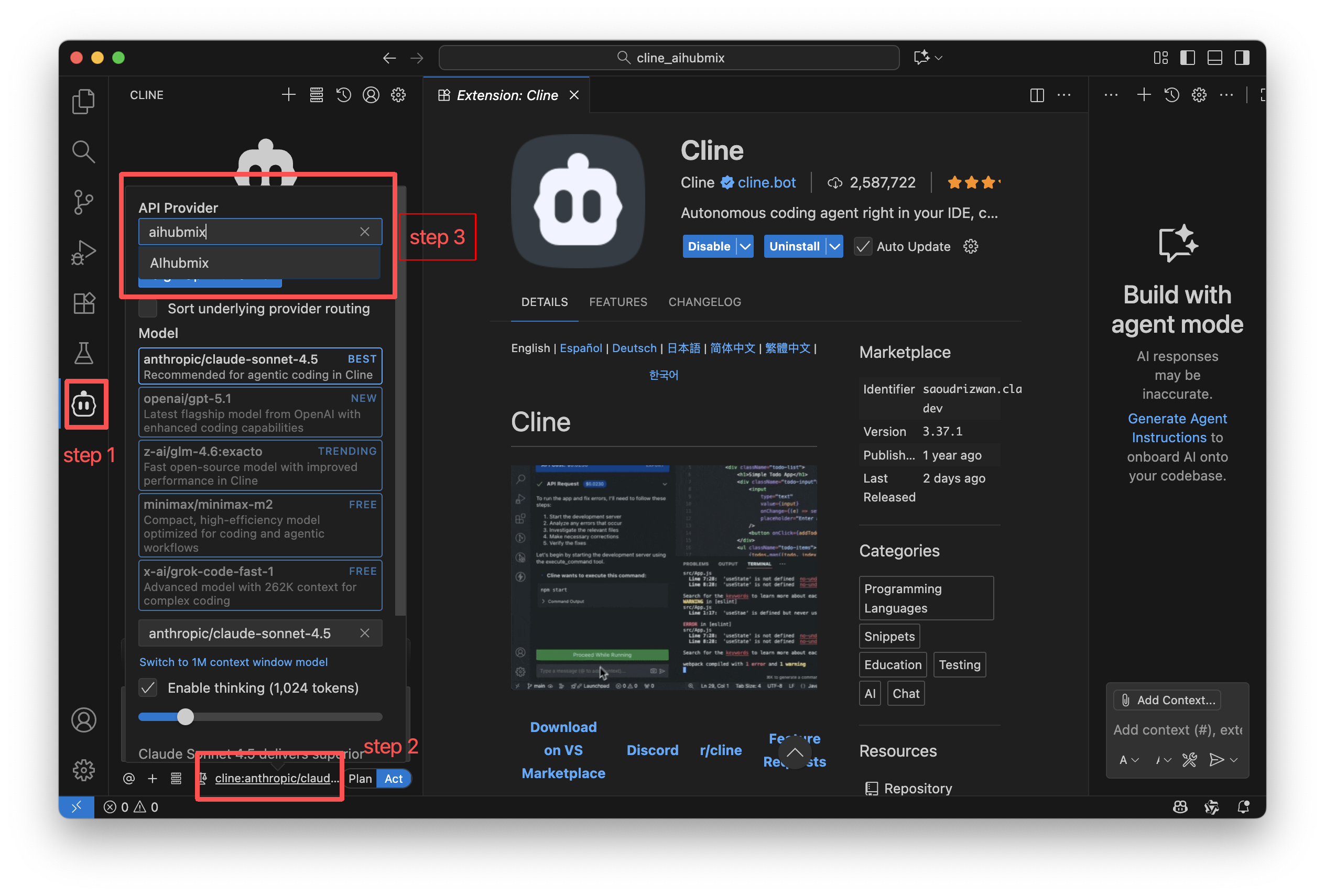
3. Cline verwenden
Oberhalb des Eingabefelds können Sie über Auto-approve die Lese-/Schreib- und Befehlsausführungs-Berechtigungen von Cline steuern.Das Aktivieren dieser Berechtigungen verbessert die Automatisierung, kann aber den Token-Verbrauch erhöhen. Es wird empfohlen, sie erst einzuschalten, wenn Sie Clines Verhalten vollständig verstanden haben. Cline bietet zwei Arbeitsmodi, zwischen denen Sie unten im Chat-Panel wechseln können:
- Plan Mode: Fokussiert auf Informationsbeschaffung, Problemzerlegung und Aufgabenplanung. Dateien werden nicht direkt verändert.
- Act Mode: Führt Änderungen durch, führt Befehle aus und erledigt Aufgaben gemäß Plan.
Cline in IntelliJ IDEA verwenden
1. Cline installieren
Öffnen Sie IntelliJ IDEA, gehen Sie zum Plugins Marketplace, suchen Sie nach Cline und installieren Sie es.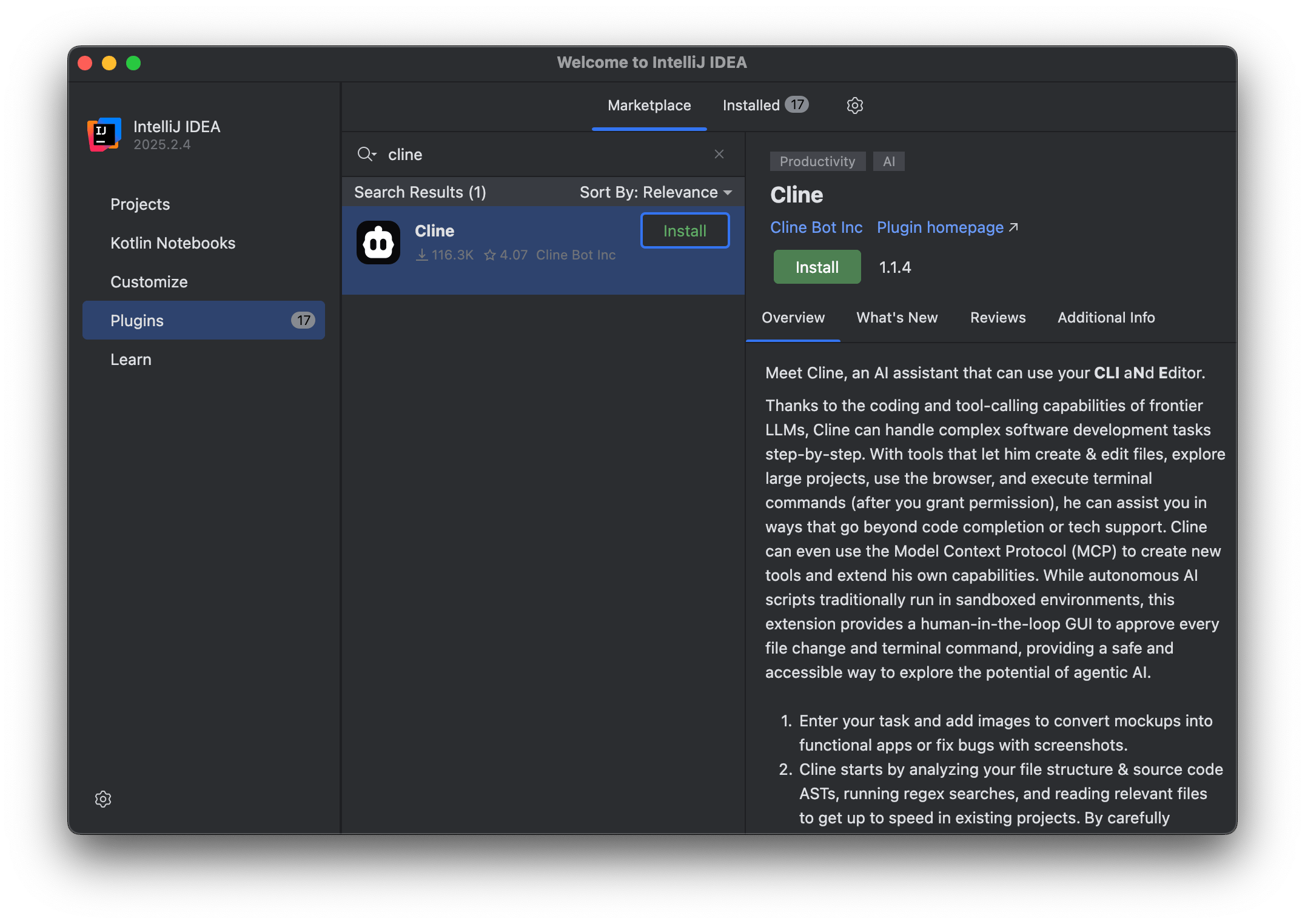
2. Moduswahl
Wählen Sie beim ersten Start Bring my own API Key → Continue.
3. Modellkonfiguration und API-Schlüssel
Klicken Sie nach der Installation in der rechten Seitenleiste auf das Cline-Symbol, um die Konfigurationsseite zu öffnen.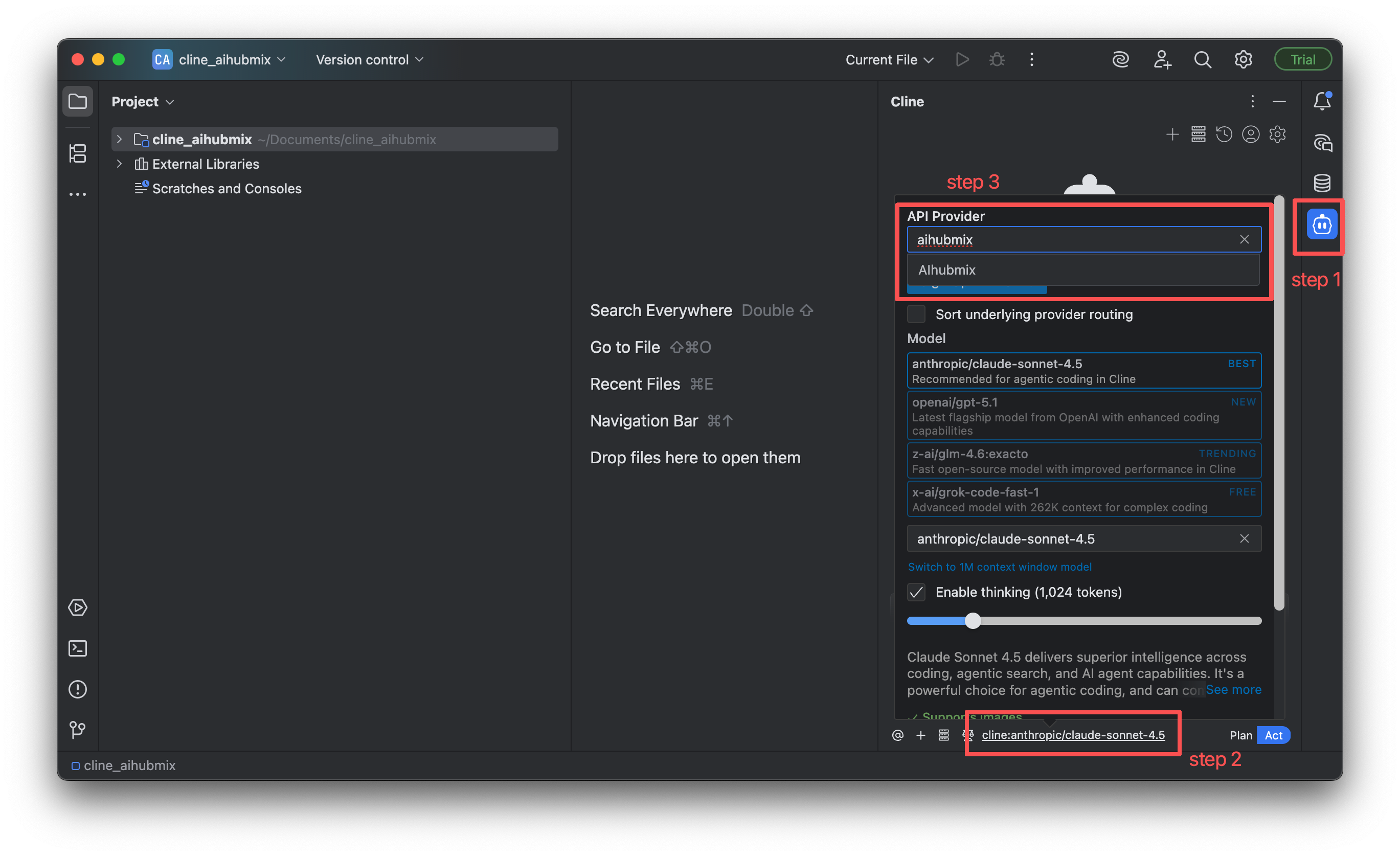
4. Cline verwenden
Die Verwendung in IntelliJ IDEA ist nahezu identisch mit der in VS Code:- Sie können oberhalb des Eingabefelds Auto-approve aktivieren.
- Unten in der Benutzeroberfläche können Sie zwischen den Modi Plan und Act wechseln.
MCP-Unterstützung (Model Context Protocol)
Cline unterstützt die Installation von MCP-Client-Diensten über Plugins.Unterstützte MCPs finden Sie im Cline MCP Marketplace

Modellempfehlungen
Verschiedene Phasen der Softwareentwicklung erfordern unterschiedliche KI-Fähigkeiten. Die Wahl des richtigen Modells kann die Effizienz bei Anforderungsanalyse, Coding, Testing und Deployment verbessern.1. Design- und Architekturphase
Diese Phase basiert stärker auf abstraktem Reasoning, Systemdesign und Domänenwissen. Wählen Sie Modelle mit starken Reasoning- und Planungsfähigkeiten.- o1
- gemini-2.5-pro
2. Entwicklungsphase
Diese Phase erfordert stabile Leistung bei Codegenerierung, Musterverständnis, Funktionsvervollständigung und Debugging-Vorschlägen. Wählen Sie Modelle mit ausgewogenen, starken Coding-Fähigkeiten.- gemini-2.5-pro
- claude-sonnet-4-5
- gpt-5
- coding-glm-4.6 (kosteneffizient)
- qwen3-coder-plus
3. Testphase
Diese Phase konzentriert sich auf Edge Cases, Robustheit, Ausnahmefälle und Testfallgenerierung. Es eignen sich Modelle, die gut in Codeanalyse und Reasoning sind.- claude-3-7-sonnet
- o3 / o4-mini
- gpt-5
4. Deployment- und Review-Phase
Diese Phase profitiert von Modellen mit großen Kontextfenstern, die ganze Codebases verstehen können, um Audits, Refactoring-Vorschläge oder Deployment-Verifizierungen durchzuführen.- gemini-2.5-pro
- gpt-5
- o3 / o4-mini
Zuletzt aktualisiert: 2026-06-01