


Schnellstart
Step 1: Hermes installieren
Öffnen Sie das Terminal und führen Sie den folgenden Befehl aus:Linux / macOS / WSL2
Android / Termux
Natives Windows wird nicht unterstützt. Bitte installieren Sie WSL2 und führen Sie Hermes Agent aus WSL2 heraus aus.
Step2: Anbieter auswählen
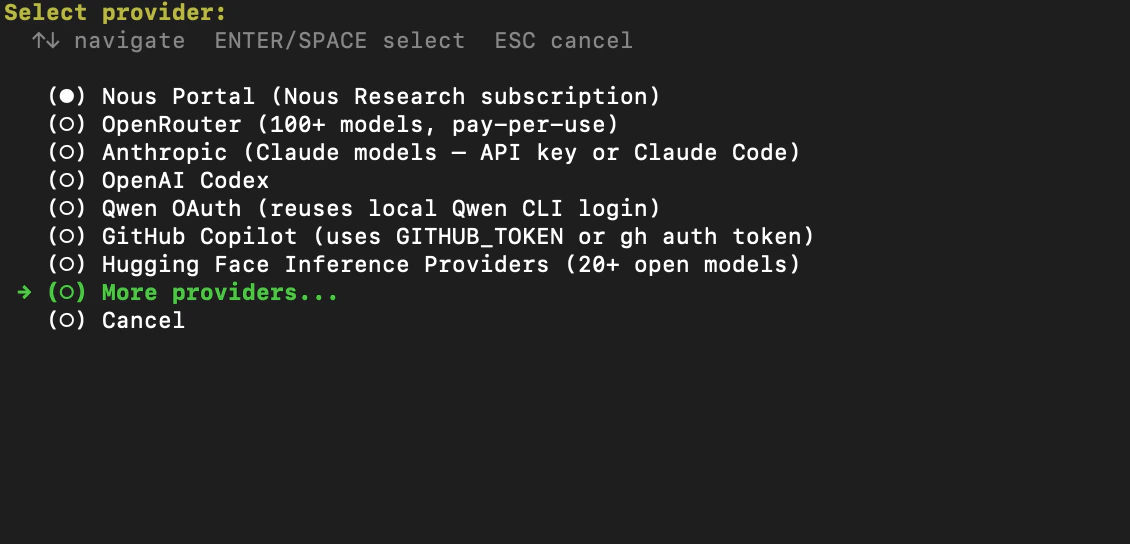
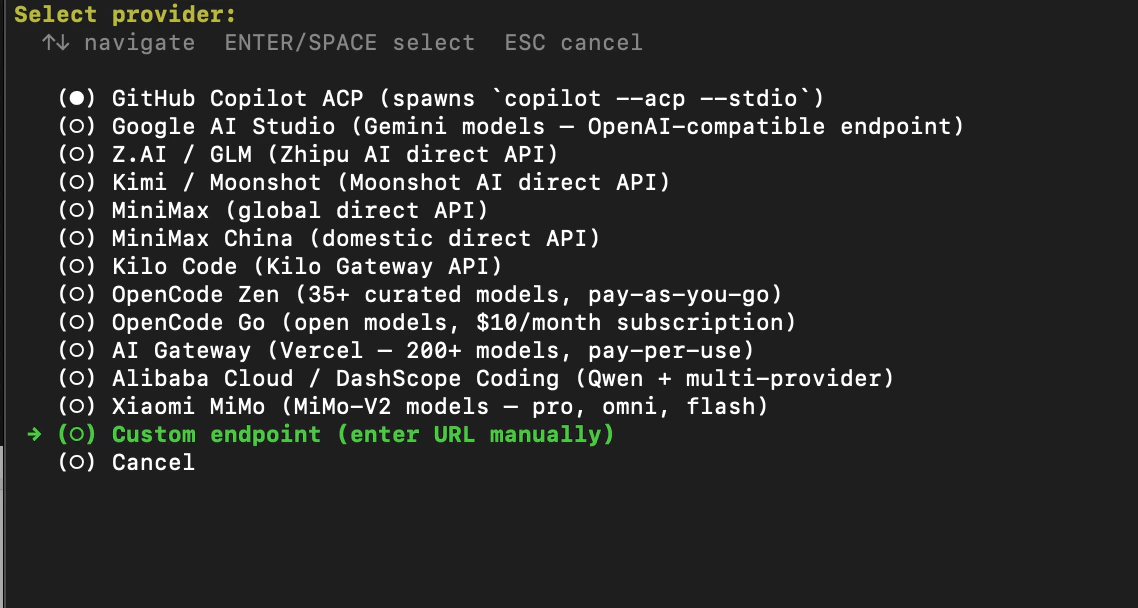
Wählen Sie nach erfolgreicher Installation Quick setup -> More providers -> Custom endpoint.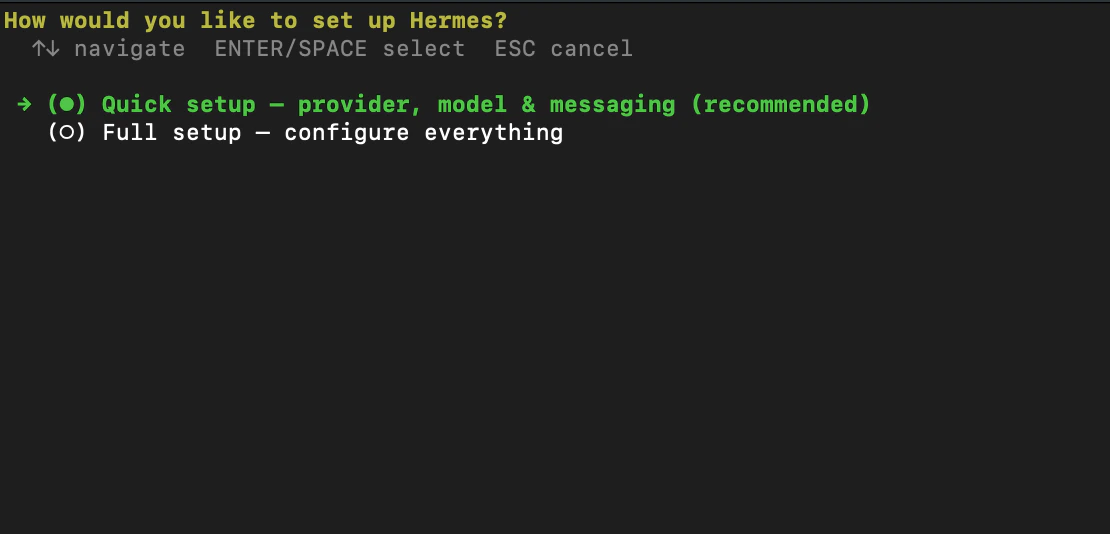
Step3: AIHubMix-Parameter konfigurieren
- Geben Sie die API base URL ein:
https://aihubmix.com/v1. - Geben Sie den AIHUBMIX_API_KEY ein: sk-***.
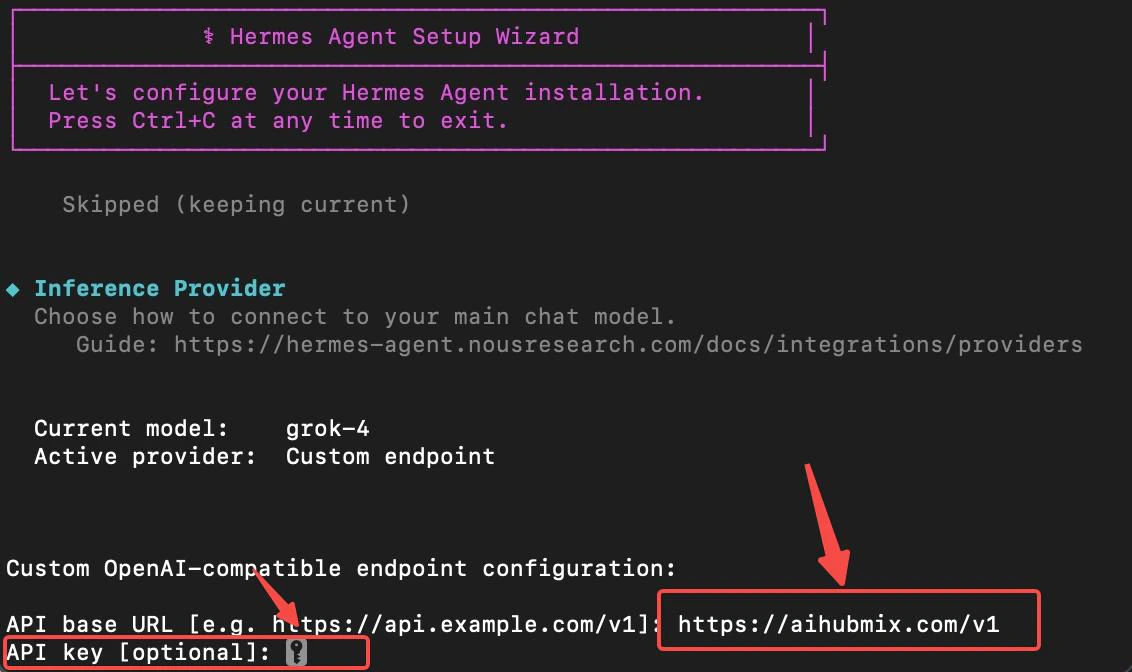
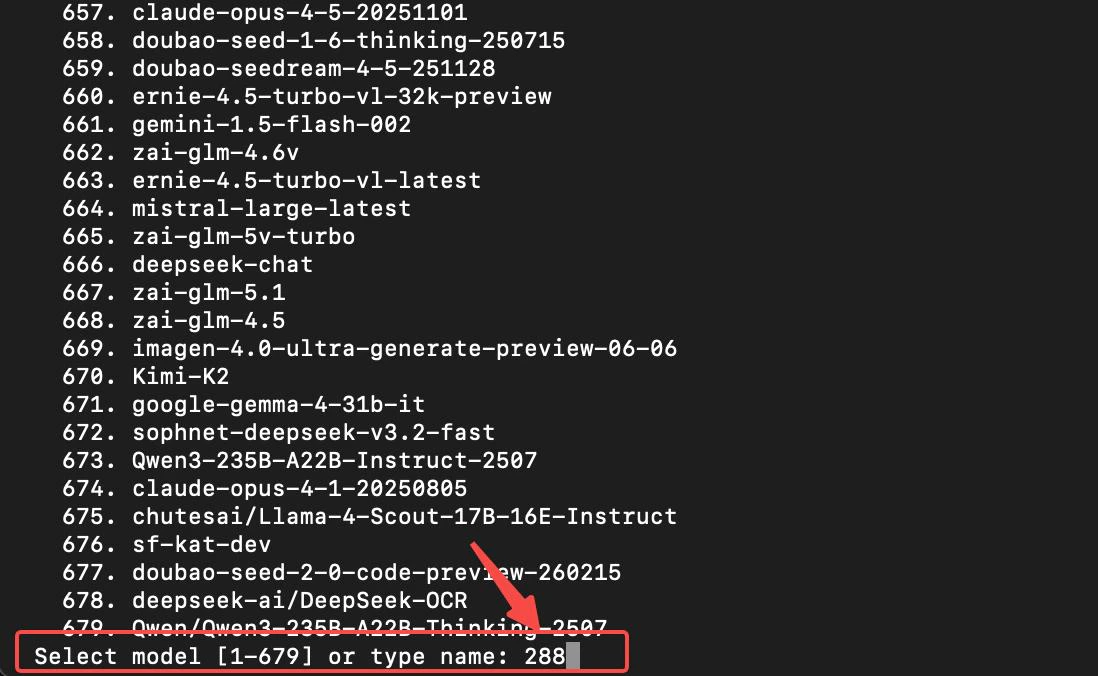
- Geben Sie die Modellbezeichnung ein und wählen Sie das gewünschte Modell aus.
Step 4: Nachrichtenplattform einrichten
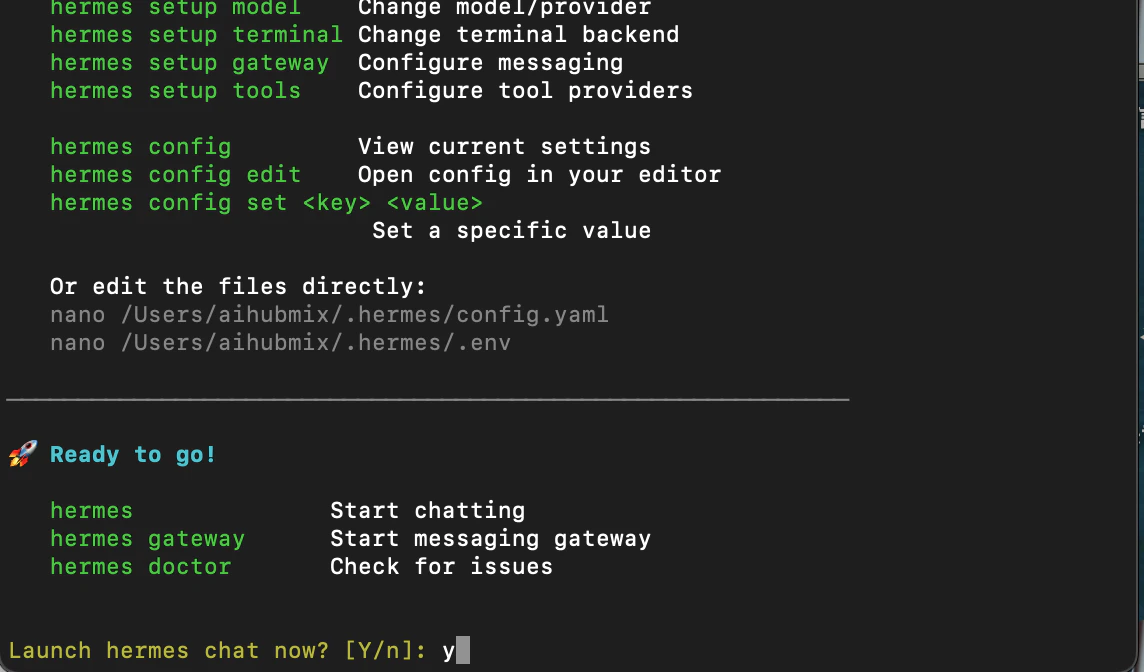
Richten Sie die Nachrichtenplattform nach Bedarf ein (verwenden Sie Skip als Referenz) -> Soll es ausgeführt werden (wählen Sie Y)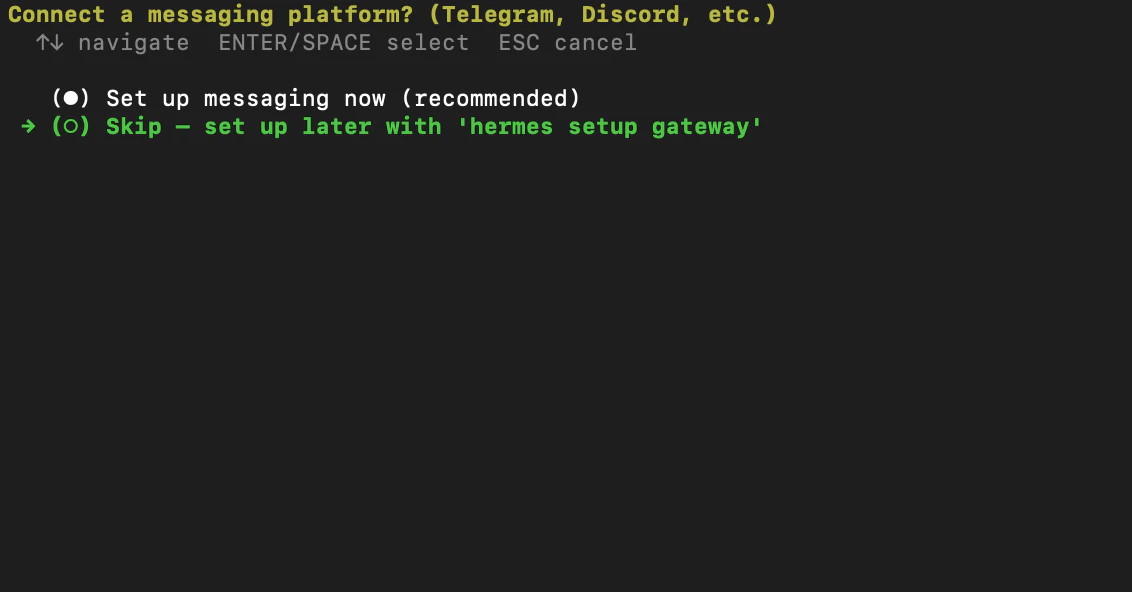
Step 5: Test ausführen
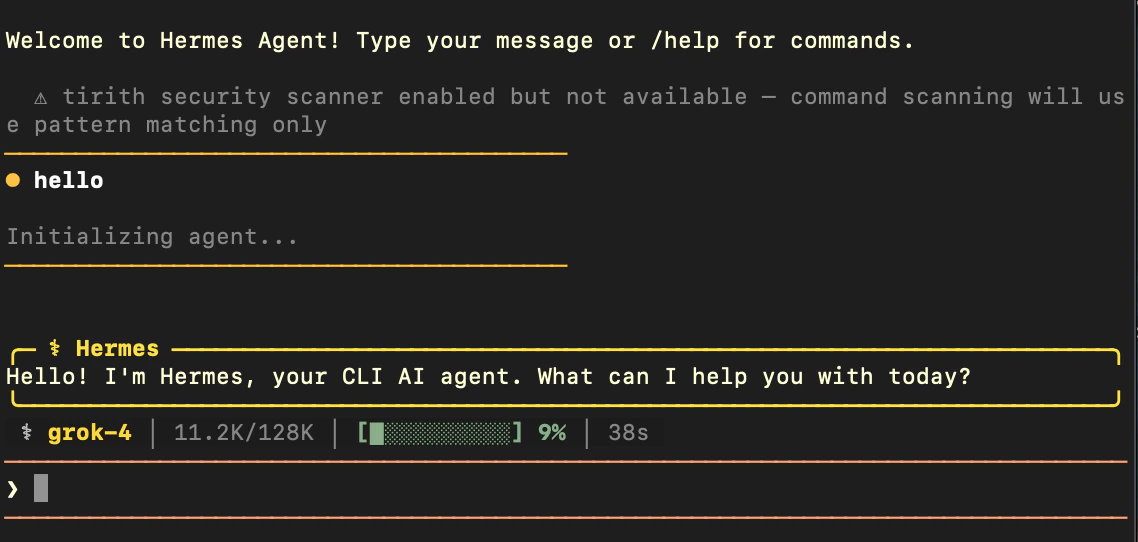
- Geben Sie im Terminal
hermesein, um die interaktive Oberfläche von Hermes Agent zu öffnen.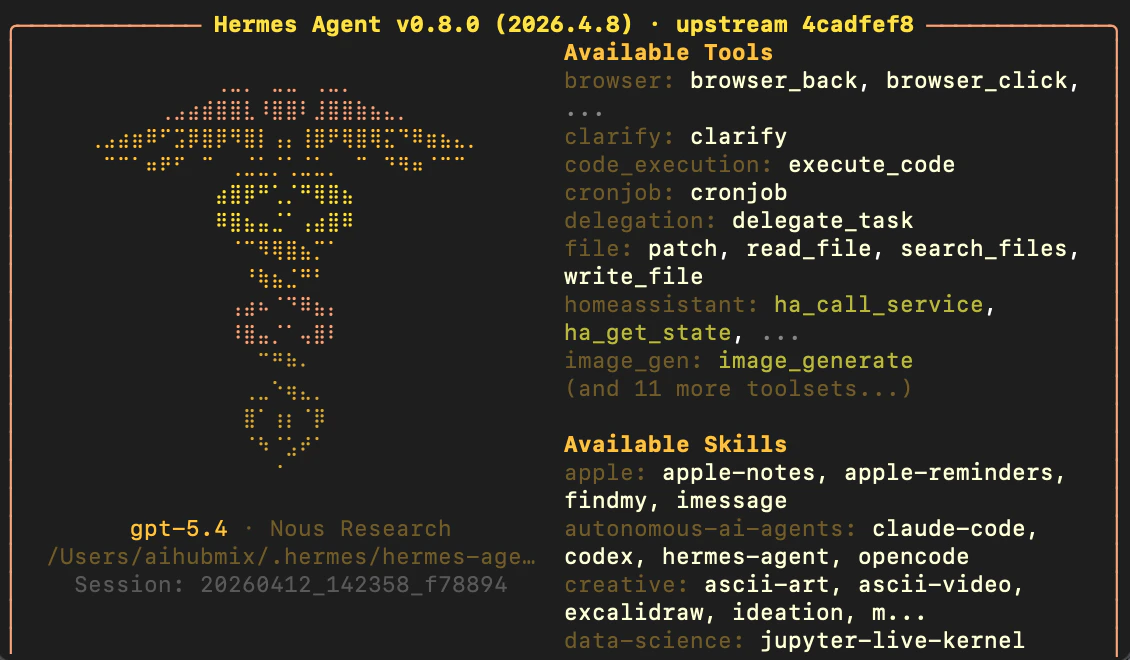
- Geben Sie im Eingabefeld einen Text ein; wenn das Modell normal antwortet, war die Installation erfolgreich.
Über das offizielle Plugin anbinden
Beim oben beschriebenen Custom endpoint müssen base URL und Modellbezeichnung jedes Mal manuell eingetragen werden. AIHubMix stellt ein offizielles Model-Provider-Plugin bereit: Nach der Installation ist AIHubMix als Anbieteraihubmix in Hermes registriert und lässt sich direkt mit --provider aihubmix aufrufen. Die Modellliste wird automatisch über die Modellkatalog-Schnittstelle von AIHubMix befüllt. Das Plugin verändert keine Kerndateien von Hermes.
Quellcode und vollständige Dokumentation: AIhubmix/hermes-provider-aihubmix
Installation
Kopieren Sie das Plugin-Verzeichnis in das Model-Provider-Verzeichnis von Hermes:hermes plugins enable aihubmix trägt das Plugin in plugins.enabled ein und aktiviert es.
hermes plugins install AIhubmix/hermes-provider-aihubmix funktioniert für dieses Plugin nicht. Der Befehl installiert nach ~/.hermes/plugins/<Repository-Name>/ und weist darauf hin, dass im Repository-Stammverzeichnis keine plugin.yaml liegt. Model Provider werden jedoch ausschließlich aus ~/.hermes/plugins/model-providers/ erkannt, das Plugin wird also nicht registriert. Das Manifest aihubmix/plugin.yaml deklariert kind: model-provider, doch der Befehl liest dieses Feld bei der Wahl des Installationsverzeichnisses nicht aus. Verwenden Sie eine der beiden oben genannten Methoden. Dieses Verhalten wurde mit Hermes 0.20.5 überprüft.API Key konfigurieren
hermes setup liest diese Umgebungsvariable aus, hermes doctor prüft damit die Erreichbarkeit der Modellkatalog-Schnittstelle.
Verwendung
/model wählen.
Die Modellliste stammt aus der Modellkatalog-Schnittstelle von AIHubMix und enthält nur Einträge, die tools oder function_calling ausweisen; eine der beiden Markierungen genügt. Ist die Schnittstelle nicht verfügbar, greift das Plugin auf die allgemeine Liste unter /v1/models zurück; ist auch diese nicht verfügbar, verwendet es eine kleine integrierte Ersatzliste.
Mit AIHUBMIX_BASE_URL lässt sich auf einen Proxy oder einen selbst betriebenen Relay-Endpunkt verweisen. Weicht dieser Wert von der Standardadresse ab, ruft das Plugin die Modellliste über den allgemeinen Pfad {base_url}/models ab.
Häufig verwendete Befehle
CodeblockHäufige Fragen
Warum funktioniert das Plugin nach hermes plugins install nicht?
Der Befehl installiert nach ~/.hermes/plugins/<Repository-Name>/, während Hermes Model Provider ausschließlich aus ~/.hermes/plugins/model-providers/ erkennt. Das Plugin wird deshalb nicht registriert. Das Manifest aihubmix/plugin.yaml deklariert kind: model-provider, doch der Befehl liest dieses Feld bei der Wahl des Installationsverzeichnisses nicht aus, sodass die Installation selbst als erfolgreich gemeldet wird. Verwenden Sie stattdessen das oben gezeigte Kopieren des Verzeichnisses oder installieren Sie per pip und führen Sie anschließend hermes plugins enable aihubmix aus.
Worin unterscheidet sich das Plugin vom Custom endpoint?
Beim Custom endpoint müssen base URL und Modellbezeichnung manuell eingetragen werden. Das Plugin registriert AIHubMix als benannten Anbieteraihubmix, sodass der Aufruf direkt mit --provider aihubmix möglich ist. Die Modellliste wird automatisch über die Modellkatalog-Schnittstelle von AIHubMix befüllt und auf Modelle mit Unterstützung für Tool-Aufrufe gefiltert.
Was tun, wenn die Modellliste in /model leer oder sehr kurz ist?
Prüfen Sie zuerst mit hermes doctor, ob AIHUBMIX_API_KEY gesetzt und gültig ist. Die Liste enthält nur Modelle, die tools oder function_calling ausweisen, und ist daher kürzer als der vollständige Modellkatalog. Ist AIHUBMIX_BASE_URL gesetzt und weicht von der Standardadresse ab, ruft das Plugin die Liste über {base_url}/models ab.
Zuletzt aktualisiert: 2026-08-25