

Schnellstart
Diese Anleitung hilft Ihnen, Claude Code mit AIHubMix in wenigen Minuten einzurichten.1. Claude Code installieren
Lokale Installation
Installation per npm
Sie benoetigen Node.js 18 oder hoeher.2. AIHubMix-API konfigurieren
Um ueber die Anthropic-kompatible API auf AIHubMix-Modelle zuzugreifen, konfigurieren Sie die folgenden Umgebungsvariablen.- Setzen Sie
ANTHROPIC_BASE_URLaufhttps://aihubmix.com - Setzen Sie
ANTHROPIC_AUTH_TOKENauf den API-Schluessel aus der AIHubMix-Plattform - Setzen Sie
ANTHROPIC_MODELauf ein unterstuetztes Claude-Modell aus der Modellliste, zum Beispielclaude-sonnet-4-5.
- macOS
- Windows
- Fuehren Sie im Terminal den folgenden Befehl aus, um Ihre Standard-Shell zu pruefen.
- Setzen Sie die Umgebungsvariablen passend zu Ihrer Shell:
- Laden Sie die Konfiguration neu.
- Oeffnen Sie ein neues Terminal und pruefen Sie die Variablen.
Wenn Sie Claude Code ueber CC Switch verwalten, setzen Sie
ANTHROPIC_AUTH_TOKEN, ANTHROPIC_BASE_URL oder ANTHROPIC_MODEL nicht zusaetzlich global. System- oder Benutzer-Umgebungsvariablen koennen die Provider-Konfiguration von CC Switch ueberschreiben, sodass Claude Code weiterhin einen alten Schluessel oder ein altes Modell verwendet.3. Konfiguration pruefen
Nachdem Sie Umgebungsvariablen oder CC Switch konfiguriert haben, senden Sie zuerst eine minimale Anfrage. So pruefen Sie, ob Schluessel, Modell und Anthropic-kompatibler Endpoint verfuegbar sind, bevor Sie eine lange Sitzung starten.200 zurueckgibt und der Inhalt 2 ist, sind Ihr AIHubMix-Schluessel und das Claude-Modell verfuegbar. Fuehren Sie danach aus:
2 ist, ist Claude Code Ende-zu-Ende korrekt konfiguriert.
4. Loslegen
Nach Abschluss der Konfiguration wechseln Sie in Ihr Arbeitsverzeichnis und starten Claude Code mitclaude.
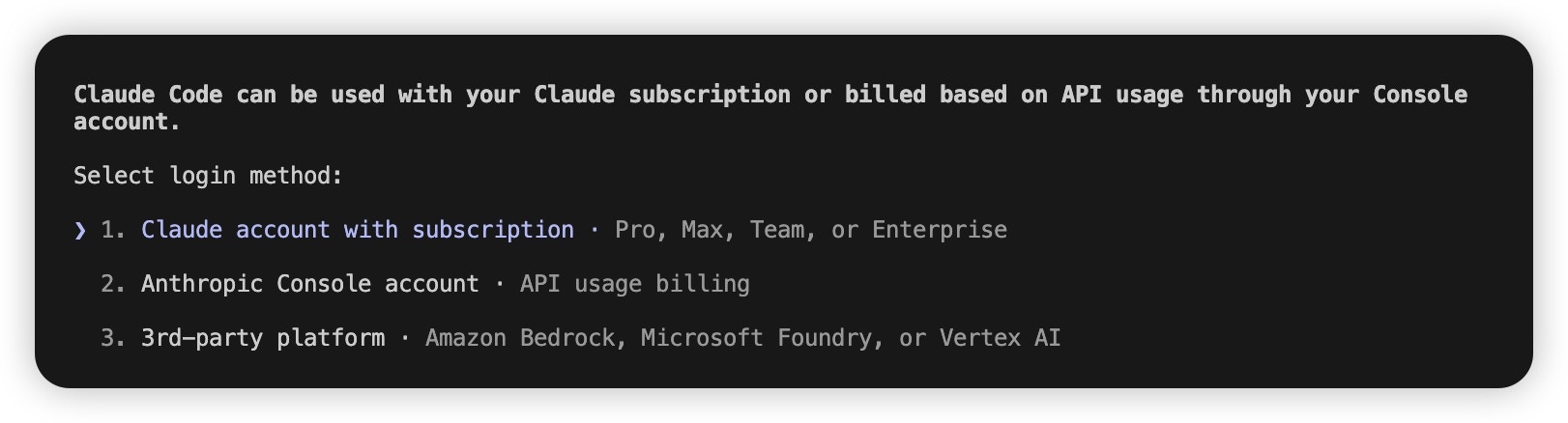
Not logged in · Please run /login erscheint oder Anthropic-Loginoptionen geoeffnet werden, hat Claude Code meist keine nutzbare AIHubMix-Konfiguration gelesen oder das erste Onboarding ist noch nicht abgeschlossen. Pruefen Sie zuerst, ob die minimale Anfrage oben 2 zurueckgibt, und ob alte globale Variablen ANTHROPIC_AUTH_TOKEN, ANTHROPIC_BASE_URL oder ANTHROPIC_MODEL die aktuelle Konfiguration ueberschreiben. Wenn der Schluessel funktioniert, Claude Code aber weiter den Login-Flow zeigt, ueberspringen Sie das Onboarding so:
- Suchen Sie die Datei
.claude.jsonim Home-Verzeichnis:- macOS / Linux:
~/.claude.json - Windows:
C:\Users\%USERNAME%\.claude.json
- macOS / Linux:
- Setzen Sie
hasCompletedOnboardingauftrue.
- Speichern Sie die Datei und starten Sie
claudeerneut.
(Optional) Weitere Methoden zur Modellkonfiguration
Claude Code unterstuetzt die folgenden Methoden, sortiert nach Prioritaet von hoch nach niedrig. Hoeher priorisierte Einstellungen ueberschreiben niedrigere.- Waehrend einer Unterhaltung: Nutzen Sie
/model <modellname>fuer einen temporaeren Modellwechsel.
- Beim Start von Claude Code: Nutzen Sie
claude --model <modellname>fuer eine einzelne Sitzung.
- Umgebungsvariablen: Konfigurieren Sie unterschiedliche Modellstufen nach Aufgabenkomplexitaet.
ANTHROPIC_DEFAULT_OPUS_MODEL: komplexes Reasoning und Architektur.ANTHROPIC_DEFAULT_SONNET_MODEL: Coding und Feature-Implementierung.ANTHROPIC_DEFAULT_HAIKU_MODEL: einfache Pruefungen, Dateisuche und leichte Aufgaben.
settings.json: Schreiben Sie die Konfiguration in die Claude-Code-Benutzereinstellungen, z. B.~/.claude/settings.jsonunter macOS/Linux oderC:\Users\%USERNAME%\.claude\settings.jsonunter Windows, oder in eine Projektkonfiguration.
Fallback-Konfiguration: Wenn
/model, Startargumente, Umgebungsvariablen oder CC Switch nicht greifen, oder Claude Code weiterhin ein altes Modell liest, bearbeiten Sie settings.json direkt. Das Beispiel unten setzt sowohl ANTHROPIC_MODEL als auch das oberste Feld model und behaelt Modellnamen fuer die Slots Opus, Sonnet und Haiku bei.<AIHUBMIX_API_KEY> durch Ihren echten Schluessel. Starten Sie Claude Code nach dem Speichern neu und pruefen Sie mit /models, welche Modelle in der aktuellen Sitzung verfuegbar sind.
Wie konfiguriert man ueber CC Switch?
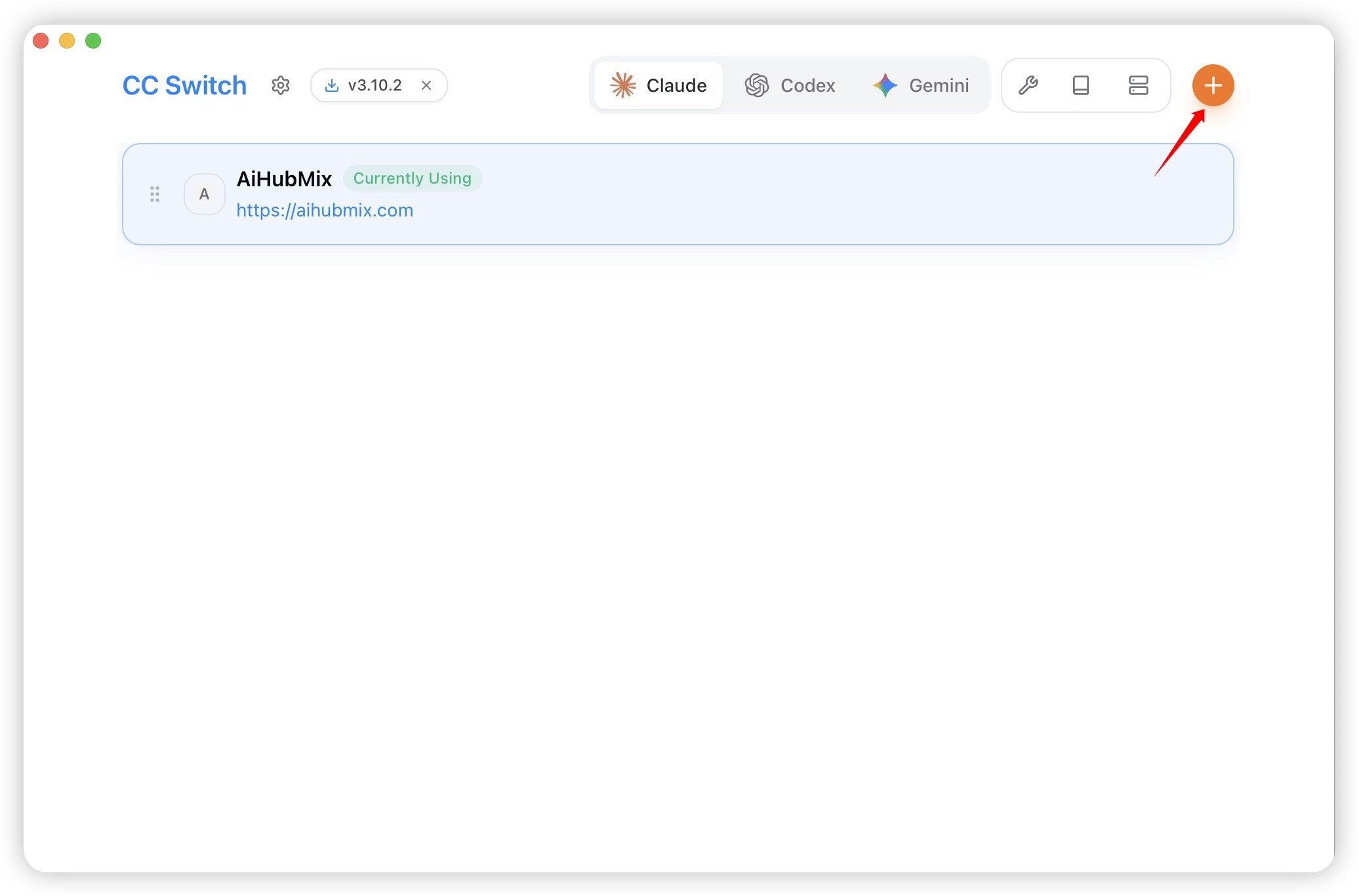
- Starten Sie CC Switch, waehlen Sie links Claude Code aus und klicken Sie auf “Add Vendor”.
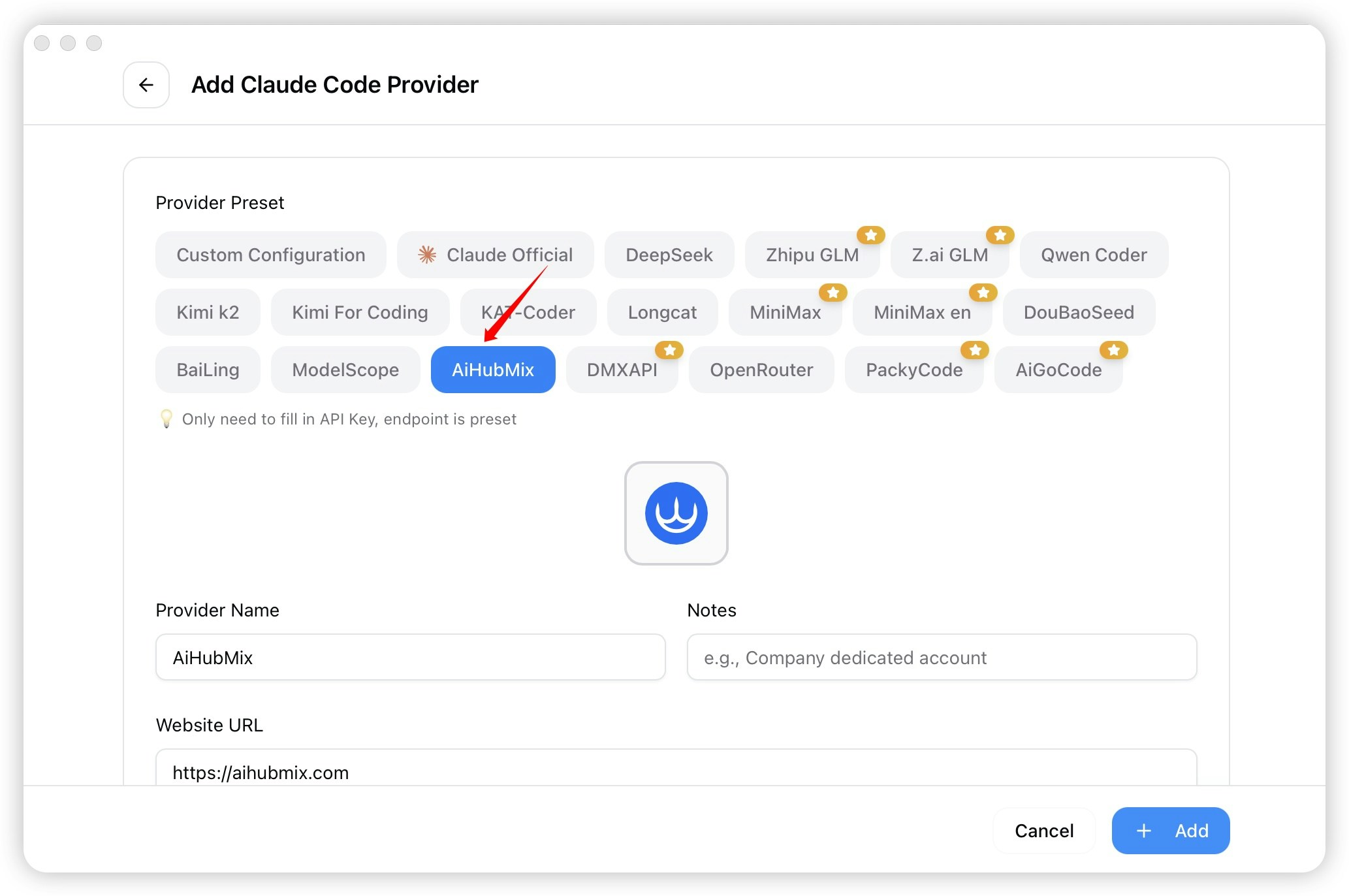
- Waehlen Sie “AiHubMix” aus der Preset-Liste. Stellen Sie sicher, dass Sie den Provider fuer Claude Code konfigurieren.
- Geben Sie Ihren echten Schluessel in das Feld “API Key” ein.

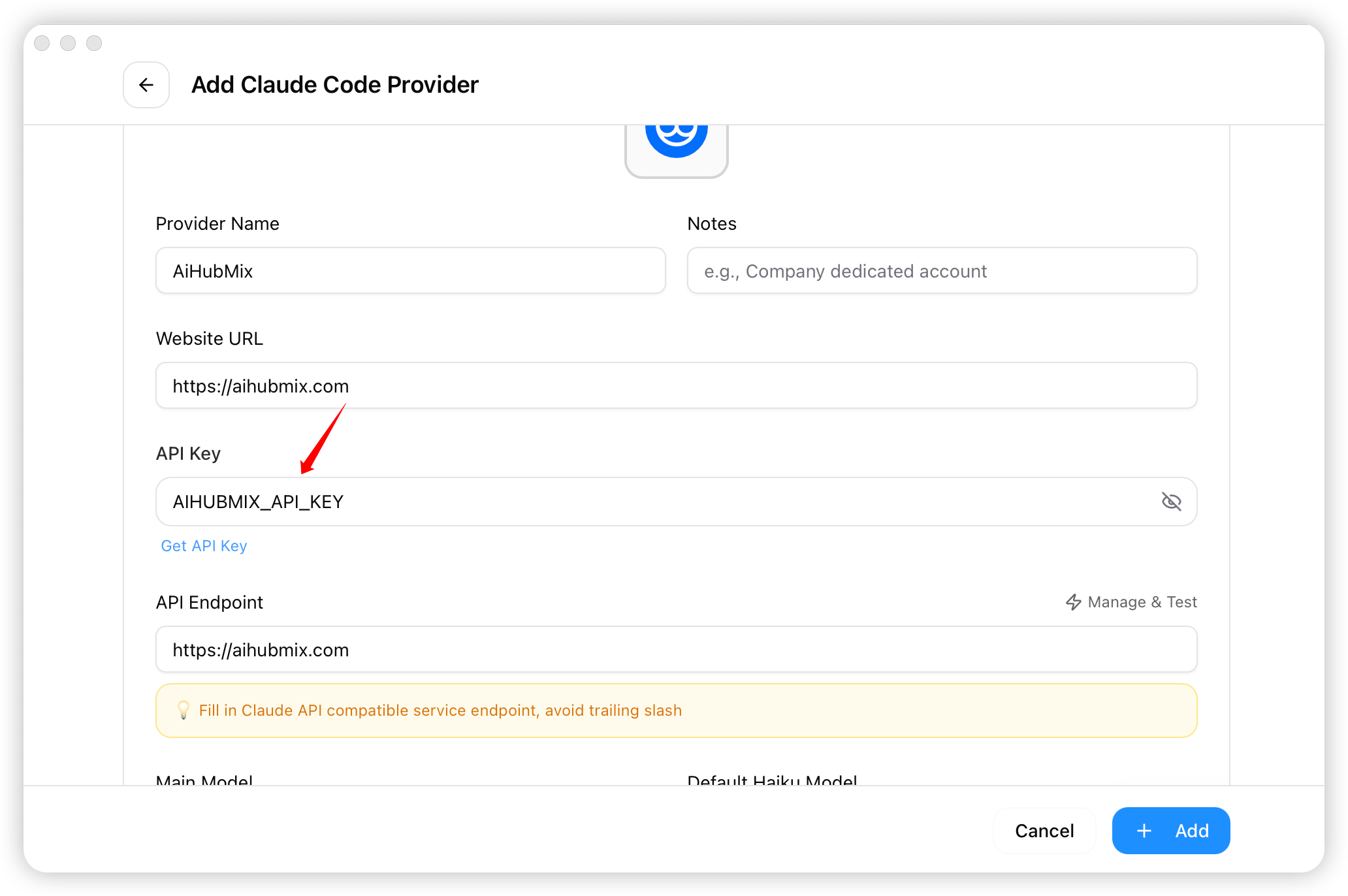
- Verwenden Sie nach der Konfiguration zuerst
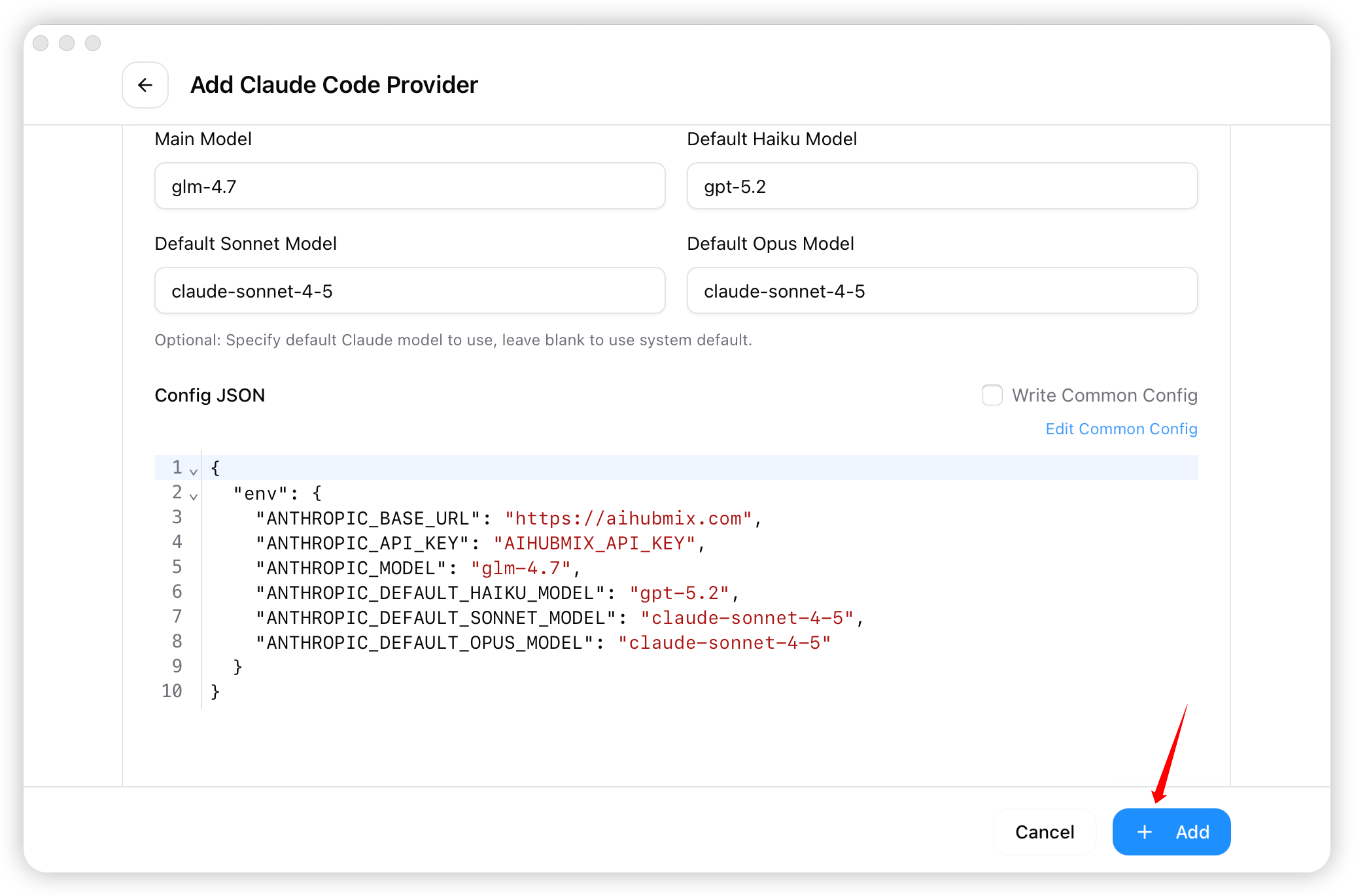
claude-sonnet-4-5als Modell-ID und klicken Sie dann auf “Add”. Nachdem der Health Check erfolgreich war, koennen Sie in Claude Code mit/modelsoder/modelzu anderen Claude-Modellen wechseln.
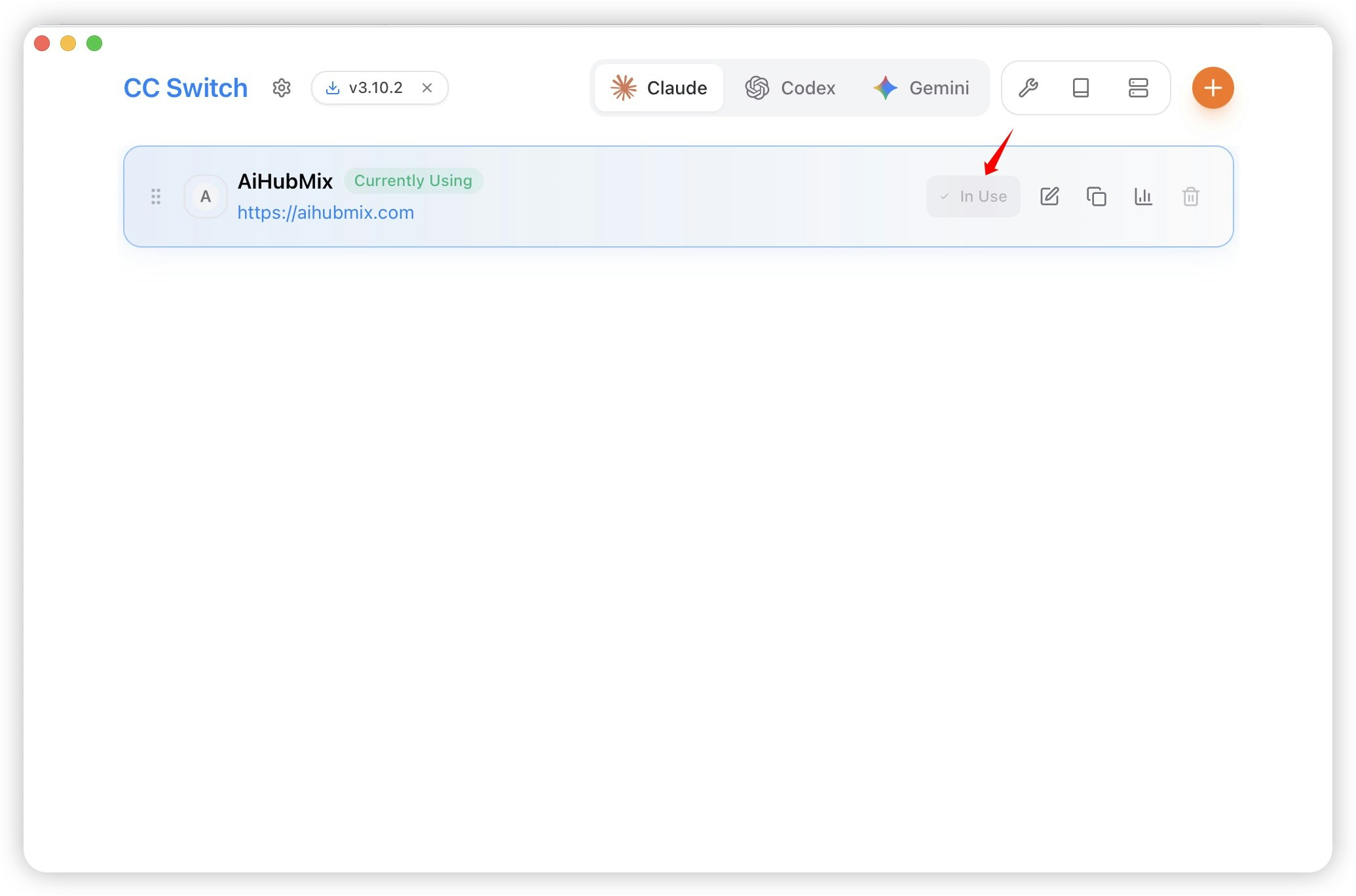
- Kehren Sie zur Startseite zurueck, waehlen Sie “AiHubMix” aus der Provider-Liste und klicken Sie auf “Start”.
Wie konfiguriert man ueber das VS-Code-Plugin?
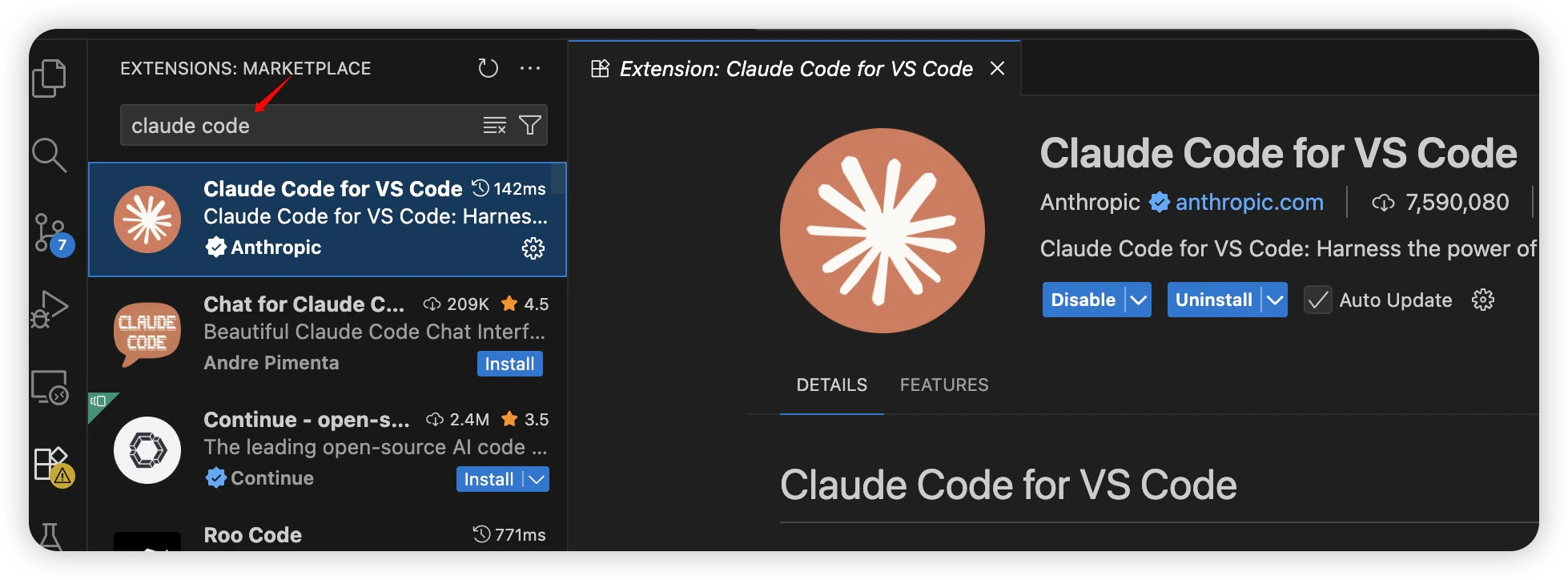
- Starten Sie VS Code und installieren Sie das Plugin.
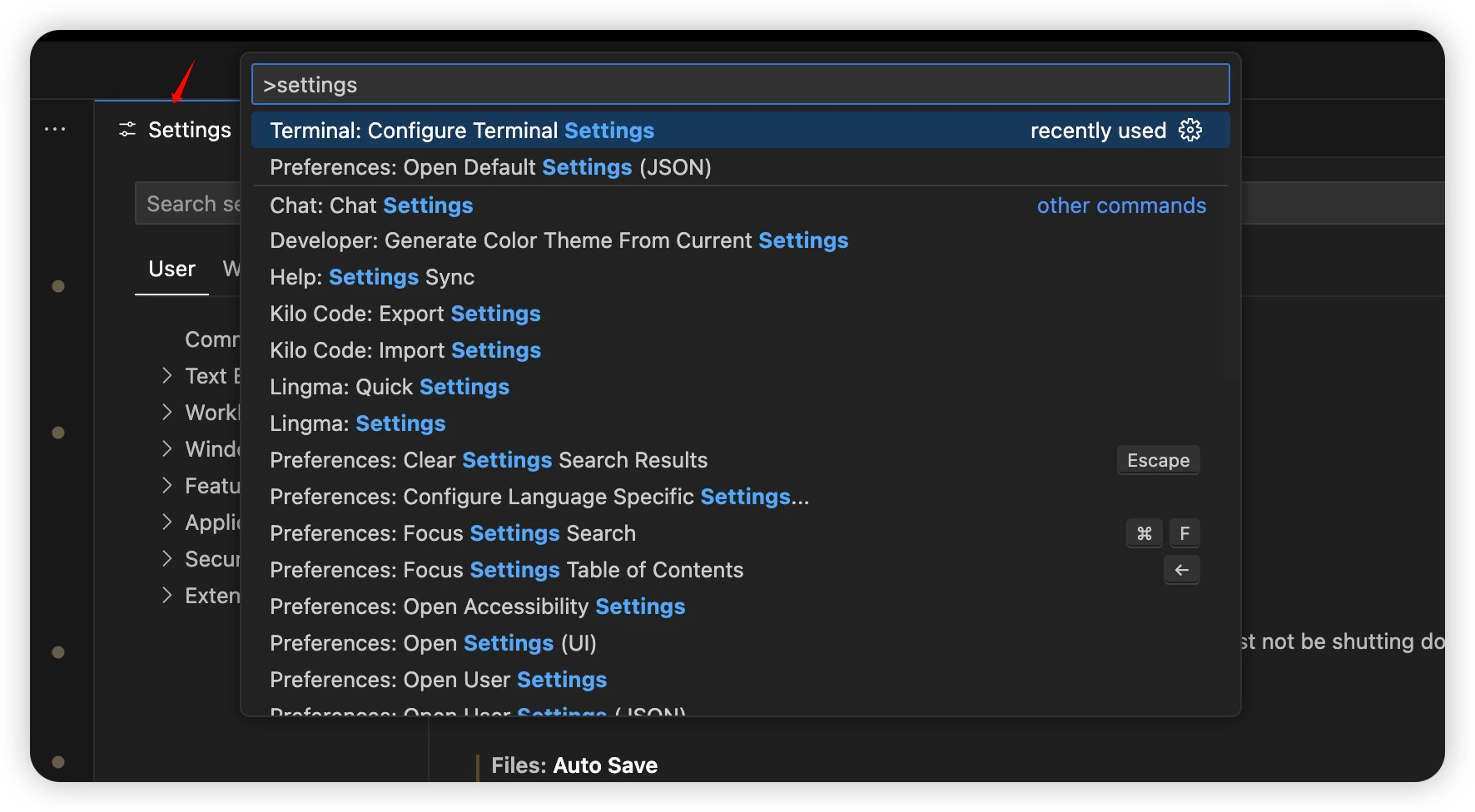
- Druecken Sie
Ctrl + Shift + PoderCmd + Shift + Pund geben SieSettingsein.
- Suchen Sie nach
Claude Codeund oeffnen SieClaude Code: Environment Variable->Edit in settings.json.
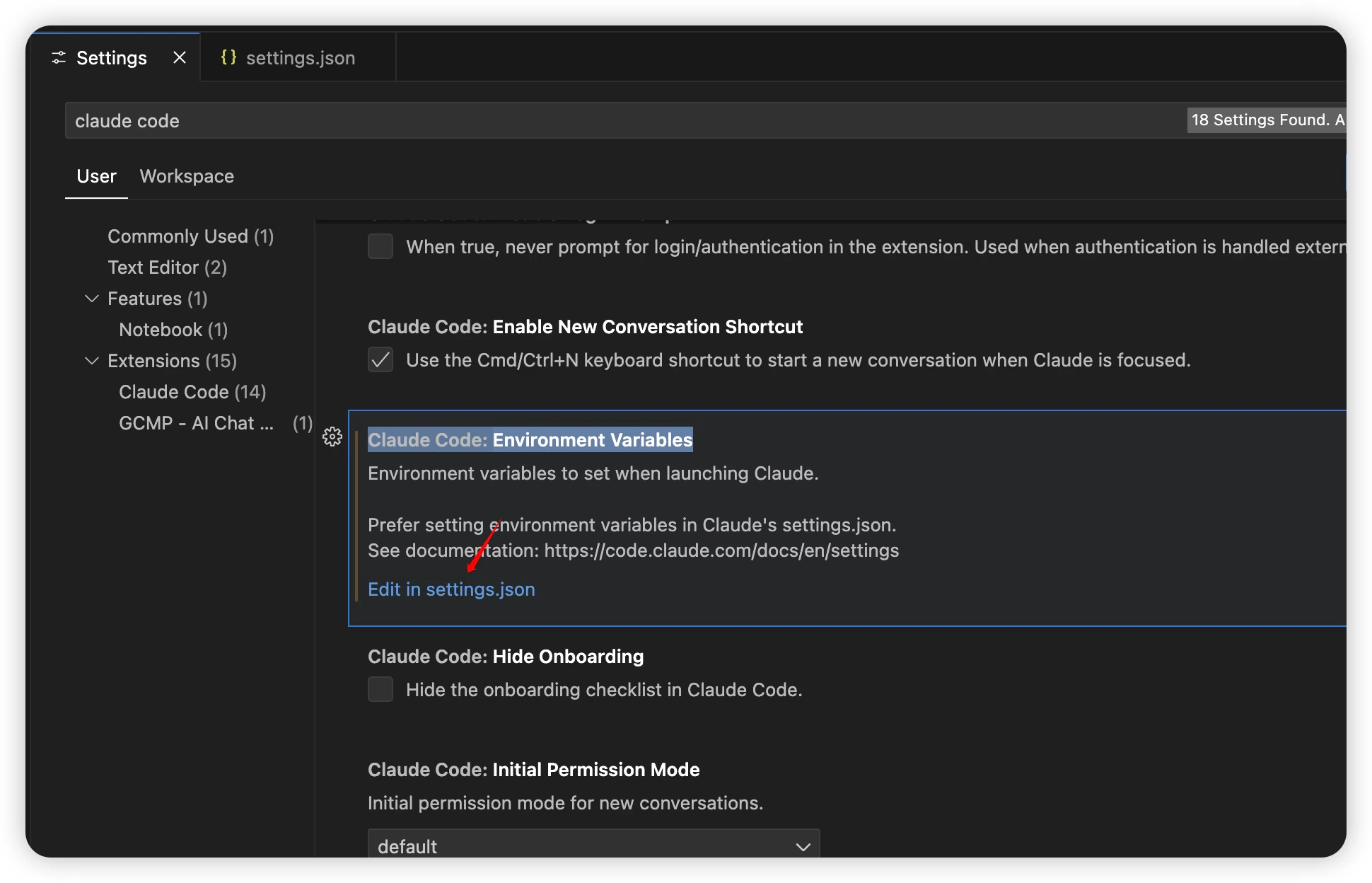
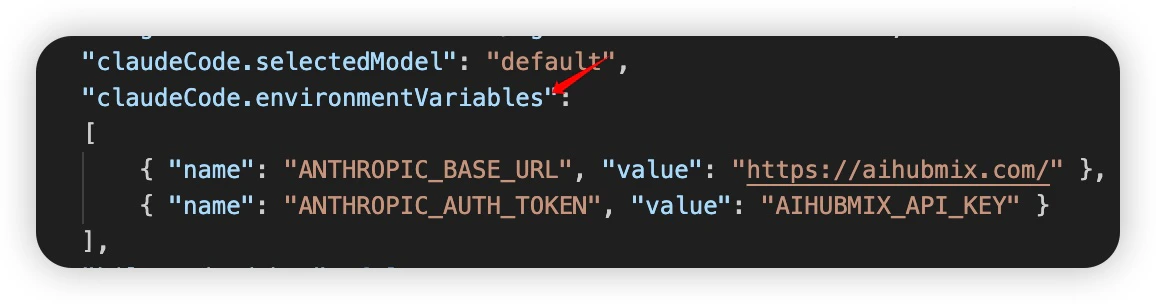
- Tragen Sie die AIHubMix-Informationen in
claudeCode.environmentVariablesein.
Wechat-Agent-SDK
Mit einfachen API-Aufrufen integrieren Sie AI-Agenten wie Claude Code, Codex und Kimi in WeChat. Das SDK unterstuetzt das ACP-Protokoll, laeuft lokal ohne Server oder Datenbank und bietet Wiederaufnahme sowie automatische Reconnects.Installationslink: https://github.com/AIhubmix/wechat-agent-sdk
FAQ
F: Was tun bei einem 401 Authentifizierungsfehler?
401 bedeutet, dass die Anfrage nicht authentifiziert wurde. Die genaue Ursache steht in der vollstaendigen Fehlermeldung:
No token provided: Es wurde kein Schluessel gesendet. Oeffnen Sie Claude Code, geben Sie/configein, suchen SieUse custom API keyund pruefen Sie den Token.invalid key: AIHUBMIX_API_KEY: Wahrscheinlich wurde der Beispiel-Platzhalter unveraendert kopiert. Kopieren Sie Ihren echten Schluessel erneut aus der AIHubMix-Konsole und aktualisieren SieANTHROPIC_AUTH_TOKEN.this key is not enabled: Die Anfrage hat AIHubMix erreicht, aber der aktuelle Schluessel ist nicht aktiviert oder hat keine Berechtigung. Pruefen Sie in der AIHubMix-Konsole, ob der Schluessel aktiv, nicht abgelaufen, mit Guthaben versehen und fuer das gewaehlte Claude-Modell berechtigt ist.
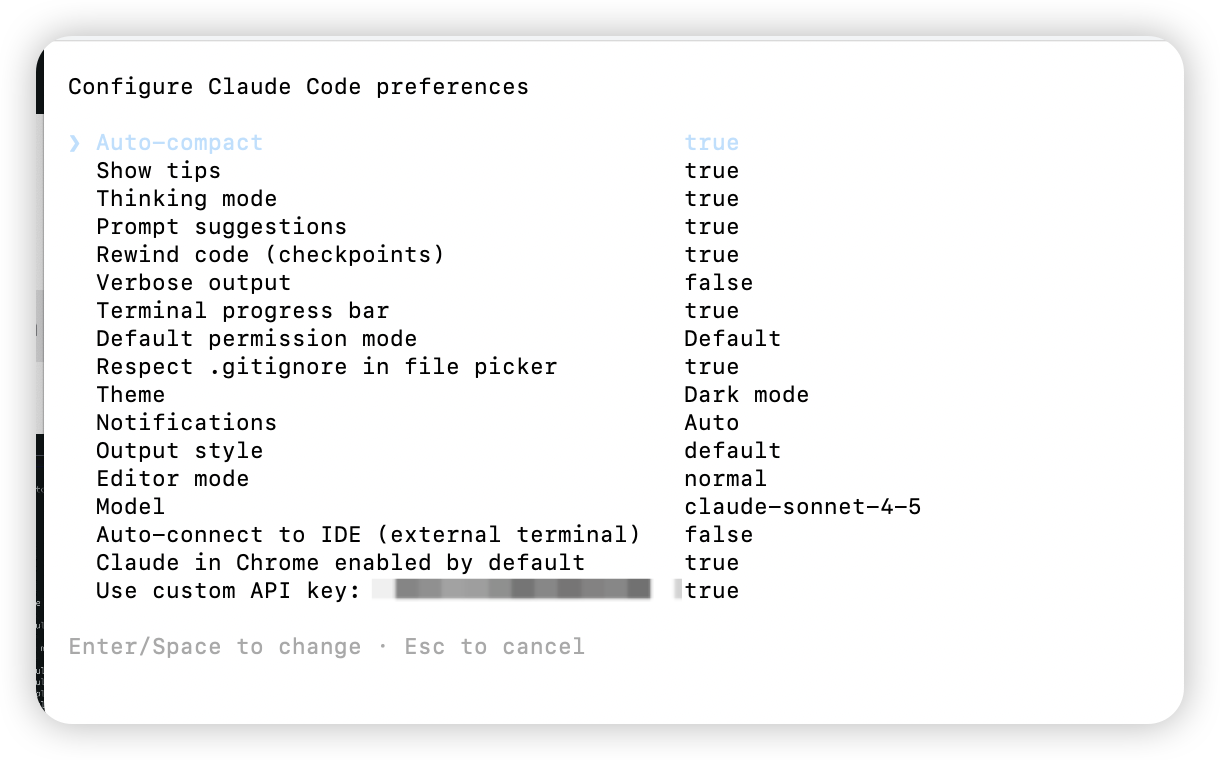
ANTHROPIC_* Variablen, damit der aktuelle Provider in CC Switch uebernehmen kann.
Hinweis: /v1/models kann auch ohne gueltigen Schluessel eine Modellliste zurueckgeben. Nutzen Sie es daher nicht, um die Nutzbarkeit des Schluessels zu beurteilen. Verwenden Sie die minimale Message-Anfrage im Abschnitt “Konfiguration pruefen”. Wenn sie 200 und 2 zurueckgibt, sind Schluessel und Modell nutzbar. Starten Sie Claude Code danach neu oder starten Sie es ueber CC Switch.
F: Was tun bei 400 Incorrect model ID oder Bad request (400)?
Das bedeutet meist, dass die Anfrage die Provider-Seite erreicht hat, aber die Modell-ID falsch ist, der Modellname nicht zur Schnittstelle passt oder der aktuelle Schluessel keine Berechtigung fuer dieses Modell hat. Kopieren Sie die vollstaendige Modell-ID erneut aus der AIHubMix-Modellliste und pruefen Sie Schreibweise, Gross-/Kleinschreibung und Modellfamilie.
Wenn Sie ueber CC Switch konfigurieren, oeffnen Sie den entsprechenden Provider, aktualisieren Sie die Modell-ID, speichern Sie und starten Sie Claude Code neu. Wenn der Fehler bleibt, verwenden Sie zuerst ein in der Modellliste bestaetigt verfuegbares Claude-Modell fuer den Health Check und wechseln Sie danach zum Zielmodell.
F: Nach erfolgreicher Installation auf macOS erscheint zsh: command not found: claude
Die Claude-CLI ist installiert, aber ihr ausfuehrbares Verzeichnis wurde nicht zum PATH hinzugefuegt.
- Pruefen Sie den Installationspfad. Das offizielle Script installiert meist in eines dieser Verzeichnisse:
~/.claude/bin~/.local/bin
- Fuegen Sie den passenden Pfad zum
PATHhinzu.
Fall A: Installation in ~/.claude/bin
Fall B: Installation in ~/.local/bin
- Pruefen Sie:
F: Claude Code kann keine Verbindung zu Anthropic-Diensten herstellen
Nach einem Update von Claude Code entstehen Verbindungs- oder Authentifizierungsfehler oft durch den geaenderten Namen des Authentifizierungs-Headers. Neue Versionen erwartenANTHROPIC_AUTH_TOKEN statt ANTHROPIC_API_KEY. Der Wert des API-Schluessels bleibt gleich; aktualisieren Sie nur den Variablennamen und laden Sie die Konfiguration neu.