Zum Hauptinhalt springen

Documentation Index

Fetch the complete documentation index at: https://docs.aihubmix.com/llms.txt

Use this file to discover all available pages before exploring further.

Betreiben Sie Ihre Gemini CLI mit Aihubmix für stabile und effiziente Gemini-Modelldienste.

Schnellstart-Anleitung:

1️⃣ Globale npm-Paketinstallation

Im Terminal ausführen
npm install -g @google/gemini-cli
Stellen Sie sicher, dass Ihre Node.js-Version >= 18 ist. Weitere Details finden Sie unter:
  1. Offizielles Repository
  2. Detaillierte Konfiguration

2️⃣ Konfiguration der Umgebungsvariablen

Fügen Sie Ihren Aihubmix-API-Schlüssel und die Forwarding-Adresse zu Ihren System-Umgebungsvariablen hinzu. Sie können den API-Schlüssel auf der Aihubmix-Seite „Keys” generieren. Fügen Sie z. B. zu ~/.zshrc hinzu:
export GOOGLE_GEMINI_BASE_URL="https://aihubmix.com/gemini"
export GEMINI_API_KEY="sk-***"
Mac-Benutzer können die versteckte Datei .zshrc im Verzeichnis username mit der Tastenkombination ⌘ + ⇧ + . einblenden und sie dann mit der System-App „TextEdit” öffnen, um den obigen Inhalt einzufügen.

3️⃣ Konfiguration anwenden

Führen Sie nach dem Hinzufügen der Konfiguration source ~/.zshrc im Terminal aus und drücken Sie Enter.

4️⃣ Im Terminal starten

Geben Sie im Terminal ein:
gemini

Initialisierungs-Setup

Verbindungsmethode wählen
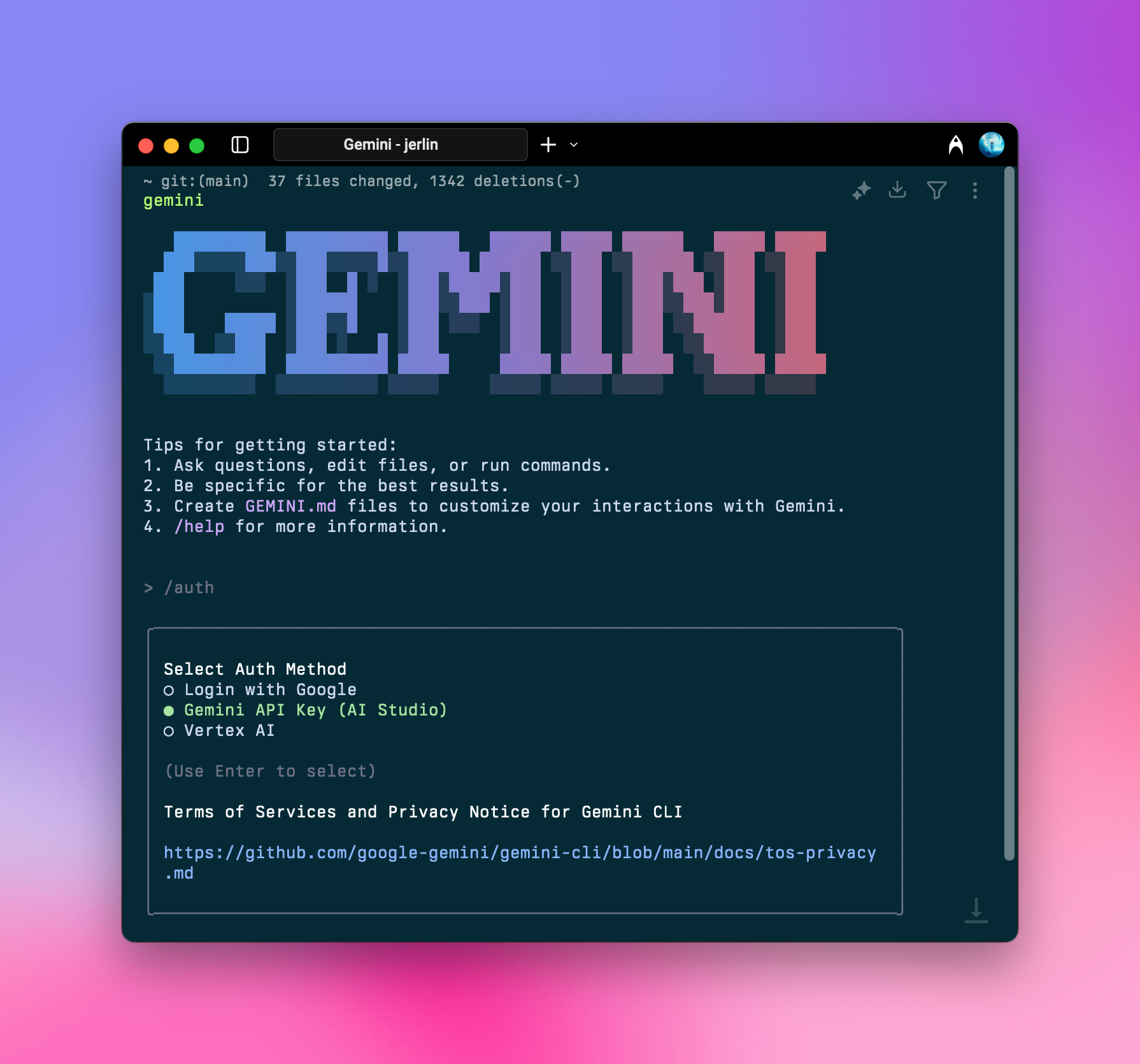
Verbindungsmethode Geben Sie nach dem Start /auth ein, drücken Sie Enter und wählen Sie dann Gemini API Key (AI Studio).
 Login with Google
 Gemini API Key (AI Studio)
 vertex AI
Sie können den Befehl /auth jederzeit verwenden, um die Autorisierungsmethode zu wechseln.

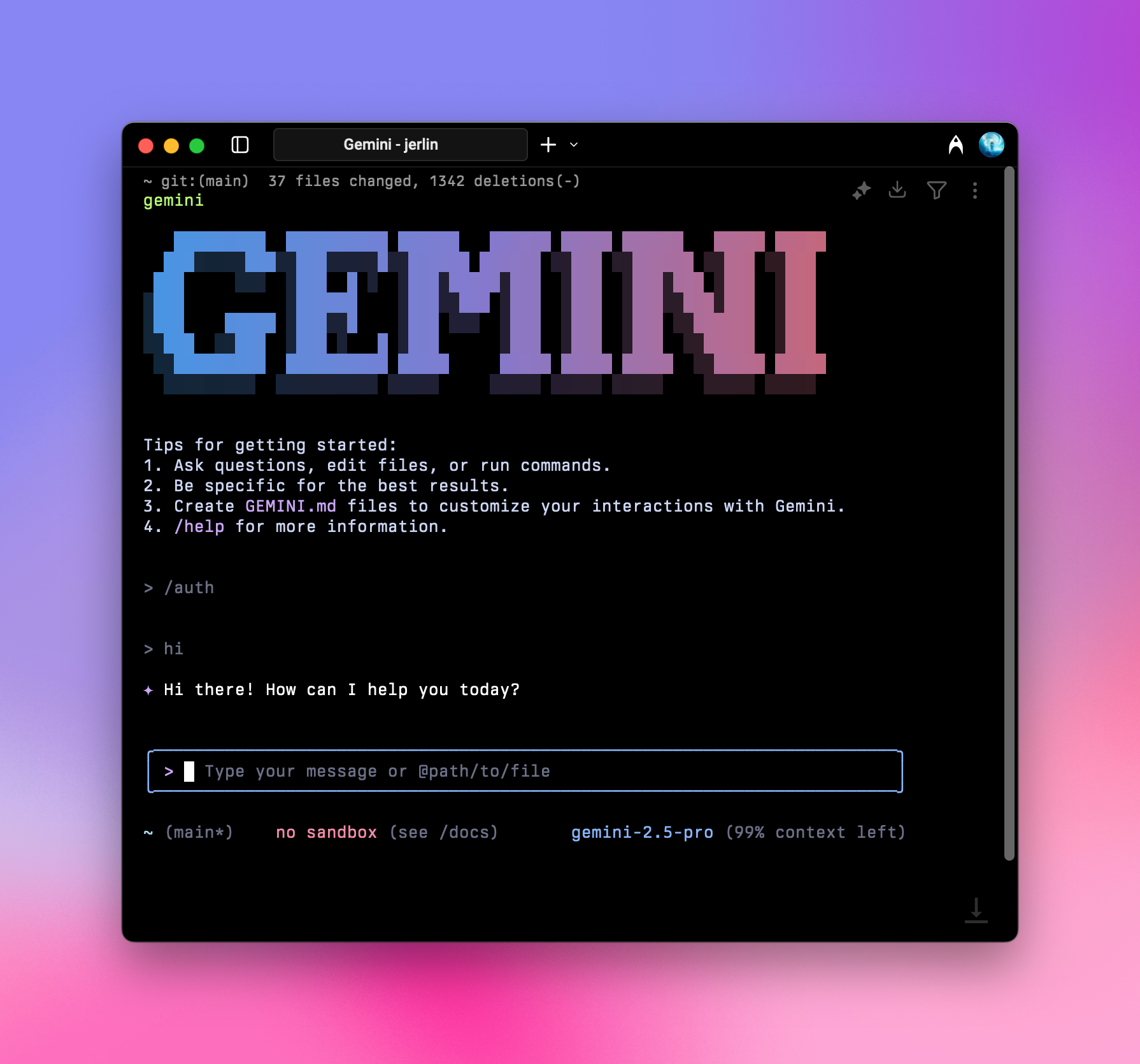
Erfolgreich gestartet

Nach Abschluss der obigen Initialisierung können Sie es normal verwenden. Verbindungsmethode
Viel Spaß bei der Nutzung!

Zuletzt aktualisiert: 2026-06-01