

Voraussetzungen
- Installieren und öffnen Sie Cursor.
- Erstellen Sie in der AIHubMix-Konsole einen API Key.
- Bereiten Sie die Modell-ID vor, die Sie verwenden möchten. Kopieren Sie sie am besten aus der AIHubMix-Modellliste, um Tippfehler zu vermeiden.
AIHubMix konfigurieren
1. Models-Einstellungen öffnen
Klicken Sie oben rechts in Cursor auf die Einstellungsschaltfläche und öffnen Sie Models.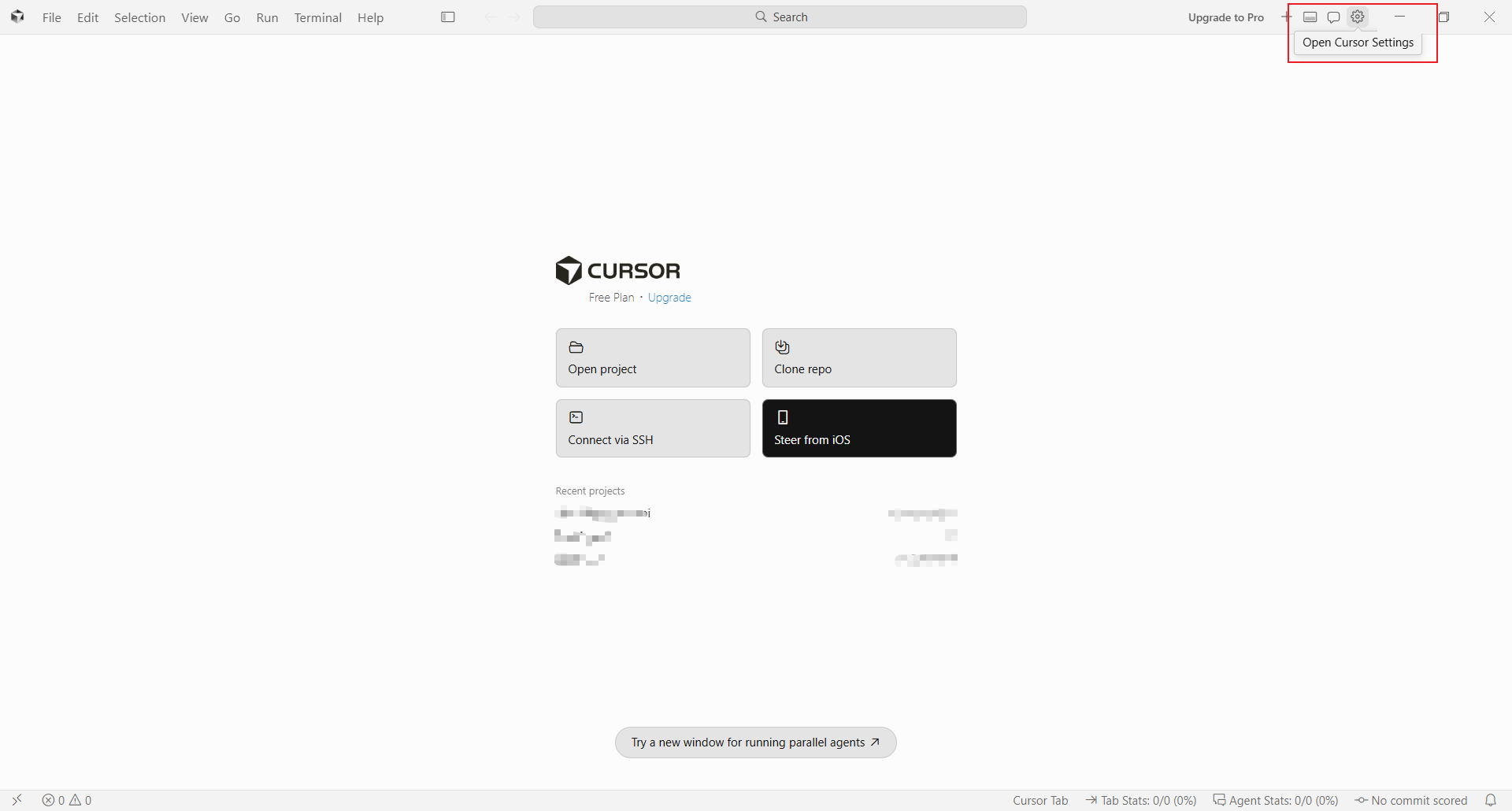
2. API Key und Base URL eintragen
Tragen Sie unter OpenAI API Key den API Key ein, den Sie in der AIHubMix-Konsole erstellt haben. Aktivieren Sie Override OpenAI Base URL und tragen Sie ein: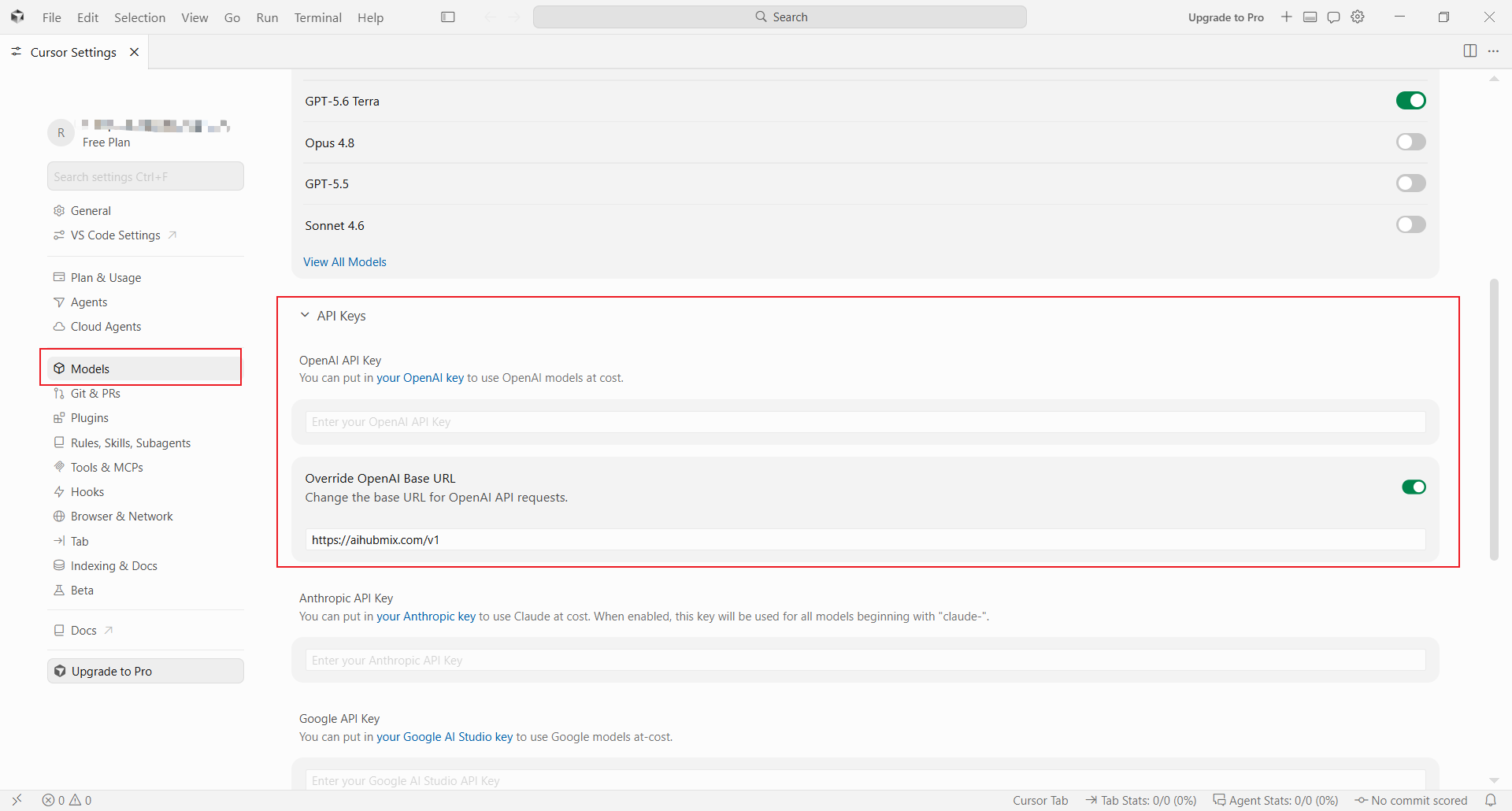
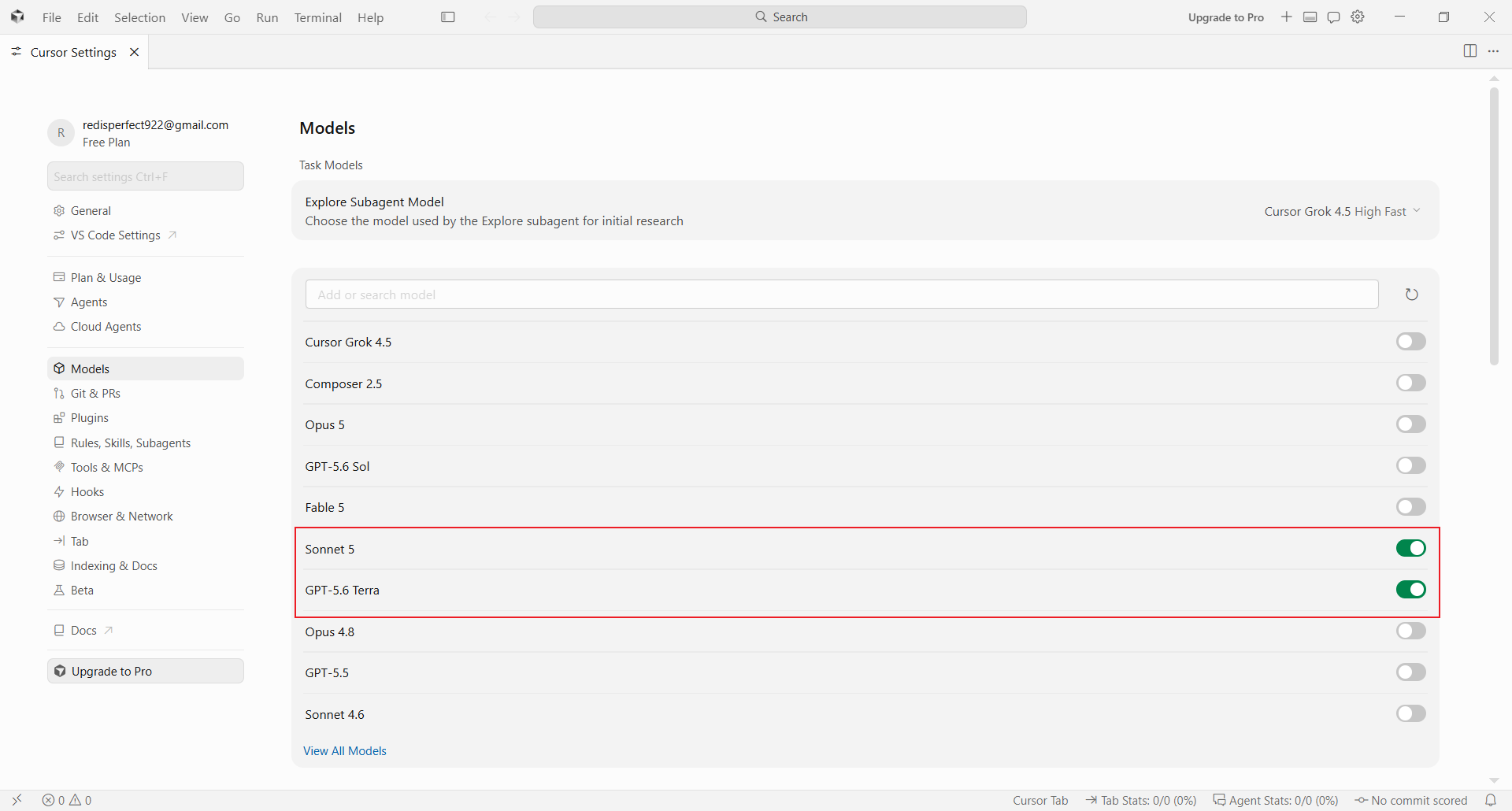
3. Modell hinzufügen
Fügen Sie im Modellbereich die Modell-ID hinzu, die Sie verwenden möchten, zum Beispielgpt-5.6-terra. Die Modell-ID muss dem Namen in der AIHubMix-Modellliste entsprechen.
Verwenden und prüfen
Kehren Sie zur Cursor-Hauptansicht zurück, wählen Sie im Chat- oder Agent-Panel das hinzugefügte Modell aus und senden Sie eine einfache Anfrage. Wenn eine normale Antwort zurückkommt, ist die Konfiguration aktiv.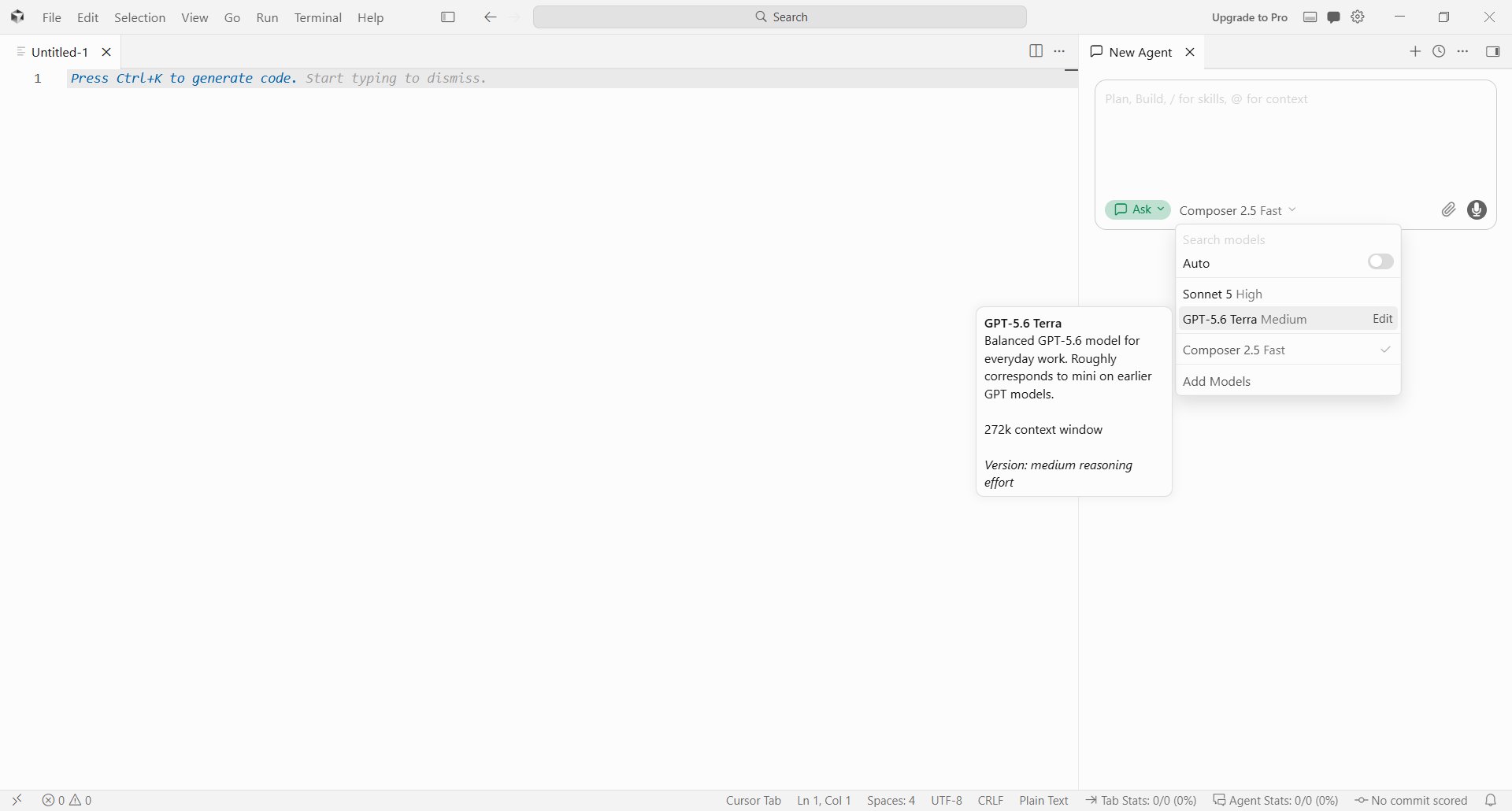
Häufige Fragen
Was tun, wenn Verify fehlschlägt? Prüfen Sie, ob der API Key vollständig ist, die Base URL/v1 enthält und Ihr Netzwerk die konfigurierte Adresse erreichen kann. Wenn der primäre Endpunkt vorübergehend nicht verfügbar ist, ändern Sie Override OpenAI Base URL in https://api.inferera.com/v1 und prüfen Sie erneut.
Warum nutzt Cursor nach der Modellauswahl nicht AIHubMix?
Stellen Sie sicher, dass Sie die AIHubMix-Modell-ID ausgewählt haben, die Sie zur Modellliste hinzugefügt haben, und nicht einen integrierten offiziellen Modelleintrag von Cursor. Bei dieser Einrichtung sendet Cursor OpenAI-kompatible Anfragen an die von Ihnen eingetragene Base URL.
Zuletzt aktualisiert: 2026-08-04