

coding-minimax-m2.1-freecoding-glm-4.7-freeclaude-sonnet-4-5gpt-5gpt-5-codex
Stellen Sie vor der Installation sicher, dass Ihr System folgende Voraussetzungen erfüllt:
- Node.js ≥ 18.0.0
- Optionale Paketmanager für Ihr Betriebssystem:
- macOS / Linux:
brew - Arch Linux:
paru - Windows:
choco,wingetoderscoop
- macOS / Linux:
1. OpenCode installieren
Wählen Sie je nach Betriebssystem und Tool-Vorlieben eine der folgenden Installationsmethoden.1. Installation via Node.js
2. Installation via Homebrew (macOS / Linux)
3. Installation via Paru (Arch Linux)
4. Windows-Installation
2. OpenCode starten und einloggen
Folgen Sie nach der Installation den nachstehenden Schritten, um Authentifizierung und Konfiguration abzuschließen.1. Bei OpenCode anmelden
Führen Sie im Terminal aus:2. KI-Anbieter auswählen
Wählen Sie im Login-Bildschirm AiHubMix als Modellanbieter.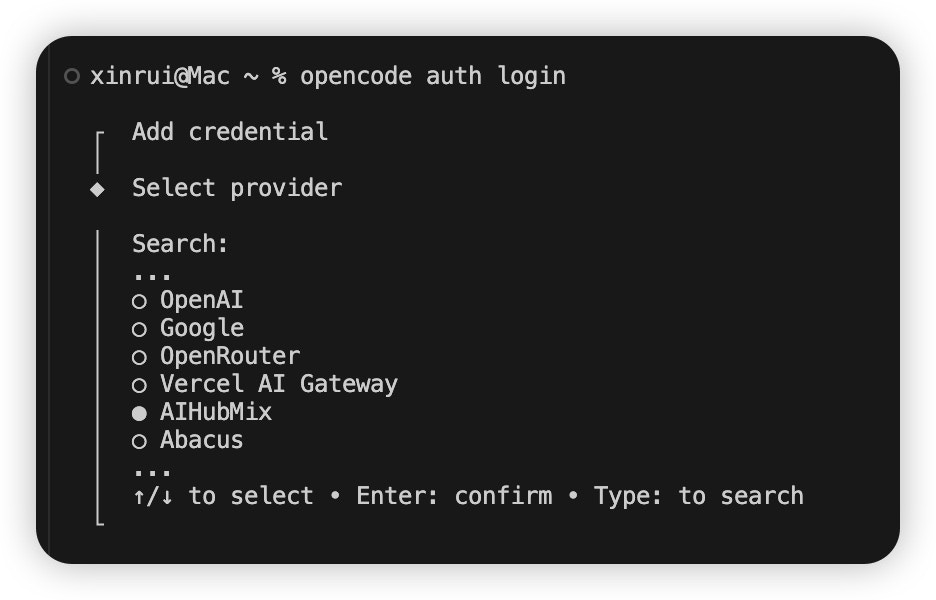
3. API-Key-Autorisierung
Geben Sie Ihren AiHubMix-API-Schlüssel auf der OpenCode-Login-Seite ein, um die Autorisierung abzuschließen.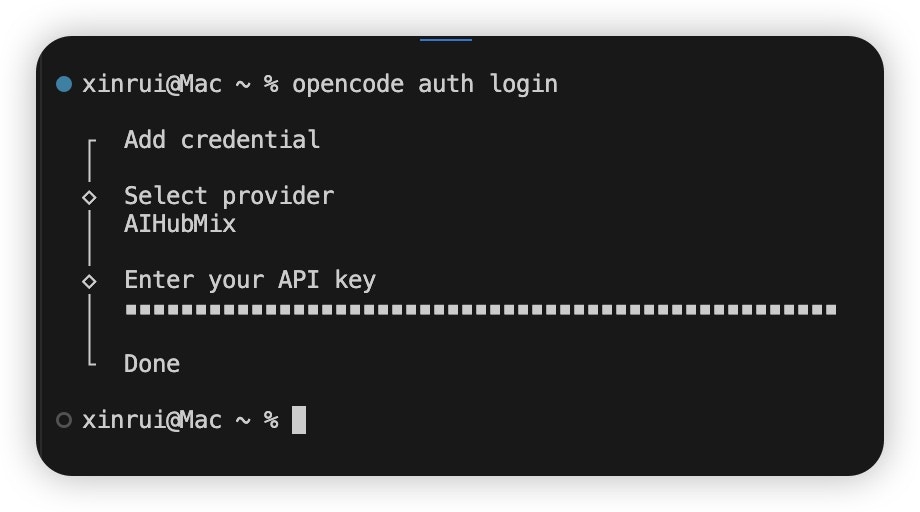
3. Modelle verwenden
1. Installation überprüfen
Führen Sie folgenden Befehl aus, um zu prüfen, ob OpenCode korrekt installiert und konfiguriert ist: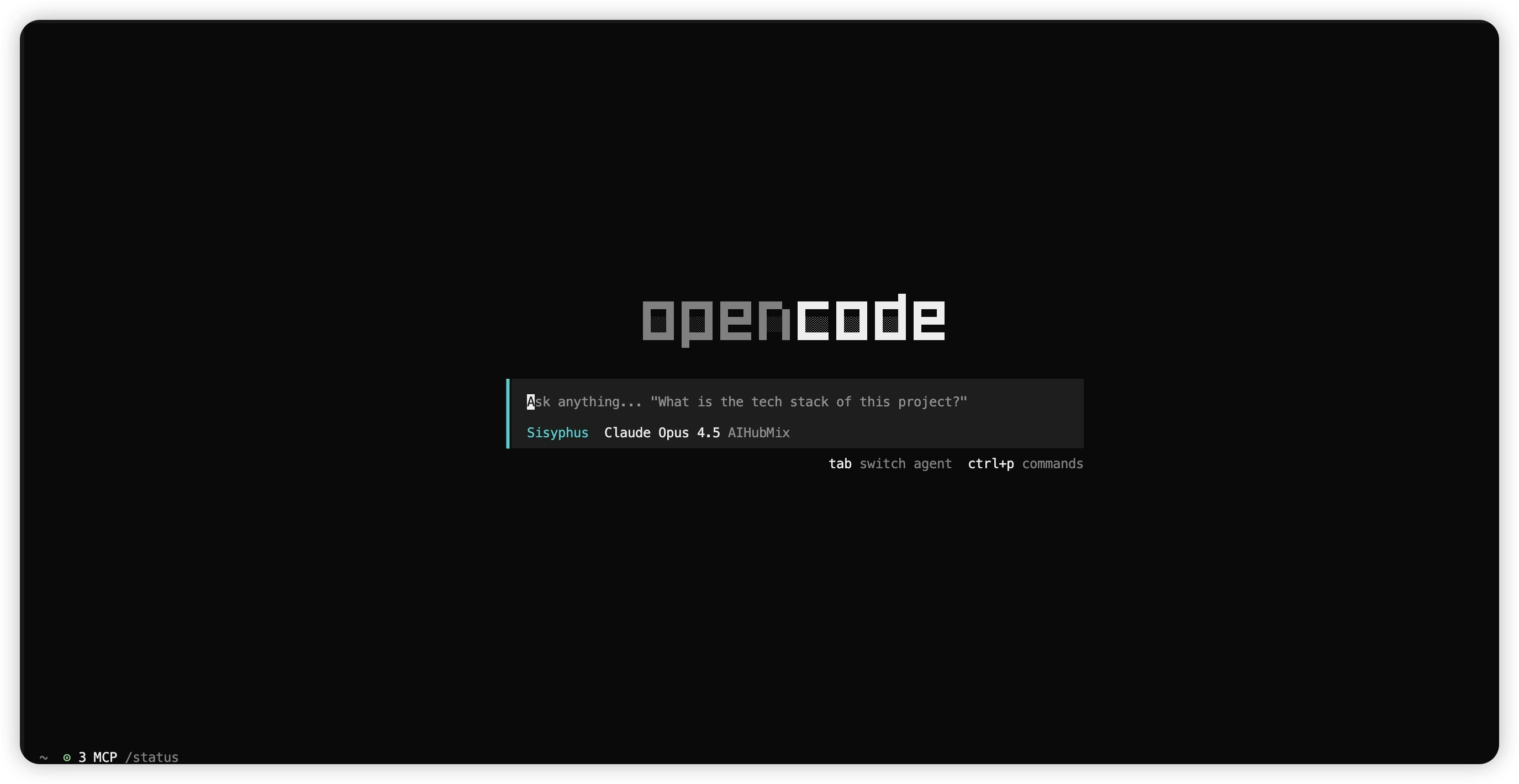
2. Modell auswählen
Geben Sie/models ein, suchen Sie nach aihubmix und wählen Sie das gewünschte Modell aus.
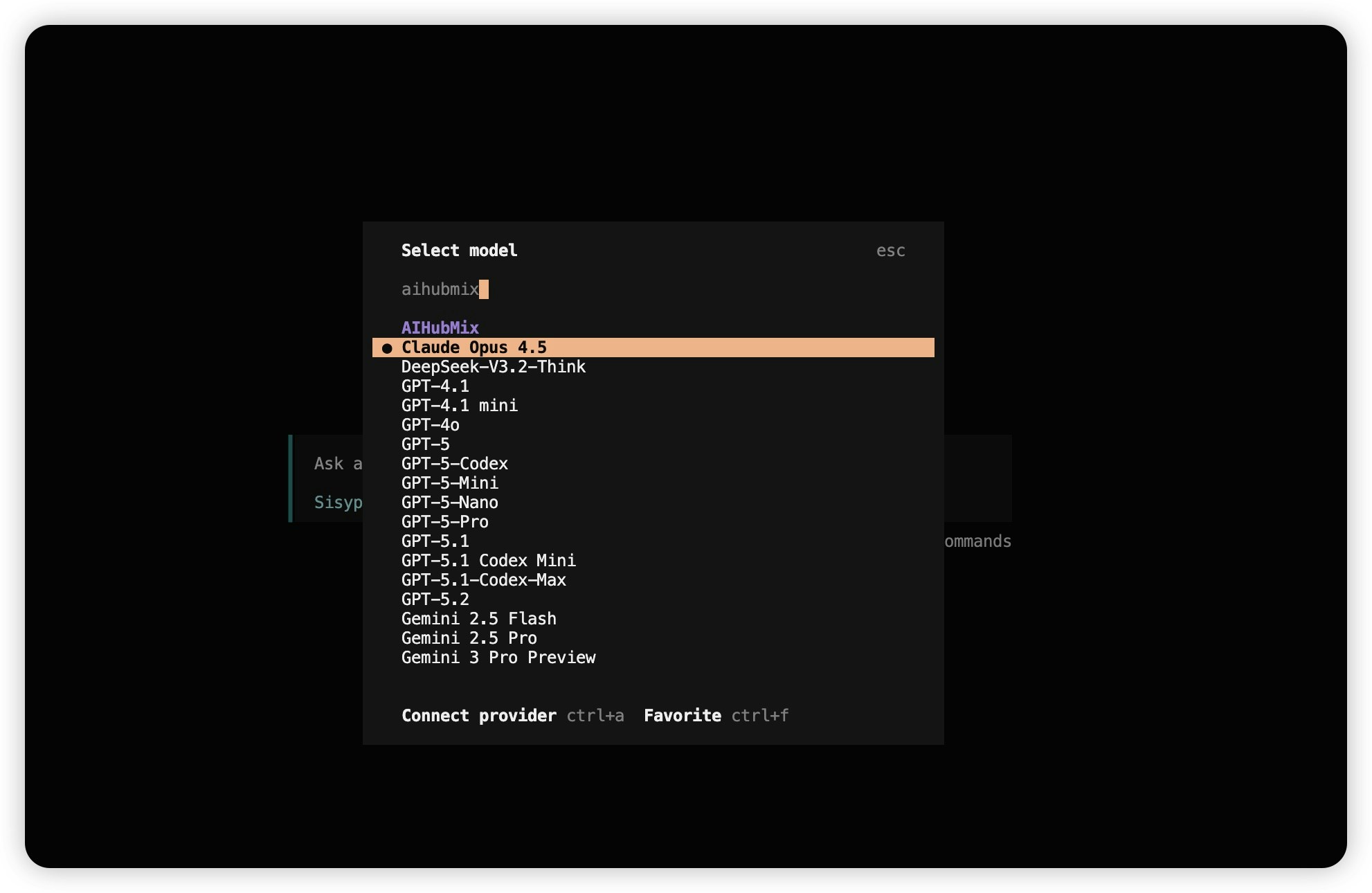
4. AiHubMix im OpenCode-Desktop-Client verwenden
- Laden Sie die OpenCode-Desktop-App herunter: https://opencode.ai/download .
-
Öffnen Sie OpenCode und führen Sie folgende Schritte aus:
/model→Connect provider→ suchen Sie nachaihubmix→ geben Sie Ihren API Key ein →Submit.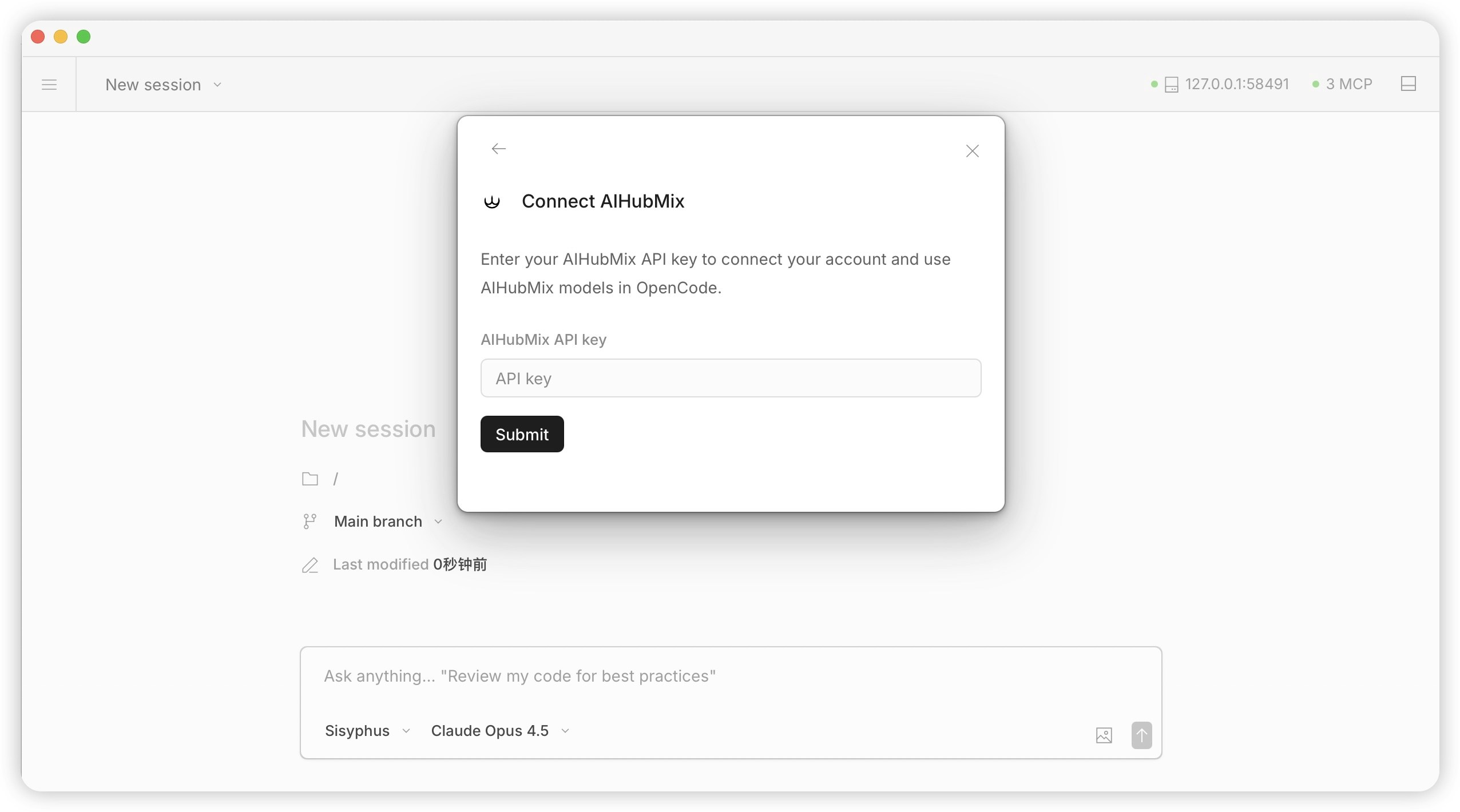
-
Suchen Sie im Modellauswahl-Panel nach
aihubmixund wählen Sie das gewünschte Modell.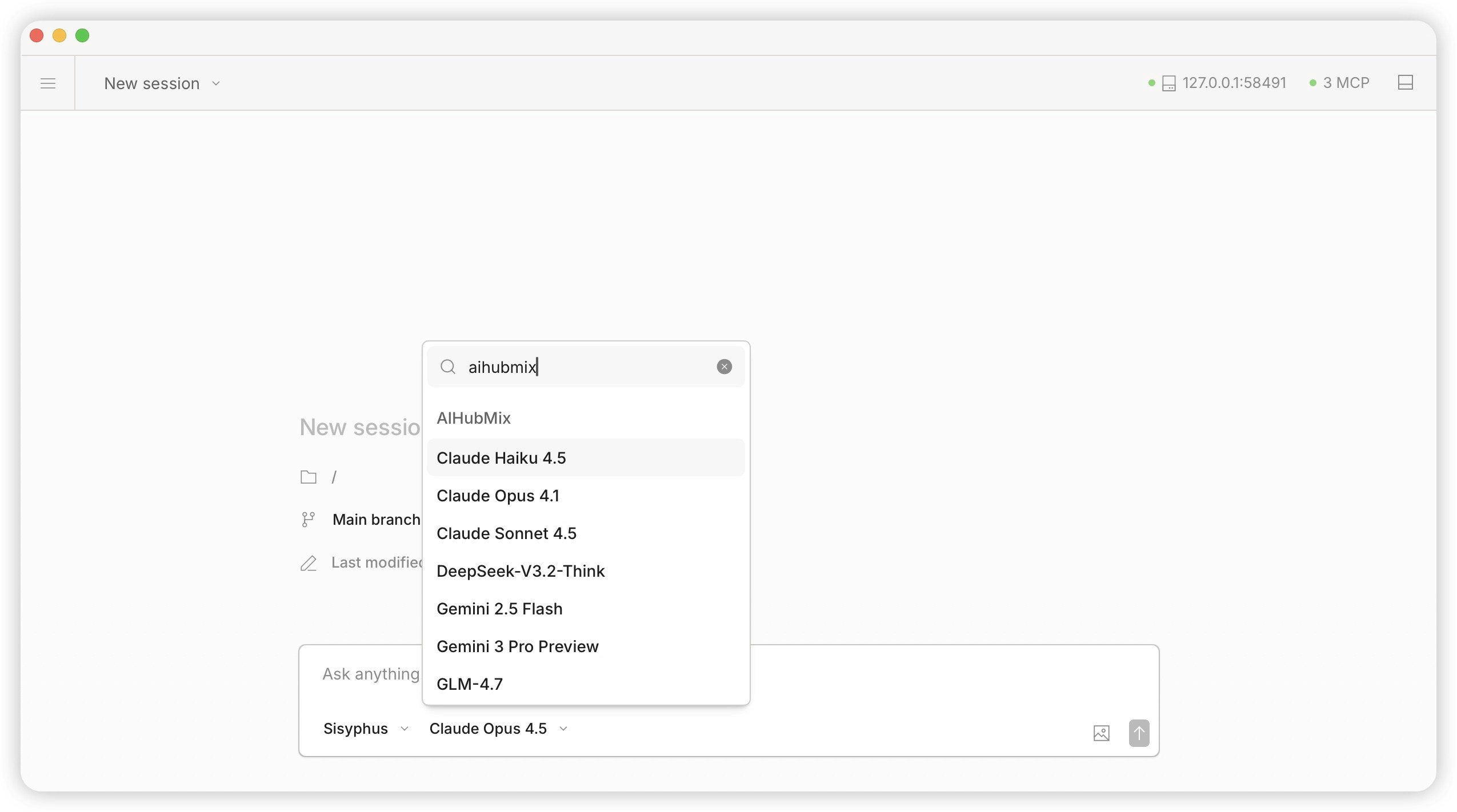
5. Modelle manuell konfigurieren und aktualisieren
Dieses Beispiel fügt DeepSeek V4 Pro hinzu.Schritt 1: Modell-ID ermitteln
Suchen Sie das gewünschte Modell auf der Modellseite von AIHubMix und kopieren Sie dessen ID. Sie können sie auch direkt über die API abfragen:Schritt 2: Konfigurationsdatei öffnen
Führen Sie im Terminal den Befehl für Ihr Betriebssystem aus: MacSchritt 3: Konfiguration eintragen
Bei einer leeren Datei fügen Sie den folgenden Inhalt direkt ein:"models" und trennen Sie die Modelle jeweils mit einem Komma:
Hinweis: Setzen Sie nach dem letzten Modell kein Komma, sonst ist das Dateiformat ungültig.Speichern Sie die Datei: auf dem Mac mit
Command + S, unter Windows mit Ctrl + S.
Feldbeschreibung:
Schritt 4: OpenCode neu starten
Nach dem Speichern der Konfigurationsdatei beenden Sie OpenCode vollständig und starten es neu, damit das neue Modell geladen wird.Schritt 5: Überprüfen
Öffnen Sie die Modellauswahl (Standardtastenkürzel;), suchen Sie nach V4 oder DeepSeek und prüfen Sie, ob DeepSeek-V4-Pro in der Liste erscheint.
6. Benutzerdefinierte Base-URL
Standardmäßig sendet OpenCode die Anfragen von AIHubMix anhttps://aihubmix.com/v1. Wenn Sie die Anfragen über ein selbst gehostetes Gateway, einen Unternehmens-Proxy oder einen Beschleunigungsknoten leiten möchten, können Sie dies über options.baseURL überschreiben – ohne den OpenCode-Quellcode zu ändern oder eine Neuinstallation durchzuführen.
Schritt 1: Konfigurationsdatei öffnen
Öffnen Sie~/.config/opencode/opencode.json wie in Abschnitt 5 beschrieben (unter Windows %USERPROFILE%\.config\opencode\opencode.json).
Schritt 2: options.baseURL hinzufügen
Fügen Sie unter dem Provider aihubmix das Feld options.baseURL hinzu. Sie müssen nur dieses eine Feld angeben; OpenCode führt es automatisch per Deep-Merge mit der integrierten Konfiguration zusammen, sodass Sie nicht den gesamten Provider neu schreiben müssen:
Hinweis: BeibaseURLmuss nur die Domain-Ebene angegeben werden (z. B.https://api.inferera.com); Pfade wie/v1oder/chat/completionswerden vom SDK automatisch ergänzt. Bitte fügen Sie nicht selbst/v1hinzu (z. B.https://api.inferera.com/v1), da dies sonst zu/v1/v1/zusammengesetzt wird und einen 404-Fehler verursacht.
Schritt 3: Neu starten und überprüfen
Beenden Sie OpenCode vollständig und starten Sie es neu. Führen Sie den folgenden Befehl aus, um zu bestätigen, dass die Konfiguration wirksam geworden ist:provider.aihubmix.options.baseURL die von Ihnen eingetragene Adresse sehen; jede nachfolgende Modellanfrage wird dann an diese Adresse gesendet.
7. FAQ und Tipps
- Falls die API-Key-Validierung fehlschlägt, melden Sie sich erneut in der AiHubMix-Konsole an und überprüfen Sie die Gültigkeit des Schlüssels: https://console.aihubmix.com/token
- Integrierte Hilfedokumentation anzeigen:
opencode→/help - Offizielle OpenCode-Dokumentation: https://opencode.ai/docs/
Zuletzt aktualisiert: 2026-07-29