

原理
当サイトはOpenAIモデルの呼び出しインターフェースを標準とし、GoogleのGemini-2.0-flash、Claude Sonnet 3.7など、OpenAI以外の複数のモデルを統合しています。非OpenAIモデルの呼び出しは、OpenAIモデルの呼び出しと同様に、対応するモデルIDを変更するだけで済みます。モデルIDはウェブサイトの管理画面設定ページで確認できます。

アプリケーションシナリオ(Lobe-chatを例に)
通常、当サイトが提供するキーはOpenAIモデル(GPT-3.5など)のみを呼び出すことができます。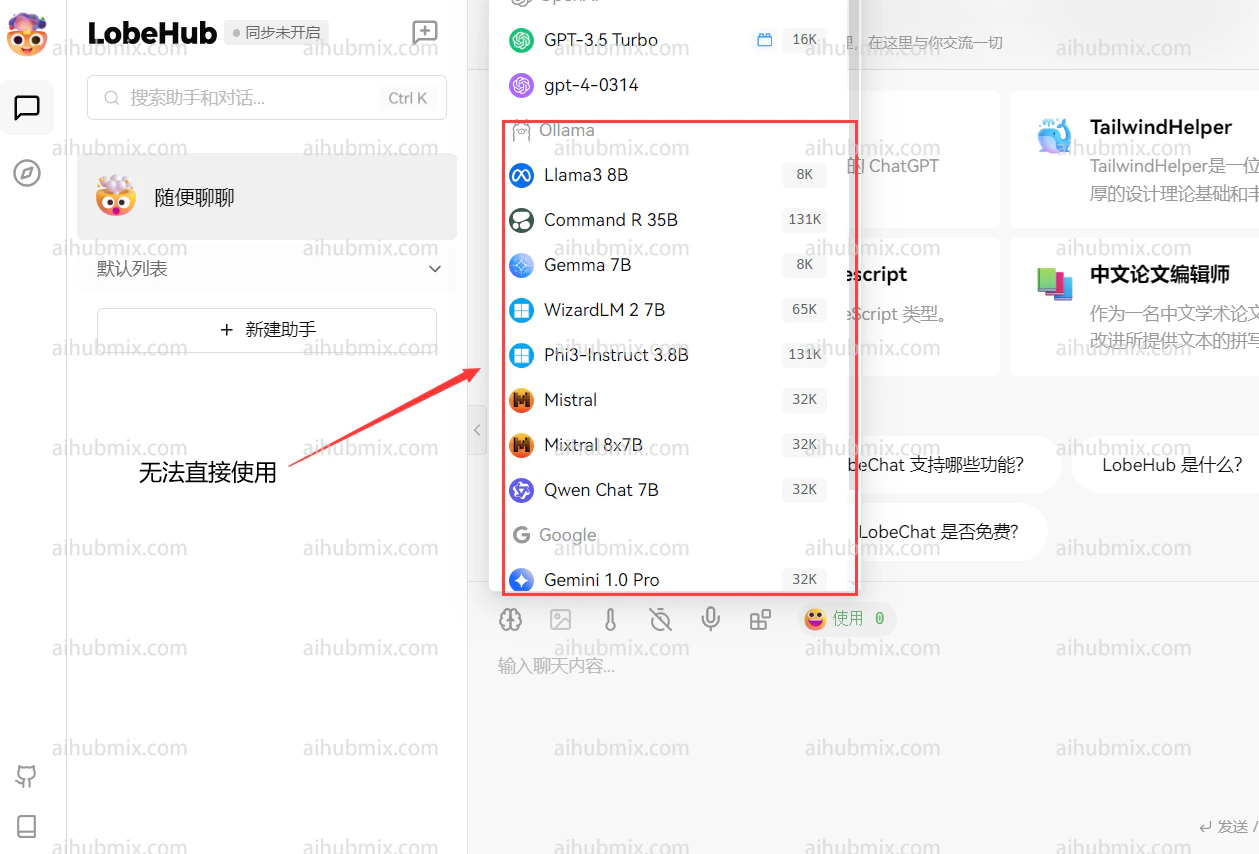
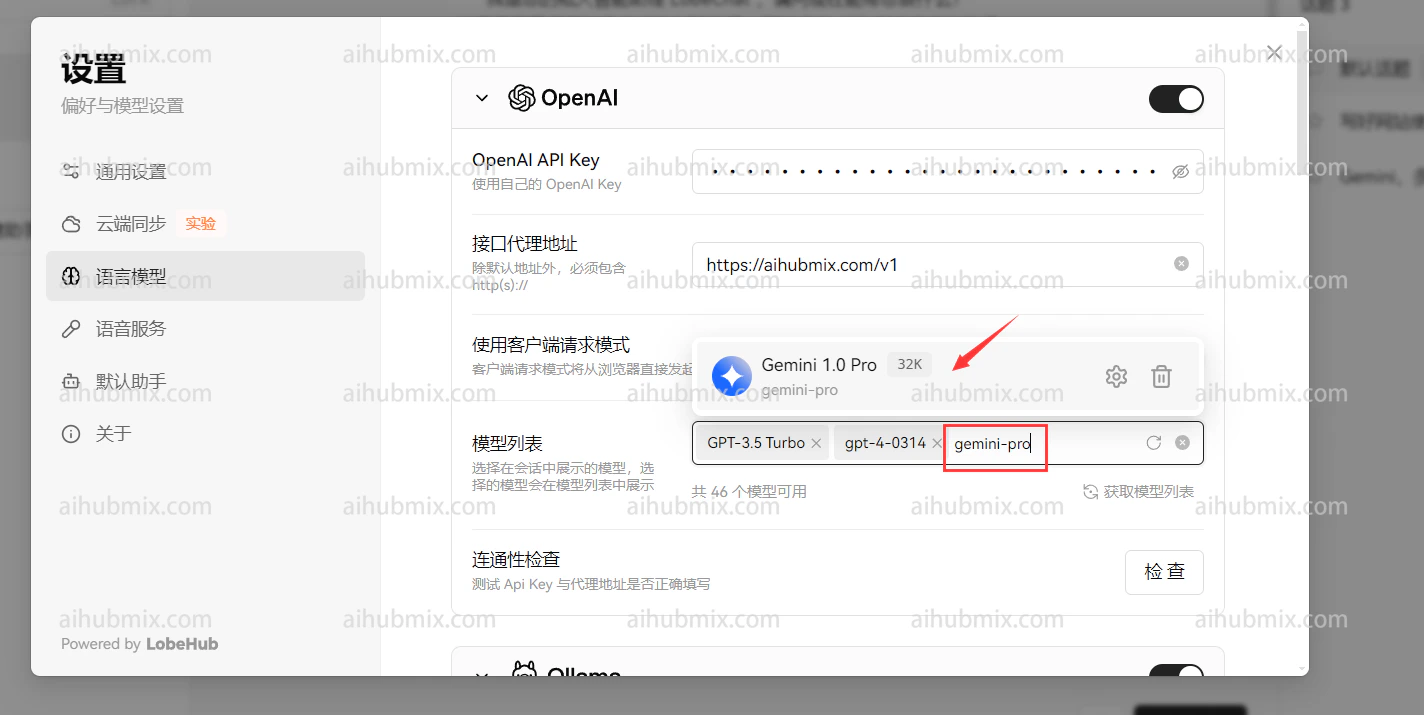
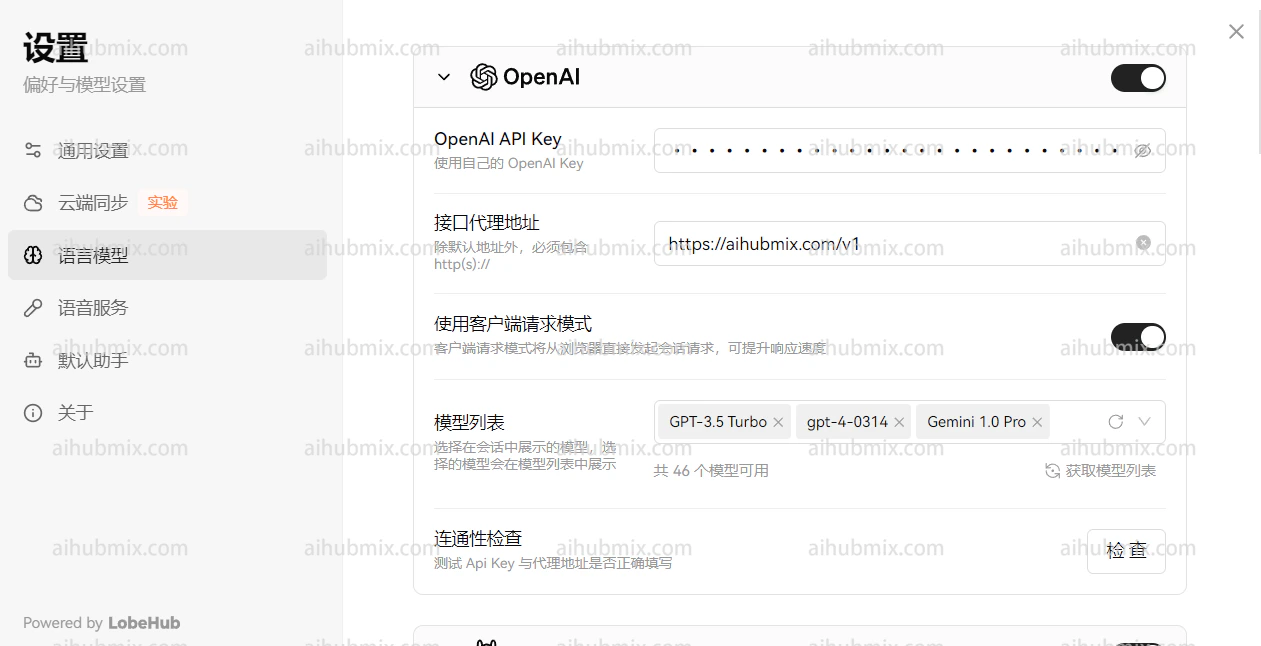
- まず設定画面を開き、モデルリストの欄を見つけます。
-
- ウェブサイトのモデル広場ページを開きます。
- 使用したいモデル名(例:o3-miniまたはgemini-2.0-flash)をコピーします。
 \
\
-
- 使用したいモデル名を入力して選択します。
- 手動で追加したモデルがOpenAIの欄の下に表示されていることを確認します。\
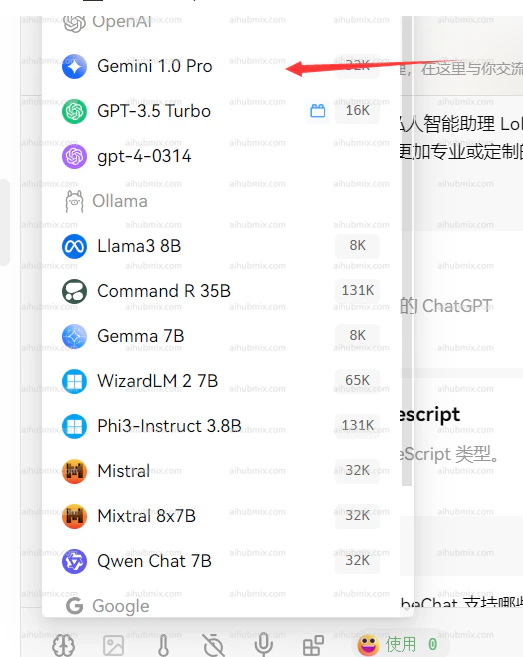
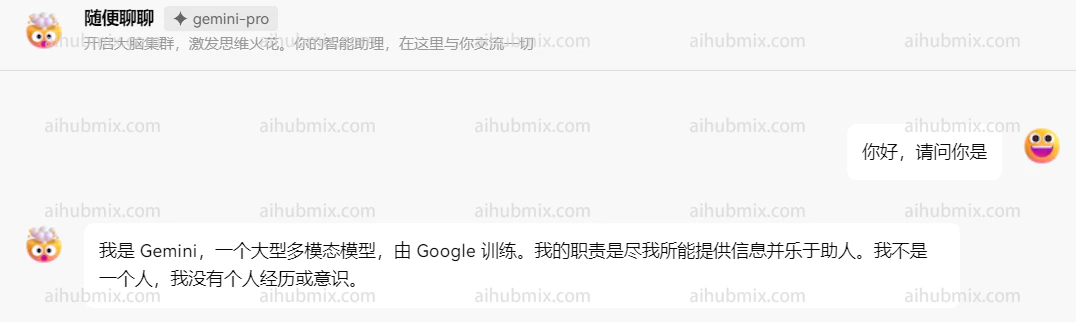
- OpenAIの欄から使用したいモデル(例:gpt-4o-mini)を選択すると、以下のようになります。
開発呼び出し - 公式ライブラリを例に
- 公式ライブラリのサンプルコードを使用して呼び出します。以下はPythonのサンプルコードです。
Python
特殊な状況(Next Webクライアント)
Next Webクライアントを使用している場合は、最新バージョン(v2.13.0)にアップグレードしていることを確認してください。このバージョンでは、カスタムモデルの追加方法が追加されています:- カスタムモデル名の入力:
- Next Webクライアントは、入力されたモデル名に基づいてモデルサービスプロバイダーを自動的に判断しますが、当サイトが提供するキーはOpenAIインターフェースにのみ適用されます。
- したがって、カスタムモデル名を入力する際は、「+‘使用したいモデル名’@OpenAI」の形式にする必要があります。
- 例えば、gemini-proモデルを使用したい場合は、「+gemini-pro@OpenAI」と入力します。
- この方法により、モデルサービスプロバイダーを手動でOpenAIに指定できます。
- 選択の確認:
- モデル選択画面で、手動で追加したモデル(OpenAI)が下部に表示されていることを確認します。\

- モデル選択画面で、手動で追加したモデル(OpenAI)が下部に表示されていることを確認します。\