

エージェントの作業中にメッセージを追加する
エージェントが作業している間も入力欄は使用できます。メッセージの送信方法は 2 つあります。- キュー:メッセージは入力欄の上で待機し、エージェントが現在のタスクを終えた後に順番に送信されます。
- 割り込み:メッセージは作業中のエージェントにすぐに届き、エージェントは新しい指示に沿って続行します。
⌘Enter(Windows では Ctrl+Enter)を押すと、デフォルトとは逆の方法で送信します。デフォルトを変更するには、Settings › General で Messages sent mid-turn を変更します。
割り込みは現在、Claude Code と Codex でのみ利用できます。その他のエージェントでは、メッセージは常にキューに入ります。
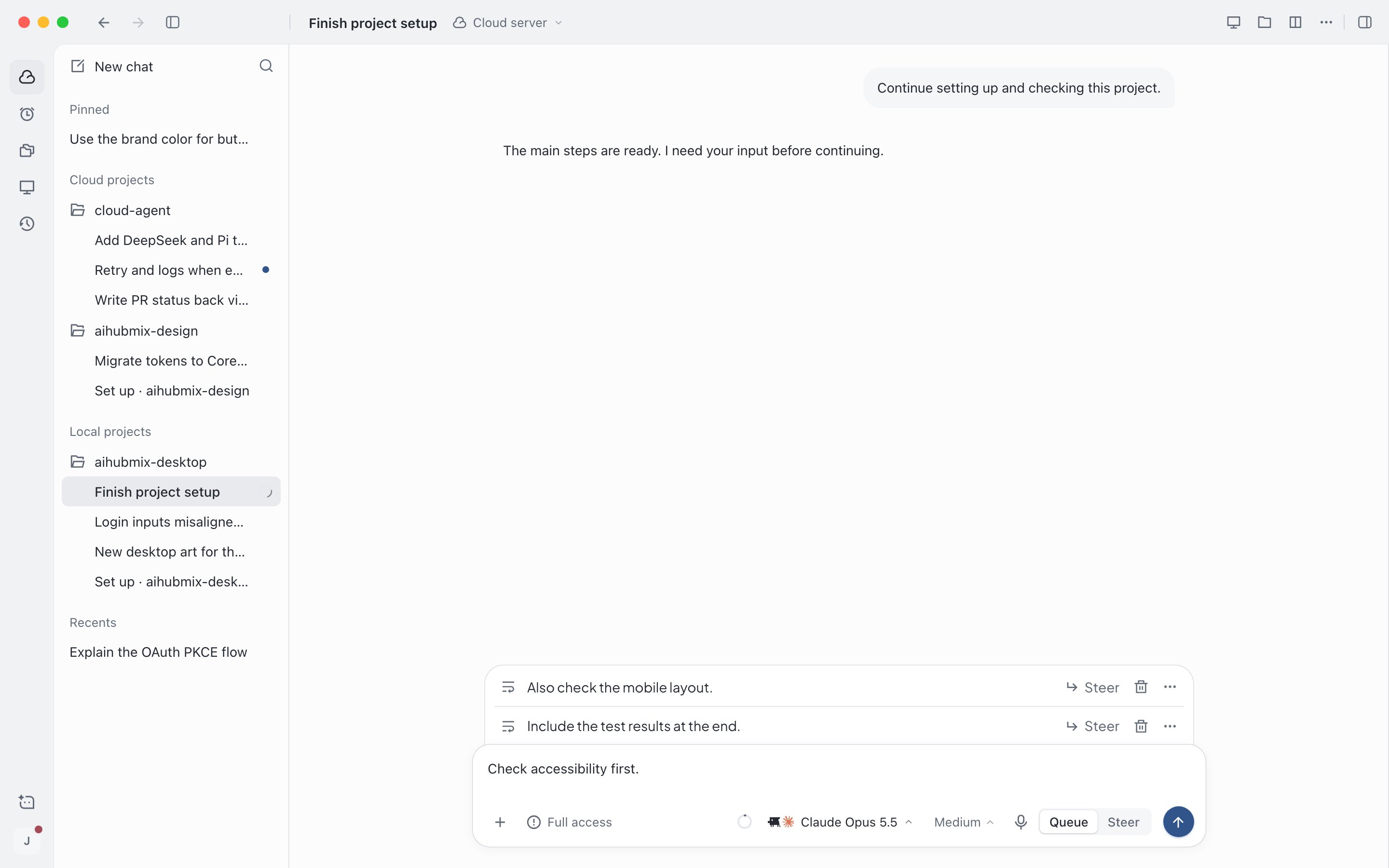
キュー内のメッセージは入力欄の上に表示され、いつでも割り込みに切り替えられます
エージェントの操作を承認または拒否する
権限が Ask for approval に設定されている場合、または Approve for me が安全でない可能性のある操作を検出した場合、エージェントは操作の前にあなたの承認を求めます。実行しようとしているコマンドが入力欄の上に表示されます。- Allow:今回だけ承認します。
- Allow for this task:今回を承認し、このセッションの残りの間、同様の操作を自動的に許可します。
- Deny:実行しません。エージェントは別の方法を試します。
- Something else…:指示を書いて
Enterを押します。操作を拒否し、代わりに何をすべきかをエージェントに伝えます。
1 で許可、2 でこのタスクについて許可、3 で拒否できます。途中で権限を Full access に変更しても、すでに待機中のリクエストは自動的には承認されません。権限の選び方については セッションを開始する を参照してください。
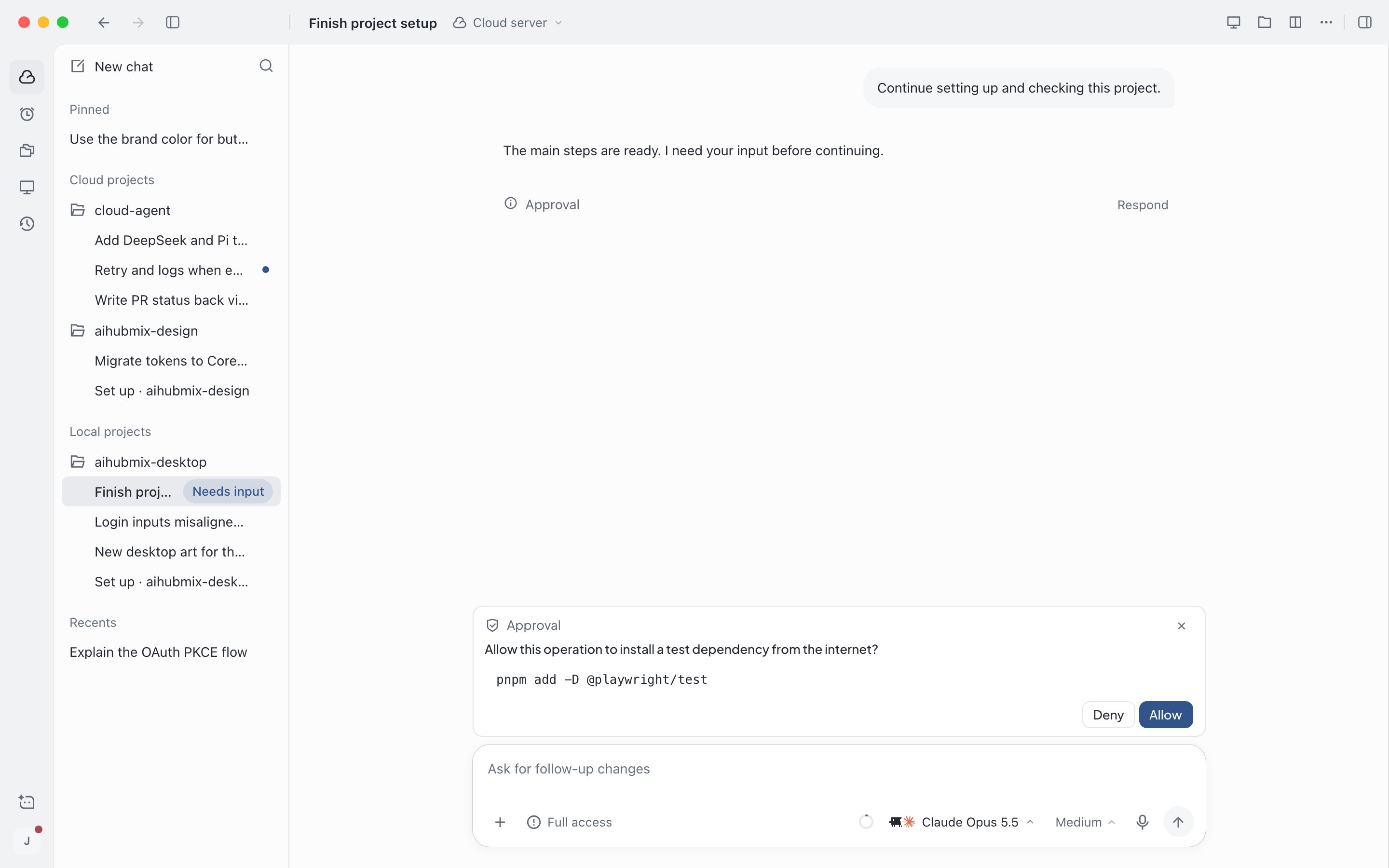
エージェントがインターネットから依存関係をインストールする前に承認を求めています
Esc を押すと一時的に非表示にでき、入力欄の上の Needs your input をクリックすると再び開きます。
このセッションを開いていないときは、サイドバーでセッションの横に Needs input が表示され、システム通知も届きます。⌥⌘A(Windows では Ctrl+Alt+A)を押すと、あなたの対応を待っている次のセッションに移動します。
エージェントの質問に答える
情報が不足している場合、エージェントはあなたに直接質問します。方針を選んでほしい場合は、選択肢を提示します。1
回答する
回答を入力するか、選択肢を選びます(
1 から 9 を押して選択できます)。選択肢の最後が Other… の場合は、自分で回答を書けます。2
各質問に順に答える
質問が複数ある場合は、1 つずつ表示されます。回答したら Continue をクリックします。前の質問を確認するには Previous をクリックします。
3
送信する
最後の質問で Submit をクリックすると、エージェントが作業を続行します。回答したくない場合は Skip をクリックします。
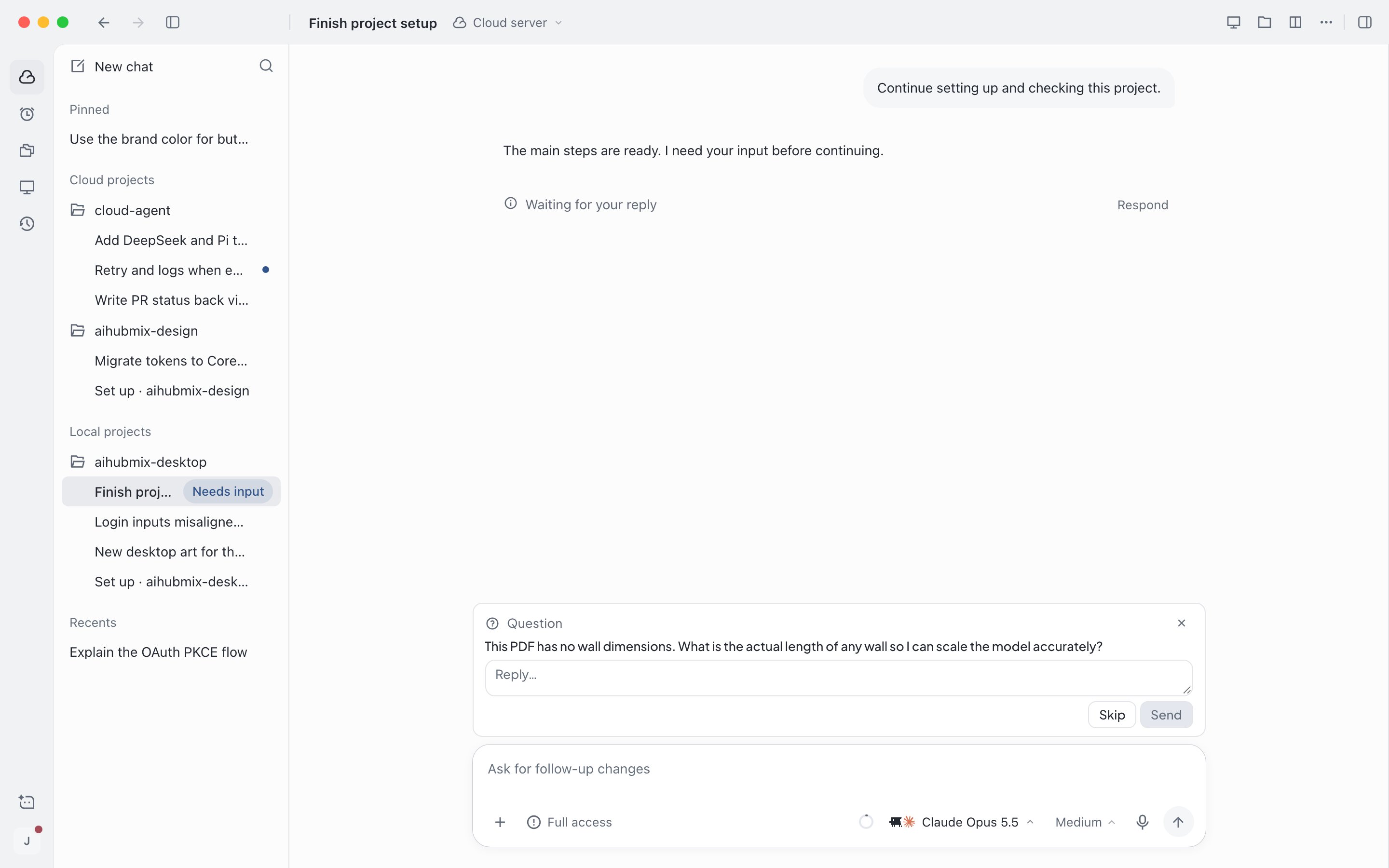
情報が不足している場合、エージェントはあなたに直接質問します
シークレットを入力する
シークレット(例:SENTRY_AUTH_TOKEN)が不足している場合、エージェントは理由を説明し、入力を求めます。入力した値は現在のタスクでのみ使用され、会話には表示されません。長期的に必要なシークレットは、プロジェクトのシークレットと環境変数に保存してください。プロジェクトと環境構築 を参照してください。
クラウドサーバーで手動で手伝う
Web サイトへのサインインや 2 段階認証コードの入力など、エージェントが代わりに行えない手順があります。その場合、入力欄の上のリクエストに、あなたが行う必要のある作業が表示されます。1
画面を開く
Take control をクリックするとクラウドサーバーのデスクトップが開き、キーボードとマウスの操作を引き継ぎます。操作せずに見るだけの場合は View cloud server をクリックします。セッションがあなたのデバイス上で実行されている場合は、そのコンピューター上で直接操作します。
2
手順を完了する
案内に従って、サインイン、認証、その他の手順を完了します。あなたが操作している間も、エージェントは一時停止しません。
3
エージェントに続行を伝える
セッションに戻り、Resolved をクリックします。その手順が不要になった場合は Not now をクリックすると、エージェントは別の方法を試します。
モバイル Web では、クラウドサーバーのデスクトップを表示することはできますが、操作を引き継ぐことはできません。リモートデスクトップについて詳しくは クラウドサーバー を参照してください。
エージェントを停止する
エージェントの作業中に入力欄が空の場合、送信ボタンは停止ボタンに変わります。クリックするかEsc を押すと停止します。完了した手順とファイルの変更は保持され、別のメッセージを送信して続行できます。あなたの対応を待っていたリクエストはキャンセルされ、キュー内のメッセージは元の順序で送信されます。
メッセージを編集して再実行する
指示が間違っていたことに気づいた場合は、送信したメッセージを編集し、そのメッセージからエージェントに作業をやり直させることができます。1
編集を開始する
自分のメッセージにカーソルを合わせ、Edit(鉛筆アイコン)をクリックします。入力欄が空のときは、
↑ を押すと最後のメッセージを直接編集できます。2
編集して再実行する
編集後、Rerun をクリックするか
Enter を押します。破棄するには Esc を押します。エージェントが作業中の場合は、いったん停止してから再実行します。返信からフォークする
フォーク は、ある返信までのセッションの記録を新しいセッションにコピーし、そこで別の方向に進められるようにする機能です。元のセッションは変更されません。 完了した返信にカーソルを合わせ、その下にあるフォークボタンをクリックします。セッションのトップバーにある … メニューから Fork › Fork chat in same worktree を選択して、最新の完了した返信からフォークすることもできます。新しいセッションは自動的に開きます。- 新しいセッションにコピーされるのは記録のみです。進行中のタスク、対応待ちのリクエスト、キュー内のメッセージはコピーされません。
- あなたのコンピューター上で実行されているセッションは、途中からフォークできません。代わりに … メニューの Fork › New chat in this worktree を使用してください。プロジェクト、モデル、権限は引き継がれますが、会話の記録は引き継がれません。