

クラウドプロジェクトとローカルプロジェクト
- クラウドプロジェクト: コードはクラウドサーバー上にあります。ソースは 3 種類で、新規作成、GitHub からのインポート、ローカルプロジェクトのアップロードです。Plus が必要です。
- ローカルプロジェクト: 自分のコンピューターのいずれかにあるフォルダーにリンクします。セッションはそのコンピューターで実行されます。あなたのデバイス上で実行するを参照してください。ファイルはアップロードされず、クラウドサーバーも不要です。
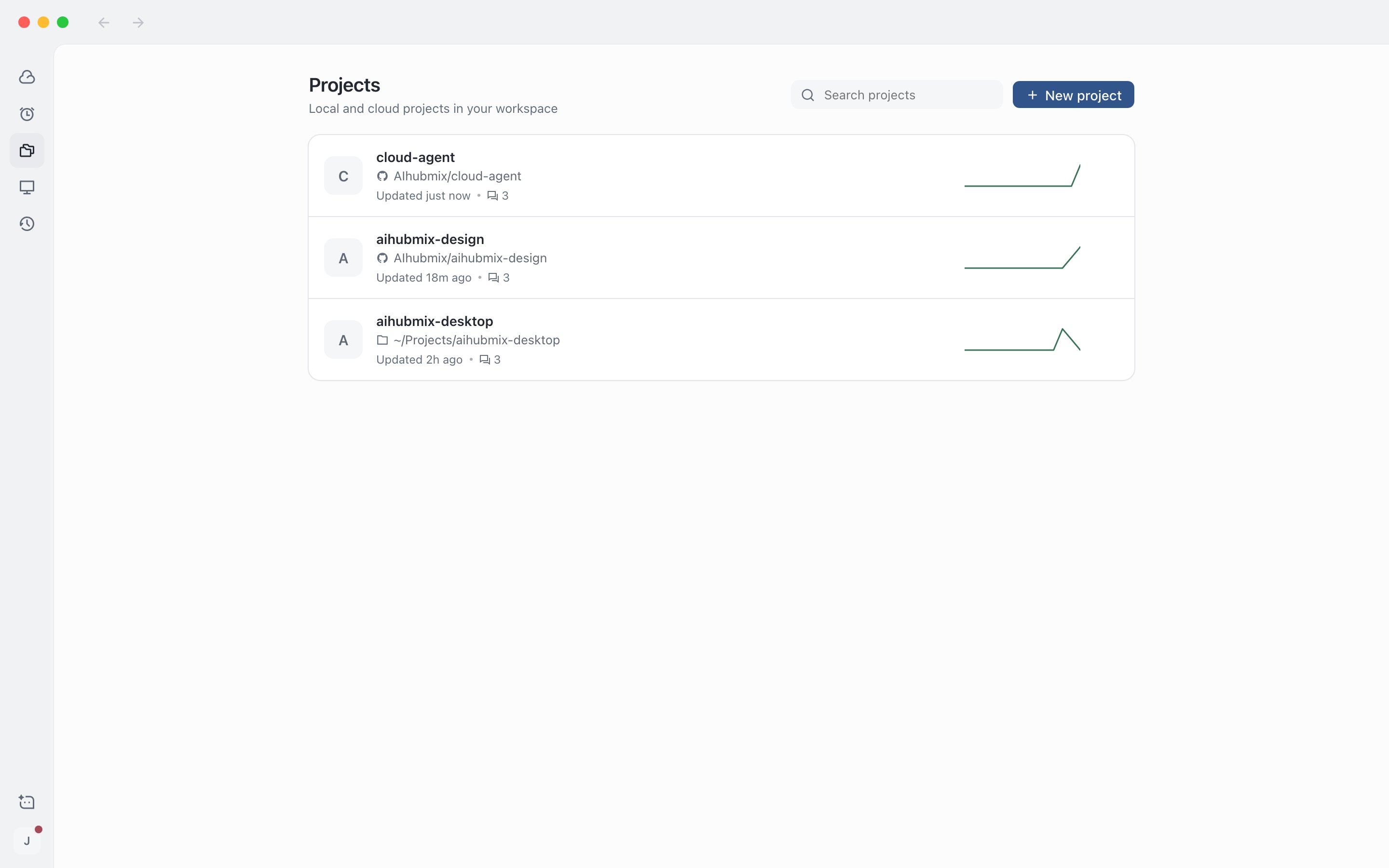
プロジェクトページにはワークスペース内のすべてのプロジェクトが一覧表示されます
プロジェクトを作成する
サイドバーのセクション見出しにある +、プロジェクトページの New project、または新規セッションの入力ボックス上にあるプロジェクトメニューの New project をクリックします。Plus に登録せずにクラウドプロジェクトを作成しようとすると、先にサブスクリプションのウィンドウが開きます。登録後に Continue をクリックすると作成ウィンドウに戻ります。選択済みのリポジトリは保持されます。新規作成する
1
名前を入力する
最大 64 文字です。空欄の場合は
my-app が使われます。2
スターターテンプレートを選ぶ
たとえば Blank、Node · TypeScript、Next.js、Python など、アプリに表示されるものから選びます。
3
作成する
必要に応じて Create a private GitHub repository を選択し(GitHub アカウントの接続が必要です)、Create project をクリックします。
GitHub からインポートする
1
リポジトリを選ぶ
1 つ以上のリポジトリを選択します。複数選択した場合、最初のリポジトリがメインリポジトリになり、残りは一緒にプロジェクトへクローンされます。
2
作成を開始する
Get started をクリックします。完了すると、このプロジェクトが選択された状態で新規セッションページに移動します。
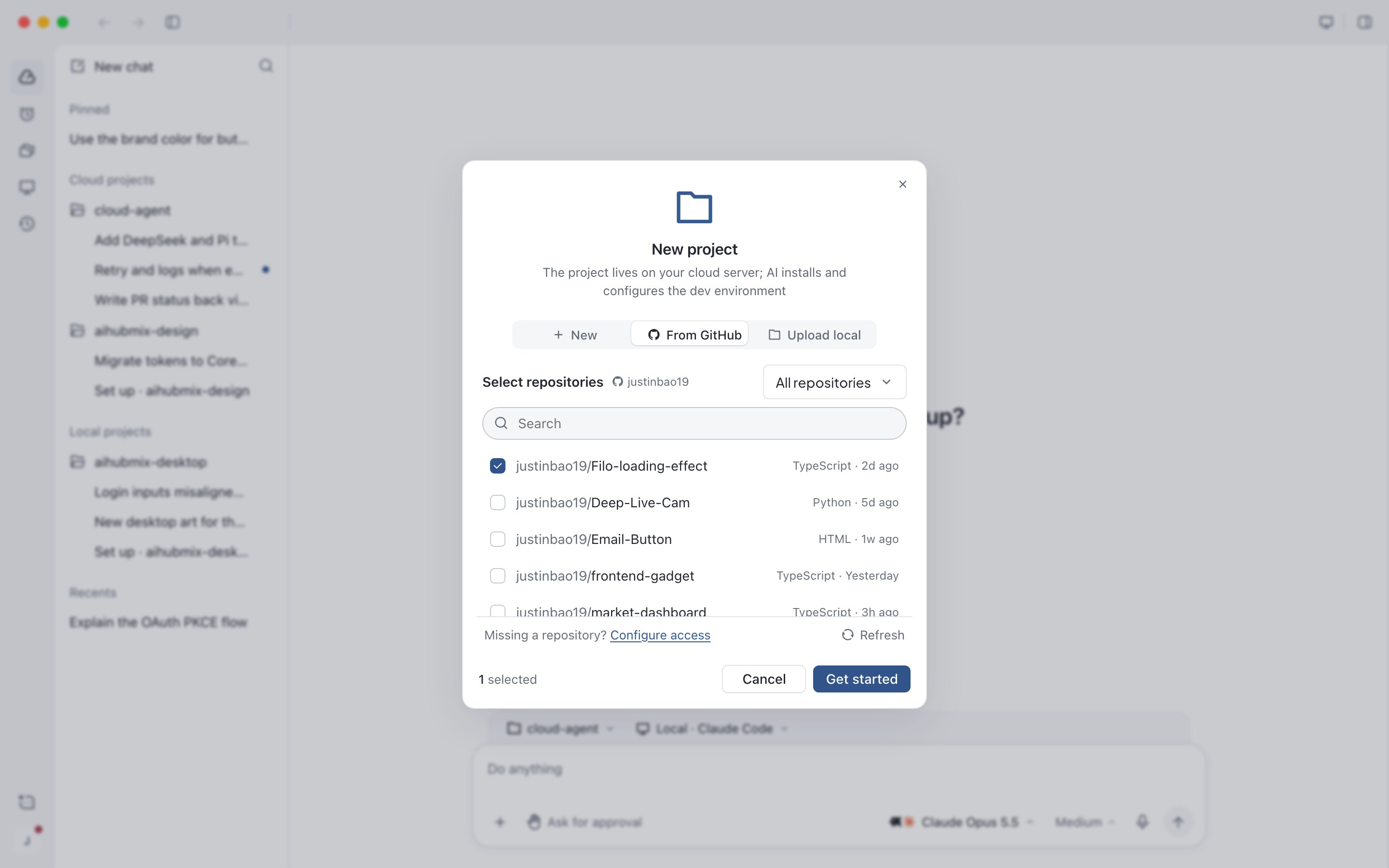
GitHub からリポジトリをインポートする
ローカルプロジェクトをアップロードする
フォルダーをウィンドウにドラッグするか Choose folder… をクリックし、ファイル数とサイズを確認してから Get started をクリックします。アップロードには次の制限があります。合計 2 GiB、最大 50,000 ファイル、1 ファイルあたり 100 MiB です。.gitignore に記載された内容、node_modules、.git、.env 形式のファイル、認証情報、秘密鍵、証明書は自動的に除外されます。
アップロードが失敗またはキャンセルされた場合、アップロード済みの部分は保持されず、再試行は最初からやり直しになります。アップロードしたプロジェクトにはリモートリポジトリがないため、変更はパッチとして提供されます。
モバイルブラウザーではフォルダーを選択できないため、スマートフォンからローカルプロジェクトをアップロードすることはできません。
自分のコンピューター上のフォルダーをリンクする
1
フォルダーを選ぶ
新規ローカルプロジェクトのウィンドウで、ソースフォルダーの下にある Add をクリックします。プロジェクト名にはフォルダー名が入力されます。変更することもできます。
2
作成する
Create project をクリックすると、新規セッションページに移動します。実行場所は既定でこのコンピューターになります。
ローカルプロジェクトを作成できるのはデスクトップアプリのみです。
クラウドプロジェクトの環境を構築する
プロジェクトの環境には、セットアップスクリプト、起動コマンド、プロジェクトが使うシークレットと環境変数が含まれます。環境構築は任意です。プロジェクトを作成したらすぐにセッションを開始できます。ローカルプロジェクトはコンピューター自身の環境を使うため、この手順は不要です。1
環境構築ページを開く
Project settings › Environment で編集ボタンをクリックします。環境構築ページはプロジェクト内の独立したページで、セッション一覧には表示されません。
2
AI が下書きを生成するのを待つ
AI がリポジトリを読み取り、セットアップスクリプト、起動コマンド、必要なシークレットと変数を生成します。確認が完了するまで、スクリプトは実行されません。
3
3 つの確認ステップを完了する
セットアップスクリプトと起動コマンドの確認、シークレットの入力、環境変数の入力をこの順に行います。必須項目を入力したら Finish review をクリックします。まだ値がわからない場合は Respond later をクリックします。入力済みの値は保持されます。
4
公開する
AI がクラウドサーバー上でセットアップスクリプトを実行します。成功したら Publish to cloud server をクリックし、Start a task をクリックして新しいセッションに移動します。失敗した場合は Retry または Edit environment をクリックします。失敗してもセッションの開始は妨げられません。
プロジェクトページで進捗を確認する
プロジェクトを開くと、次の内容を確認できます。- Recent sessions: 進行中のセッションと承認待ちのセッションが強調表示されます。View all をクリックすると、このプロジェクトのすべてのセッションが表示されます。
- Commits: 現在のブランチの最近のコミットです。開くと、変更されたファイルと追加・削除された行を確認できます。
- Files: フォルダーに README がある場合は、そのまま表示されます。Markdown などのファイルはプレビューとソースを切り替えられ、コピーや共有もできます。
.envや秘密鍵などの機密ファイルは表示されません。 - Website previews: このプロジェクトがクラウドサーバー上で待ち受けているサービスです(例:
localhost:3000)。Open をクリックするとアプリ内でプレビューできます。Agent に開発サーバーを起動させると項目が表示されます。クラウドサーバーが稼働していないときはプレビューを利用できません。
プレビューまたはファイルを共有する
1
共有を開く
Web サイトのプレビューで Share を、またはファイル表示で Share file をクリックします。
2
アクセス範囲と有効期限を設定する
Only me、Anyone with the link(既定)、Public のいずれかを選びます。有効期限は 1 日から 30 日です(既定は 7 日)。
3
リンクをコピーする
Create link をクリックし、Copy link をクリックします。
プロジェクト設定を変更する
プロジェクトページ右上の Project settings、またはプロジェクトメニューの Edit を開きます。Save をクリックすると変更が適用されます。- 名前と説明: 名前は 1 文字から 64 文字です。
- リポジトリ: メインリポジトリは削除できません。GitHub から最新の内容を取得できます。Add repository をクリックして
owner/nameを入力すると、別のリポジトリを一緒にクローンできます。 - ベースブランチ: セッションはこのブランチから作業ブランチを作成し、プッシュと PR はこのブランチを対象にします。
- Ship behavior: PR を作成する(既定)、ブランチをプッシュする、カスタムのいずれかです。Commit author は AIHubMix Agent(既定)または自分の GitHub アカウントを選べます。コミットと PR については、結果を確認して提供するを参照してください。
シークレットと環境変数を管理する
Settings › Workspace › Secrets & variables で追加と編集を行います。プロジェクトごとに専用のセットがあり、さらにすべてのプロジェクトで共有するセットが 1 つあります。名前が同じ場合は、プロジェクトの値が優先されます。- シークレットは暗号化して保存され、AI は元の値を見ることができません。編集時にも元の値は表示されないため、新しい値を入力して上書きします。
- Bulk add をクリックすると、
.envの内容を直接貼り付けられます。1 行に 1 つのKEY=valueを記述します。名前に KEY、TOKEN、SECRET、PASSWORD を含むものはシークレットとして保存されます。 - 削除時に再確認はありません。実行中の環境に変更を反映するには再起動が必要です。
- あなたのデバイス上で実行する場合、そのコンピューターで利用できるワークスペースのシークレットはデバイスの設定で制御します。あなたのデバイス上で実行するを参照してください。
プロジェクトをエクスポートする
プロジェクト設定で Export… をクリックし、Export をクリックします。パッケージ化が完了したら Download archive をクリックします。アーカイブには.env、シークレット、依存関係、キャッシュは含まれません。クラウドサーバーが稼働している必要があり、エクスポートできるのはプロジェクトのオーナーのみです。