

Harness とモデルを選ぶ
1
モデルピッカーを開く
新規セッションページで、入力ボックス右下のモデルボタンをクリックします。ボタンには現在の Harness とモデル名が表示されます。モデル名の後ろの「Subscription」は自分のサブスクリプションのモデル、「BYOK」は自分で追加した API キーのモデルであることを示します。Plus モデルにはラベルがありません。
2
Harness を選ぶ
ピッカーの上部で Harness をクリックします。Harness を変更すると、モデルは Default model にリセットされます。
3
モデルを選ぶ
下部で Subscriptions タブと BYOK タブを切り替えて、モデルをクリックします。Plus モデルと自分の API キーはどちらも BYOK タブにあり、Plus モデルは最初のグループです。
4
送信する
タスクを入力して送信します。この組み合わせでセッションが開始されます。
Harness ごとに使えるモデル
ピッカーでは、現在の Harness で使えるモデルのみを選択できます。- 自分のサブスクリプションは、サブスクリプションの種類で対応が決まります。たとえば Claude のサブスクリプションは Claude Code でのみ使え、ChatGPT のサブスクリプションは Codex CLI で使えます。
- 自分の API キーは、API の形式で対応が決まります。Claude Code には Anthropic 互換 API、Codex CLI には OpenAI 互換 API が必要です。
- Plus モデルは、Harness によって利用できるものが異なります。
Plus に登録していない場合もピッカーは通常どおり開きますが、Plus モデルのグループは選択できません。グループの下にある Get Plus をクリックすると登録できます。Plus プランを参照してください。
推論レベルを調整する
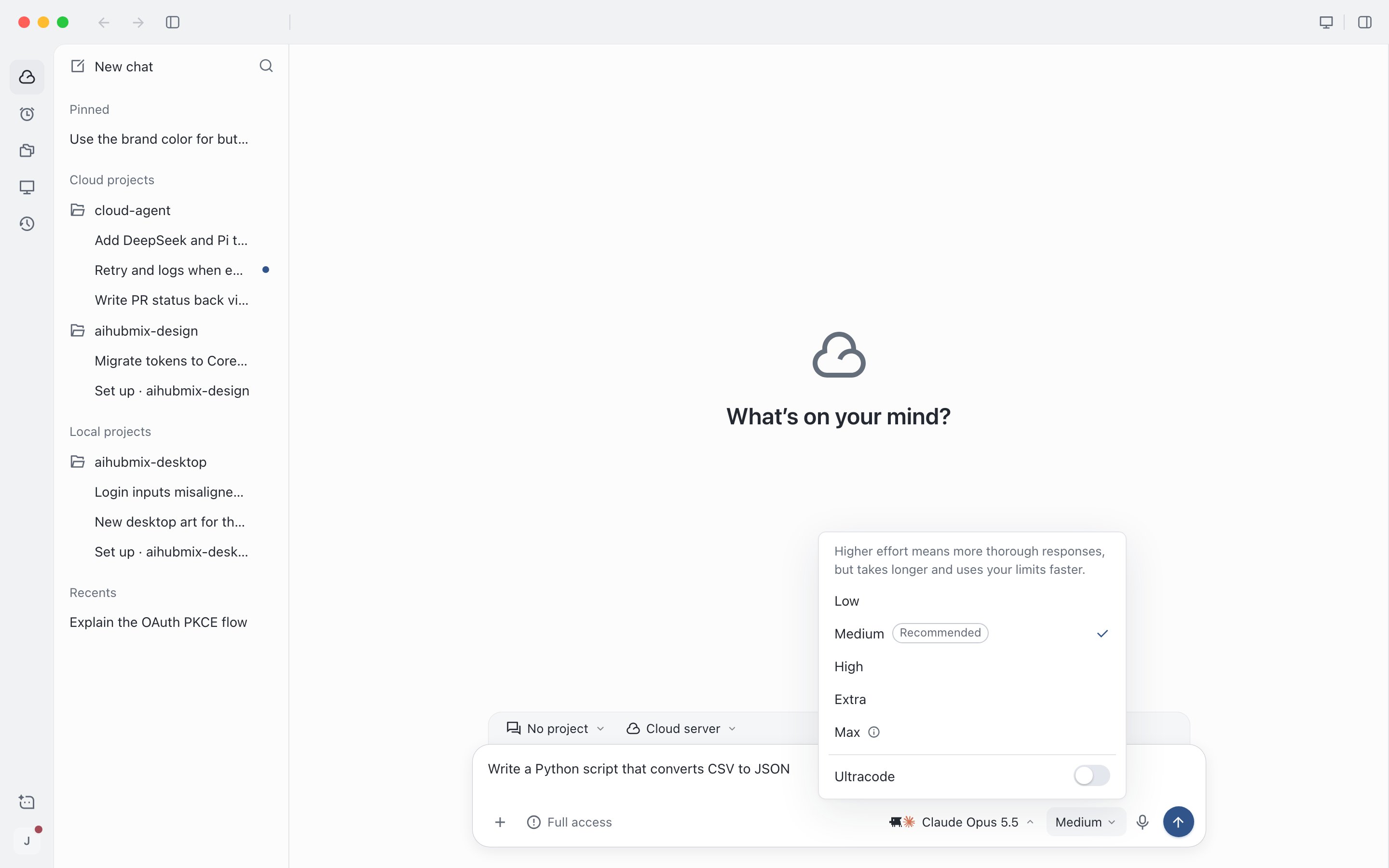
推論レベルは、モデルが回答する前に考える時間を制御します。レベルが高いほど回答は丁寧になりますが、遅くなり使用量も増えます。モデルボタンの横にある推論レベルのボタンをクリックして選びます。モデルが調整に対応していない場合、このボタンは表示されません。 推論レベルのメニューには 2 つの形式があります。Claude モデルでは Effort レベルの一覧、GPT モデルでは Effort スライダーが表示されます。その他のモデルは、Claude Code では一覧、その他の Harness ではスライダーを使います。 選び方は次のとおりです。- 迷ったときは、Recommended と表示されたレベルを使います。
- 小さく単純な編集には低いレベルを使うと、応答が速くなります。ほとんどのタスクには Medium を使います。
- 複雑な変更には High、複数ファイルにまたがるリファクタリングや難しい問題には Extra high を使います。
- Max(一覧のみ)は大量のトークンを使い、応答が非常に遅くなることがあります。最も難しいタスクにのみ使ってください。
推論レベルのスライダー: ドラッグしてレベルを選ぶと、下に現在のレベルが適したタスクの説明が表示されます
Ultra と Ultracode
どちらも Agent にタスクを並列で処理させるもので、使用量が大幅に増えます。本当に難しい作業に適しています。- Ultra: Codex CLI の一部のモデルで使える最も高いレベルで、Effort スライダーの右端にあり、複数のサブエージェントが並列で作業します。使用量は Extra high の約 2 倍から 3 倍で、各タスクにかかる時間も長くなります。選択時に確認が表示されます。Turn on Ultra をクリックすると適用されます。
- Ultracode: Claude Code のマルチエージェント並列実行のスイッチで、タスクを複数のサブタスクに分割して同時に完了させます。Effort レベルの一覧の下にあり、レベルは変更しません。オンにすると、推論レベルのボタンに「High · Ultracode」のように表示されます。利用するには、Harness が Claude Code であること、クラウドサーバーの準備ができていること、選択したモデルが Extra high に対応していること、の 3 つすべてが必要です。いずれかの条件を満たしていない場合、スイッチは利用できず、理由が表示されます。新しいセッションでは Ultracode は既定でオフです。
セッション中にモデルを切り替える
最初のメッセージを送信した後は、Harness は固定されます。別の Harness を使うには、新しいセッションを開始します。セッションがプロジェクトに属している場合は、モデルピッカーで New task with another harness をクリックすると、同じプロジェクトで別の Harness を使った新しいセッションを開始できます。 セッション中でも、モデル、ソース、推論レベルは変更できます。変更は次のメッセージから適用され、このセッションにのみ影響し、新しいセッションの既定値は変わりません。1
Agent が現在のタスクを終えるのを待つ
Agent が作業中のときはモデルを切り替えられません。
2
新しいモデルを選ぶ
モデルボタンをクリックして別のモデルを選びます。ソースをまたいで選択できます。
3
切り替えを確認する
現在のコンテキストが新しいモデルに収まる場合は、そのまま切り替わります。セッションの履歴はすべて保持され、新しいモデルがそこから作業を引き継ぎます。収まらない場合は、先に圧縮の確認が表示されます。