

サイドバーでセッションを探す
サイドバーはセッションをプロジェクトごとに整理しており、各セッションは 1 か所にのみ表示されます。- Pinned:ピン留めしたセッションです。
- Cloud projects と Local projects:各プロジェクトの下に、そのセッションが一覧表示されます。
- Recents:どのプロジェクトにも属さないセッションで、最近のアクティビティ順に並びます。
⇧Esc(Windows:Shift+Esc)を押すと、未読のセッションをすべて既読にします。
タイトルやプロジェクト名で検索するには、サイドバー上部の虫眼鏡をクリックするか、⌘K(Windows:Ctrl+K)を押します。
以下で説明する操作のほとんどは、セッションメニューにあります。セッションにカーソルを合わせて … をクリックすると開きます。デスクトップアプリでは右クリックでも開け、モバイル Web ではセッションを長押しして開けます。セッションページのトップバーにある … も同じメニューです。
ピン留めと並べ替え
- セッションをピン留めする:セッションメニューで Pin を選択するか、
⌥⌘P(Windows:Ctrl+Alt+P)を押します。 - プロジェクトを並べ替える:プロジェクトを新しい位置にドラッグします。並べ替えは同じセクション内でのみ可能で、ピン留めしたプロジェクトは常に先頭に表示されます。プロジェクトメニューからプロジェクトをピン留めすることもできます。
- レイアウトを変更する:Cloud projects の見出しにカーソルを合わせ、右側の … › Organize sidebar をクリックして、By project と In one list を切り替えます。In one list ではすべてのセッションが 1 つの一覧にまとめられ、各行にプロジェクトが表示されます。
名前の変更
新しいセッションのタイトルは、エージェントの最初の返信後に自動生成され、その後は自動的に変わりません。タイトルを変更するには、セッションページのトップバーのタイトルをクリックして直接編集するか、セッションメニューで Rename(⌥⌘R、Windows:Ctrl+Alt+R)を選択します。タイトルは最大 80 文字です。
プロジェクトに移動する
サイドバーでセッションをプロジェクトにドラッグするか、セッションメニューで Move to project… を選択してプロジェクトを選びます。- どのプロジェクトにも属さないセッションをプロジェクトに移動する:以降のメッセージはそのプロジェクトで実行されます。以前の一時的な作業ディレクトリにあるファイルは移動されません。この操作には確認が必要で、元に戻せません。セッションの実行中は利用できません。
- プロジェクト間で移動する、または Recents に戻す:サイドバー上の表示場所だけが変わります。セッションは引き続き元のプロジェクトのディレクトリとブランチで実行されます。この操作は元に戻せます。
- クラウドプロジェクトとローカルプロジェクトの間でセッションを移動することはできません。子セッションは親セッションと一緒に移動します。
アーカイブと復元
アーカイブすると、使っていないセッションをサイドバーから外しつつ、完全な記録を保持できます。1
アーカイブする
セッションメニューで Archive を選択するか、
⇧⌘A(Windows:Ctrl+Shift+A)を押します。通知が消える前に Undo をクリックすると、すぐに取り消せます。プロジェクト内のすべてのセッションをアーカイブするには、プロジェクトメニューで Archive chats を選択します。2
アーカイブしたセッションを探す
Settings › Workspace › Archived chats を開きます。最近アーカイブしたものから順に表示されます。タイトルをクリックすると、完全な記録を確認できます。
3
復元する
その行の Restore をクリックすると、セッションがサイドバーに戻ります。
セッションを削除する
セッションメニューまたは Archived chats で Delete permanently を選択し、確認します。実行中、キュー待ち、またはあなたの承認待ちのセッションは削除できません。先に停止するか完了を待つか、代わりにアーカイブしてください。エクスポートとインポート
- エクスポート:セッションメニューで Export as .cshare を選択します。セッションパッケージがコンピューターにダウンロードされ、別のアカウントやデバイスでインポートできます。
- .cshare ファイルをインポートする:Settings › Integrations › Import sessions を開き、Import from .cshare file をクリックし、セッションをプレビューして選択してから Import をクリックします。Claude Code、Codex、AIHubMix からエクスポートしたセッションパッケージに対応しており、1 ファイルあたり最大 50 MB です。インポートしたセッションはサイドバーの Recents に表示されます。ページを離れても、インポートはバックグラウンドで続行します。
- このコンピューターからセッションをインポートする:同じページに、このコンピューター上の Claude Code と Codex のセッションが一覧表示されます。選択して Import をクリックします。作業ディレクトリがローカルプロジェクトと一致するセッションはそのプロジェクトに直接入り、それ以外は Recents に入ります。機密情報はインポート前にあなたのコンピューター上で削除されます。1 セッションあたり最大 50 MB で、1 日あたりのインポート数には上限があります。
このコンピューターからのセッションのインポートは、デスクトップアプリでのみ利用できます。Web アプリでは .cshare ファイルをインポートできます。
分割表示で複数のセッションを同時に表示する
分割表示では、セッションエリアに複数のセッションを同時に表示します。各ペインで個別にメッセージを送信したり、承認に対応したりできます。1
分割表示をオンにする
セッションを開き、トップバーの Split view をクリックして、2、4、6 のいずれかのペイン数を選択します。サイドバーから別のセッションをセッションエリアにドラッグするか、
⌥(Windows:Alt)を押しながらサイドバーのセッションをクリックしても分割表示になります。2
セッションを配置する
空のペインで Drag a chat here or click to choose をクリックするか、サイドバーからセッションをドラッグします。その後もセッションをドラッグして追加できます。
3
調整して閉じる
ペインのタイトルを別のペインにドラッグすると、位置を入れ替えられます。ペイン右上の閉じるボタンをクリックすると、そのペインを閉じます。セッションが 1 つだけになると、分割表示は自動的に終了します。
⇧⌘\(Windows:Ctrl+Shift+\)を押すと、1 ペイン、2、4、6 ペインを切り替えます。その他の分割表示のショートカットについては キーボードショートカット を参照してください。
モバイル Web は分割表示に対応していません。アプリを再度開くと、このデバイスでの分割表示のレイアウトが復元されます。
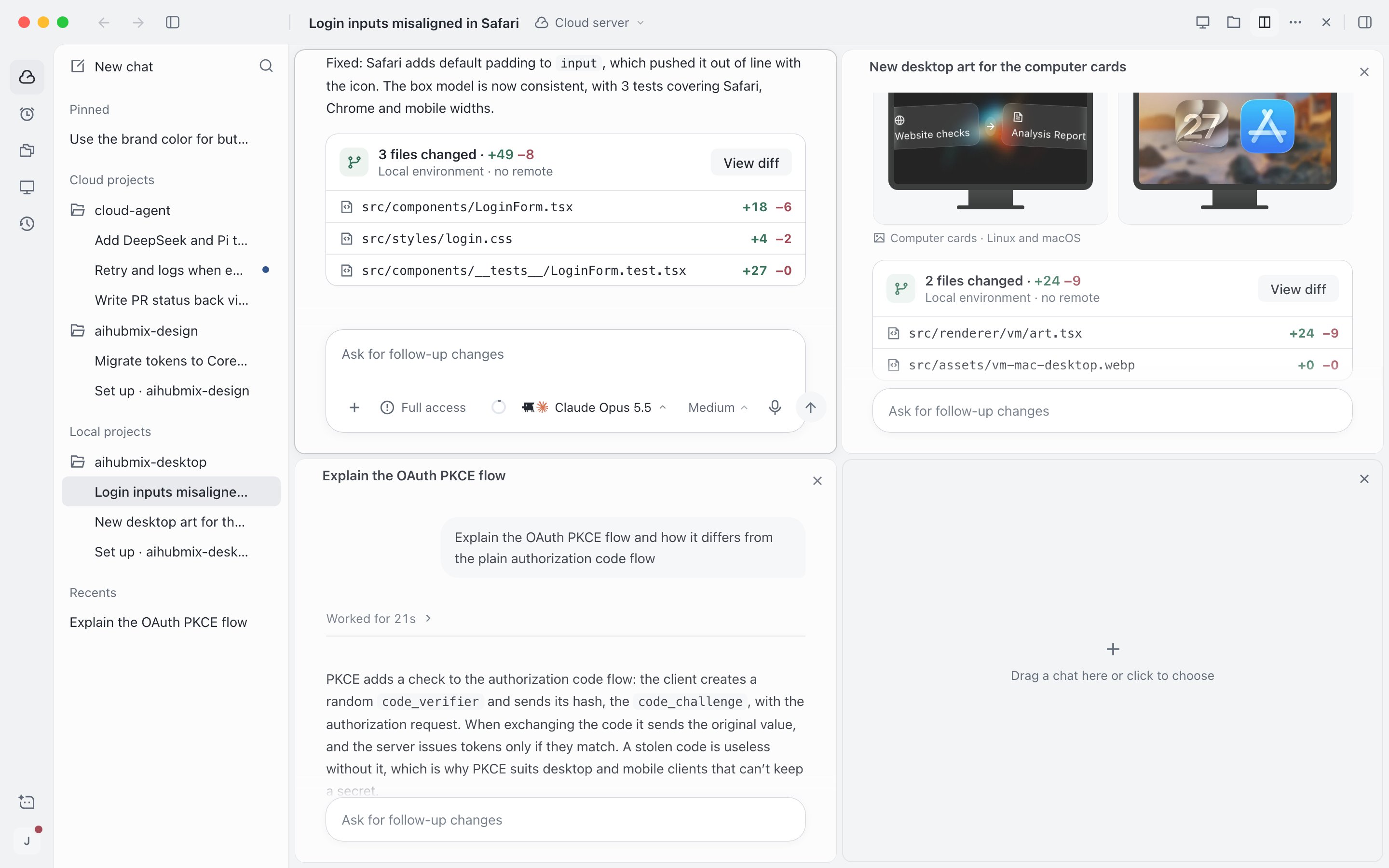
4 つのセッションを分割表示しています