

デスクトップアプリか Web アプリを選ぶ
- デスクトップアプリ(macOS / Windows):このコンピューターを実行デバイスとして使用し、ローカルフォルダーをリンクし、システム通知を受け取り、自動アップデートを利用できます。
- Web アプリ:ブラウザーでクラウドのすべての機能を使用できます。ページを再読み込みすると最新バージョンが読み込まれます。モバイルブラウザーで開くと、自動的にモバイル用のレイアウトに切り替わります。
デスクトップアプリをダウンロードする
1
Web アプリにサインインする
ブラウザーで AIHubMix Cloud の Web アプリを開き、サインインします(下記を参照)。
2
アカウントメニューを開く
左側のアイコンバーの下部にあるアバターをクリックします。
3
ダウンロードしてインストールする
メニュー上部の Download the desktop app をクリックし、お使いのコンピューター用のパッケージをダウンロードしてインストールします。
お使いのシステム向けのインストーラーがまだない場合、メニューに「Currently macOS only」と表示されます。ダウンロードが一時的に利用できない場合は「Coming soon」と表示されます。
サインインする
1
Continue with AIHubMix をクリックする
サインインページには Continue with AIHubMix ボタンが 1 つだけあります。別の登録リンクやパスワード入力欄はありません。アカウントをまだお持ちでない場合は、AIHubMix のサインインページで登録してください。
2
ブラウザーでサインインを完了する
- デスクトップアプリ:システムのブラウザーで AIHubMix の認可ページが開きます。サインインして認可すると、自動的にアプリに戻ります。待機中に Cancel をクリックすると、今回のサインインを中止できます。
- Web アプリ:現在のページが AIHubMix のサインインページにリダイレクトされます。完了すると、サインイン前に開いていたページに戻ります。
3
製品に入る
Web アプリはそのままホームページに移動します。デスクトップアプリでは、Plus のないアカウントで初めてサインインしたときに、ウェルカムページが 1 回表示されます。
初回サインイン:Plus にアップグレードするか、先に試す
ウェルカムページには Plus に含まれる内容が表示されます。専用の Linux クラウドサーバー、ノートパソコンを閉じても実行を続けるタスク、OpenAI、Anthropic、DeepSeek などの主要なモデルです。- Upgrade to Plus をクリックする:サブスクリプションのダイアログが開き、価格の確認、エグレスリージョンの選択、支払いを行います。有効化後、Get started をクリックして製品に入ります。
- Explore first をクリックする:そのままホームページに移動します。すべての機能を閲覧し、設定を変更でき、セッションを実行したくなったときにアップグレードできます。
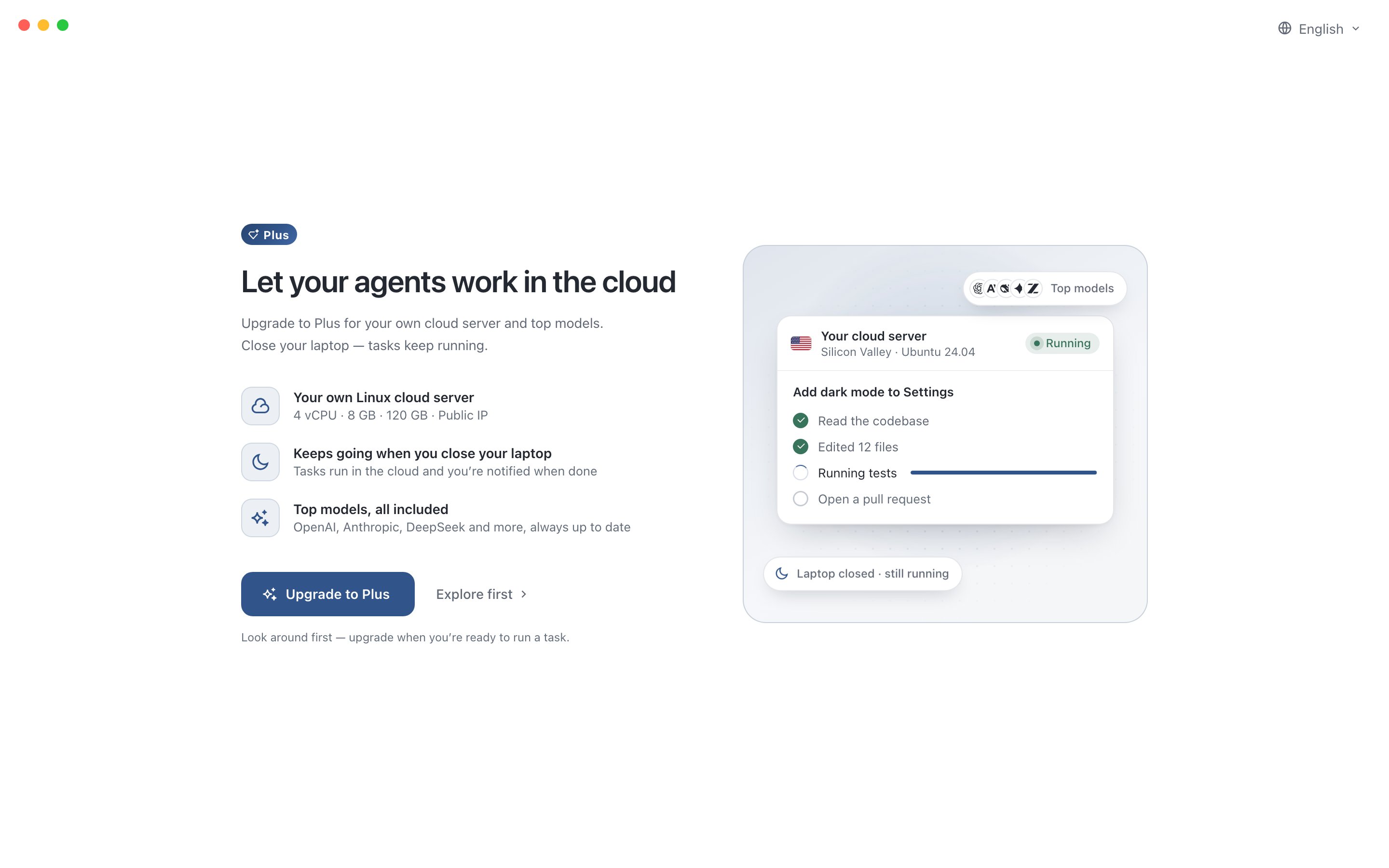
デスクトップアプリに初めてサインインしたときのウェルカムページ
Plus がなくても、タスクを書いて送信できます。セッションはまだ実行されず、アップグレードの選択肢が表示されます。Plus を有効化すると、書いたメッセージが自動的に送信されるため、もう一度入力する必要はありません。プランの詳細は Plus プラン を参照してください。
サインアウトする
アバターをクリックしてアカウントメニューを開き Sign out を選択するか、Settings › Security の Sign out をクリックします。サインアウトに確認はなく、すぐにサインインページに戻ります。- クラウドで実行中のセッションとスケジュールタスクは実行を続けます。再度サインインすると、全体の経過と結果を確認できます。
- このデバイス上の未送信メッセージは消去されます。Plus がない間に保存したセッションも含まれます。