

あなたのデバイスかクラウドサーバーかを選ぶ
各セッションは開始時に実行方法を選択します。開始後に変更することはできません。
ノート PC を閉じた後も実行を続ける必要があるタスクには、クラウドサーバーを選択してください。
コンピューターでセッションを実行できるようにする
1
そのコンピューターでデスクトップアプリにサインインする
デスクトップアプリをインストールし、同じアカウントでサインインします。ダウンロードとサインインを参照してください。サインインすると、そのコンピューターは自動的にワークスペースに追加されます。Web アプリではデバイスは追加されません。
2
マシンの詳細を開く
Settings › Workspace › Machines を開き、対象のコンピューターをクリックします。一覧には各マシンのオペレーティングシステム、クライアントのバージョン、オンライン状態が表示されます。
3
Allow execution をオンにする
Allow execution(コンピューターでは既定でオフ)をオンにし、確認ダイアログで緩和される内容を確認します。オンにすると、以降このコンピューターで実行されるすべてのセッションに適用されます。
4
必要に応じて承認内容を調整する
アクセス範囲、機密の場所、権限の上限を設定します。保存すると、変更はすぐに新しいセッションに適用されます。
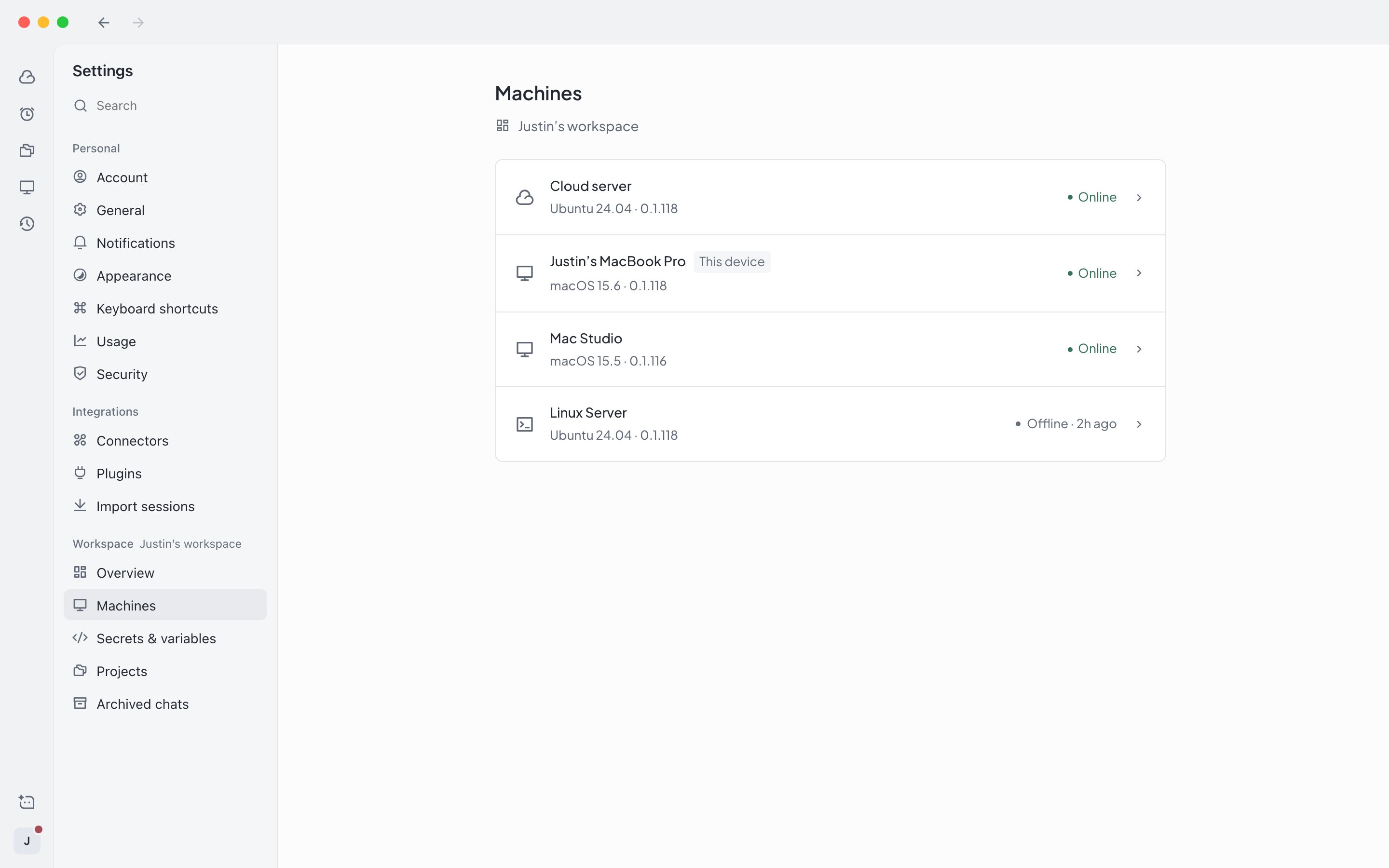
Settings › Workspace › Machines
- Access scope: プロジェクトフォルダーのみ、選択したフォルダー、またはコンピューター全体(既定)。
- Sensitive locations: SSH、キーチェーン、システム設定など。毎回確認する(既定)、アクセスをブロックする、アクセスを許可する、から選択します。
- Permission limit: セッションの権限はこの上限を超えられません。上限なし(既定)、自動で承認する、承認を求める、から選択します。
- Allowed secrets: このコンピューターで使用できるワークスペースのシークレット。既定ではすべてです。
- Environment variable overrides: このコンピューターで実行するときに上書きする環境変数。プレーンテキストのシークレットはここに入力しないでください。
実行の承認は、そのコンピューターのデスクトップアプリでのみ変更できます。他のデバイスや Web アプリでは表示のみが可能です。
デバイスを選んでセッションを開始する
1
実行環境メニューを開く
新しいセッションの入力ボックスの上で、プロジェクトの横にある実行環境ボタンをクリックします。
2
デバイスを選ぶ
Run on your device の下でコンピューターを選択します。各デバイスの下に、アクセス範囲と権限の上限が表示されます。
3
タスクを送信する
タスクを入力して送信します。セッションが開始されると、そのセッションはこのコンピューター上で実行され続けます。
- ローカルプロジェクトでは、プロジェクトがあるコンピューターが既定になります。それ以外はクラウドサーバーが既定です。
- デバイスがオフラインの場合、Allow execution がオフの場合、プロジェクトがそのデバイス上にない場合、現在の Agent が Claude Code でない場合は、そのデバイスを選択できません。メニューに理由が表示されます。
- デバイスを選択すると、その権限の上限を超える権限は選択できなくなります。
- 別のコンピューターやクラウドサーバーに切り替えるには、新しいセッションを開始します。
機密の場所へのアクセスを確認する
機密の場所が「毎回確認する」に設定されている場合、Agent が SSH 設定などの場所にアクセスする前に、実行中のデバイスのクライアントに理由とパスが表示されます。- Allow once: 今回の 1 回だけ許可します。マシンの承認内容は変更されません。
- Deny: 許可しません。一定時間応答がない場合は拒否として扱われます。
- Respond later: メッセージを一時的に非表示にし、サイドバーでそのセッションに対応が必要であることが表示されます。