

クラウドサーバーと Plus
クラウドサーバーは 1 アカウントにつき 1 台です。Plus サブスクリプションでのみ利用でき、単体では販売していません。Plus に登録するとクラウドサーバーのセットアップが始まり、通常は数分で完了します。料金、更新、解約については Plus プランと使用量を参照してください。 現在の構成は 1 種類のみです。Linux(アプリ内の表示例: Ubuntu 24.04 LTS)、4 vCPU、メモリ 8 GB です。ストレージ容量と月間のアウトバウンド通信量はクラウドサーバーページに表示されます。構成のアップグレード、ストレージの追加、オペレーティングシステムの変更はできません。クラウドサーバーページで確認・管理する
デスクトップアプリでは、左側のアイコンバーで Cloud server をクリックします。Web アプリでは、サイドバー下部の Cloud server をクリックします。このページでは次のことができます。- クラウドサーバーの現在の画面のサムネイルを確認し、Open desktop をクリックして全画面で表示する。
- システムとスペック、稼働状況、実行中のセッション数を確認する。
- リージョンとエグレス IP(ワンクリックでコピー可能)、ストレージと通信量の使用量、月額料金、次回の更新日を確認する。
- View billing をクリックする。オンラインで支払ったサブスクリプションの場合は、Payment & invoices をクリックしてカードの変更や請求書のダウンロードを行ったり、Cancel renewal / Resume renewal をクリックしたりすることもできます。
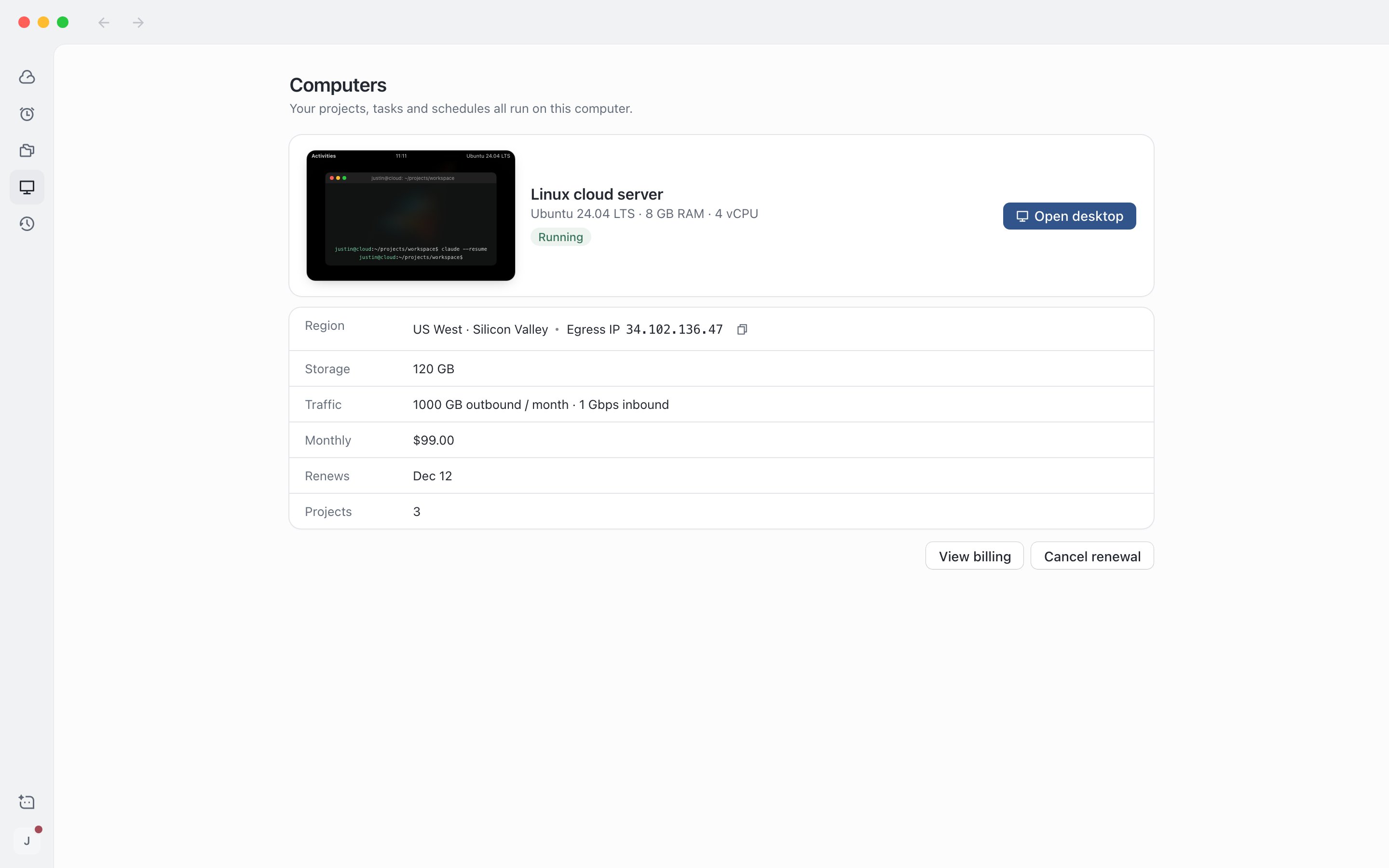
クラウドサーバーページ: スペック、リージョンとエグレス IP、使用量、更新の詳細
エグレスリージョンを選ぶ
エグレスリージョンは、Agent がインターネットにアクセスするときのエグレス IP の所在地です。アクセス速度と、利用できるサービスに影響します。リージョンは Plus の登録時に選択します。各リージョンには現在のネットワークから測定したレイテンシが表示され、一時的に在庫切れのリージョンは選択できません。クラウドサーバー上での Agent の動作を見る
リモートデスクトップには、クラウドサーバーの画面がリアルタイムで表示されます。既定では表示のみです。1
リモートデスクトップを開く
セッションのトップバーで Cloud server ボタンをクリックするか、
⌃`(Windows: Ctrl+`)を押します。右側パネルにライブ画面、エグレス IP、リージョンが表示されます。2
全画面で表示する
右側パネルの全画面ボタンをクリックするか、
⇧⌘F(Windows: Ctrl+Shift+F)を押します。クラウドサーバーページで Open desktop をクリックすると、直接全画面で開きます。3
全画面を終了する
Esc を押すか、Exit full screen をクリックします。フォーカスがリモートデスクトップ内にあるときは Esc がクラウドサーバーに送られるため、Exit full screen をクリックしてください。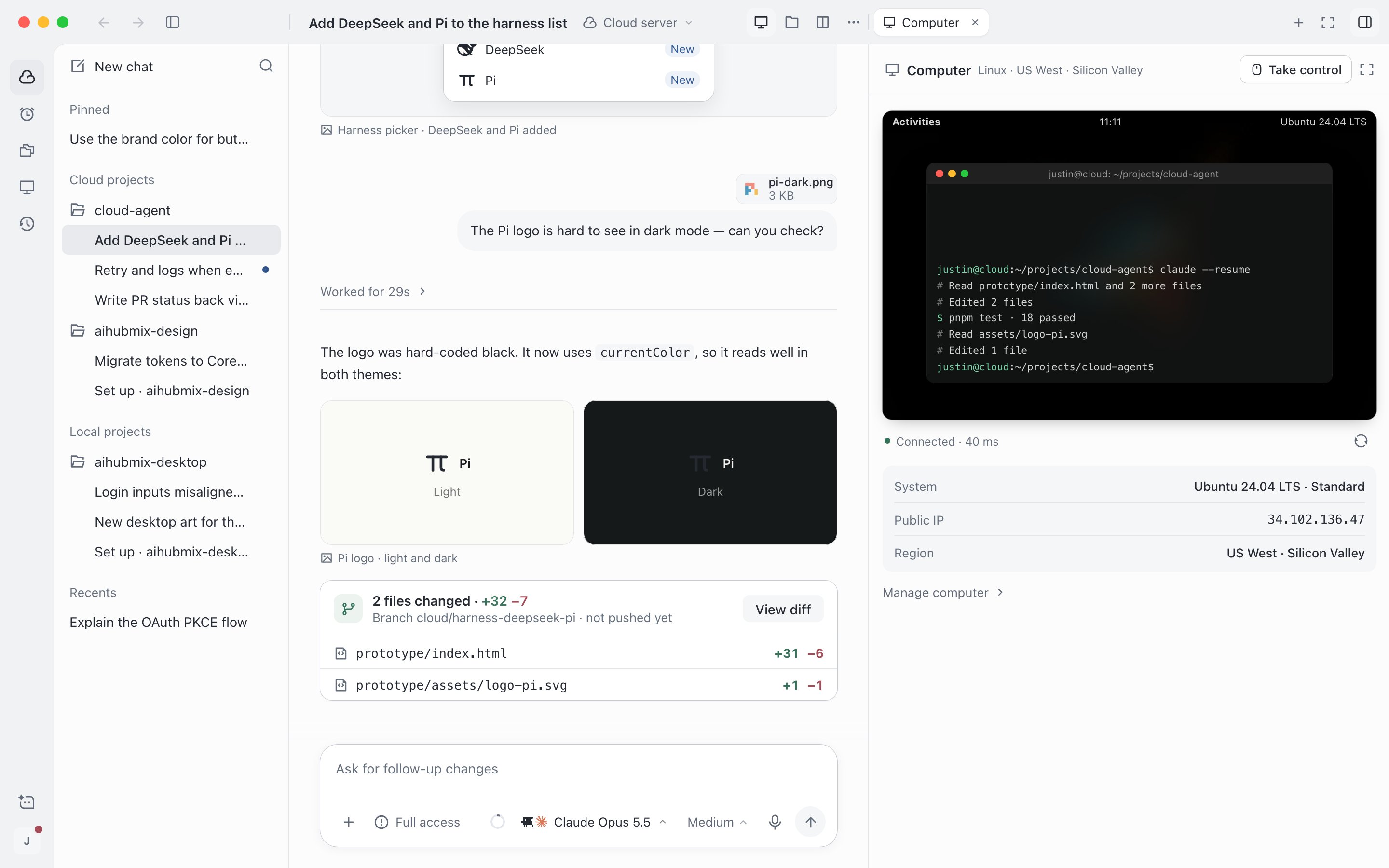
右側パネルでクラウドサーバーのデスクトップを表示する
クラウドサーバーの操作を引き継ぐ
自分で操作する必要があるとき(たとえば Web サイトへのサインインや 2 要素認証コードの入力)は、キーボードとマウスの操作を引き継ぐことができます。1
Take control をクリックする
右側パネルまたは全画面表示の上部にある Take control をクリックします。クラウドサーバーで実行中のセッションがある場合は、先に一覧が表示されるので確認します。
2
必要な操作を行う
画面上で直接操作します。上部に操作を引き継いでからの経過時間が表示されます。
3
キーボードとマウスを返す
View only をクリックすると、画面が表示のみに戻ります。30 分間入力がない場合や接続が切れた場合も、自動的に表示のみに戻ります。
- 別のウィンドウや別のデバイスで操作を引き継ぐと、この表示は自動的に表示のみに戻ります。必要なときに再度 Take control をクリックしてください。
- 操作を終えると、引き継ぎ中に実行されていたすべてのセッションに記録が残り、次にメッセージを送信したときに Agent はあなたがデスクトップを使用したことを把握します。
- Agent があなたにしか完了できない手順に達すると、入力ボックスの上で確認を求めます。Take control をクリックして直接操作を引き継ぎ、終わったら Resolved をクリックします。Agent と作業するを参照してください。
モバイル Web ではリモートデスクトップの表示のみが可能です。操作を引き継ぐことはできません。
管理者権限をオンまたはオフにする
Admin access on cloud server は、Agent がクラウドサーバーにシステムソフトウェアをインストールしたり、システム設定を変更したりできるかどうかを制御します。既定でオンになっており、クラウドサーバー全体に適用されます。1
スイッチを探す
Settings › Workspace › Overview を開き、クラウドサーバーのグループで Admin access on cloud server を探します。
2
切り替えて確認する
オンにするとリスクが一覧表示されます。Got it, turn on をクリックすると保存されます。オフにする場合は、スイッチをオフにするだけです。
3
適用を待つ
クラウドサーバー上の実際の状態がスイッチの下に表示されます。通常は 1 分以内に適用されます。適用に失敗した場合は Retry をクリックします。