

セッションを開始する
1
新しいチャットを開く
サイドバー上部の New chat をクリックするか、
⌘N(Windows では Ctrl+N)を押します。サイドバーでプロジェクトの横にある + から開始した場合や、プロジェクトページの New task in this project から開始した場合は、そのプロジェクトが自動的に選択されます。2
やってほしいことを書く
入力欄にタスクを書きます。例:「Safari でサインインページの入力欄がずれている問題を修正し、テストを追加してください。」改行するには
Shift+Enter を押します。先頭で / を入力するとスラッシュコマンドを挿入できます。わかりやすいタスクの書き方は 良いタスクの書き方 を参照してください。3
プロジェクトと実行場所を確認する
現在のプロジェクトと実行場所は入力欄の上に表示されます。クリックすると変更できます。詳しくは以下で説明します。
4
必要に応じて権限とモデルを調整する
権限は入力欄の左下にあります。モデルと推論レベルは右下にあります。
5
送信する
Enter を押すか、送信ボタンをクリックします。セッションがサイドバーに表示され、ページがそのセッションに切り替わり、エージェントが作業を開始します。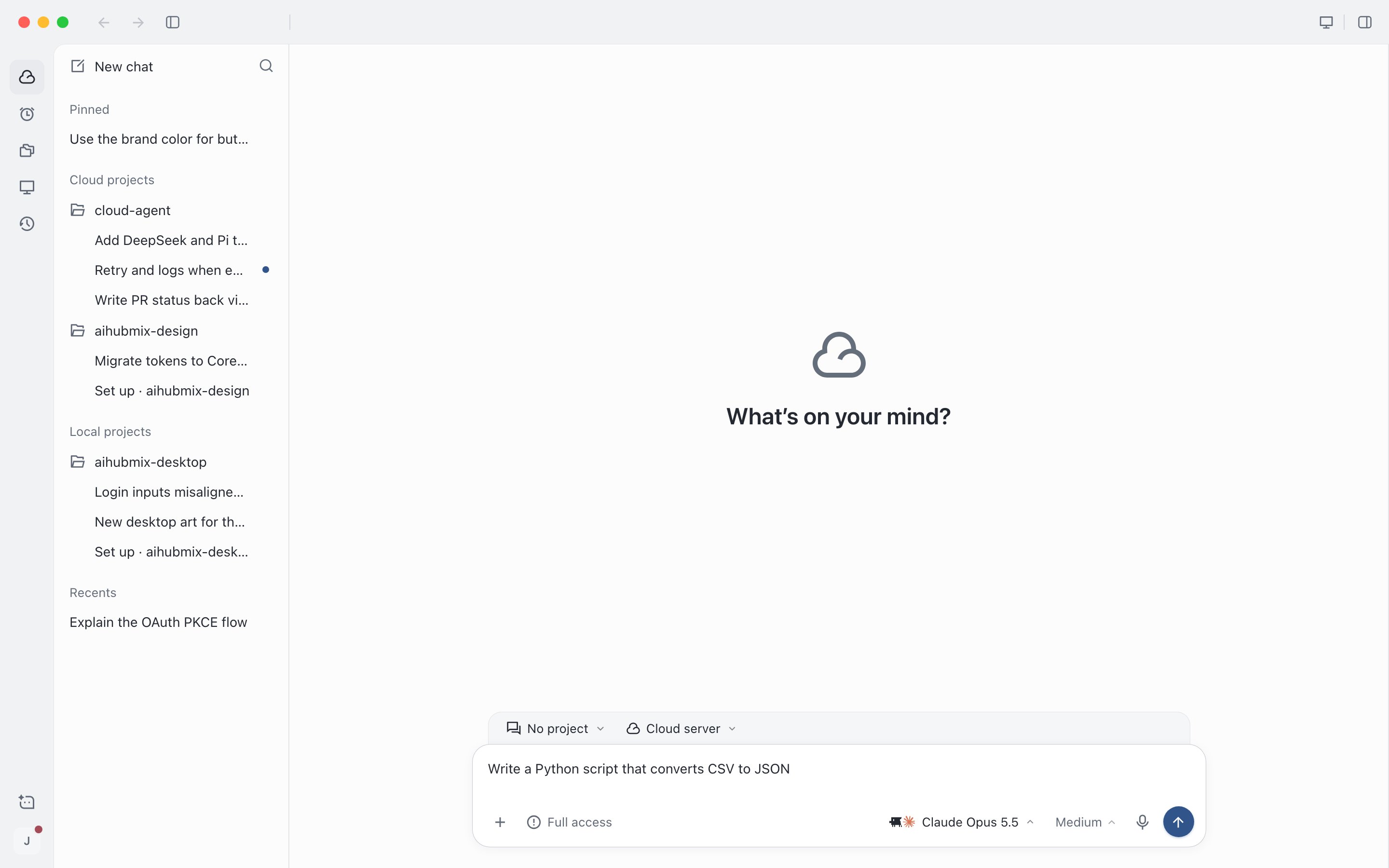
新しいチャット:プロジェクトと実行場所は入力欄の上に、権限とモデルは入力欄の下にあります
セッションの送信には Plus が必要です。まだ有効化していない場合は、返信内のアップグレードボタンをクリックして登録すると、メッセージが自動的に送信されます。Plus プランと使用量 を参照してください。
プロジェクトを選択する
入力欄の上にあるプロジェクトボタンをクリックして、プロジェクトを検索して選択するか、New project をクリックします。新しいチャットは前回の選択を記憶せず、常に No project から始まります。⌥⌘O(Windows では Ctrl+Alt+O)を押すと、プロジェクトなしの新しいチャットを直接開くこともできます。
- プロジェクトを選択する:セッションはプロジェクトの現在の作業ディレクトリで開始します。プロジェクトの作成と構成については プロジェクトと環境構築 を参照してください。
- プロジェクトなし:セッションは一時的な作業ディレクトリで実行され、質問への回答、スクリプトの作成、情報の整理に適しています。後からプロジェクトに移動できます。セッションの管理 を参照してください。
実行場所を選択する
実行場所 は、エージェントがどのマシン上でファイルを読み書きし、コマンドを実行するかを決めます。エージェント自体は常にクラウドで動作します。- Cloud server:最初から最後まで クラウドサーバー 上で実行され、あなたのコンピューターを経由しません。コンピューターの電源を切っても続行します。新しいセッションではこれがデフォルトです。
- Run on your device:デバイスを選択すると、クラウドのエージェントがそのコンピューターの環境とファイルをリモートで使用します。そのコンピューターはオンラインで、実行を許可している必要があります。ローカルプロジェクトは、デフォルトでプロジェクトがあるデバイス上で実行されます。
モデルを選択する
入力欄の右下にあるモデルボタンをクリックしてモデルを選択します。その横のボタンで Effort(推論レベル)を調整します。新しいセッションでは、アカウントのデフォルト設定、または最後に作成したセッションの設定が使われます。モデルの違いと選び方については モデルの選び方 を参照してください。権限を選択する
権限 は、エージェントが操作を行う前にあなたに確認するかどうかを決めます。入力欄の左下にある権限ボタンをクリックします。
新しいセッションのデフォルトは Full access で、前回の選択を記憶せず常にデフォルトから始まります。セッション開始後も、同じ場所でいつでも変更できます。
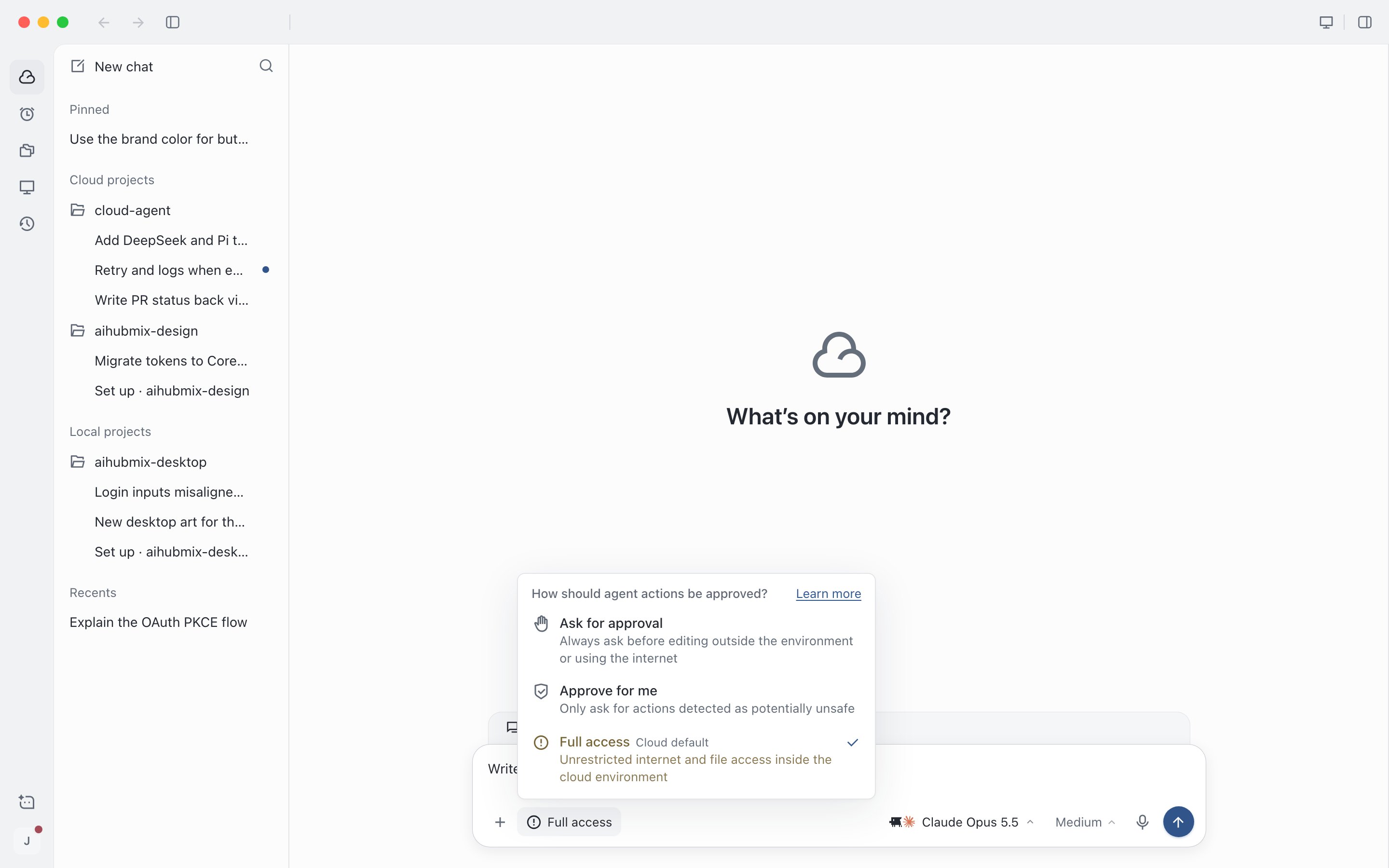
入力欄の左下で権限を選択します
Full access について
Full access では、エージェントはあなたに確認せずに、コマンドの実行、依存関係のインストール、ファイルの変更、インターネットや接続済みサービスへのアクセス、このプロジェクトのすべてのシークレットの読み取りを行えます。最も効率の良い選択肢ですが、機密データの漏えいやプロンプトインジェクションなどのリスクがあります。どのような場合に適しているかは 良いタスクの書き方 を参照してください。- Full access で初めて送信すると、説明が表示されます。Got it, start the task をクリックすると送信されます。説明は再表示されません。
- あなたのデバイス上で実行する場合、Full access に切り替えるには、まずダイアログで Confirm をクリックする必要があります。
- あなたのデバイス上で実行する場合、権限はそのデバイスに設定された上限を超えることができず、上限を超える選択肢は選択できません。上限はそのデバイスのデスクトップアプリでのみ変更できます。
- クラウドサーバーの管理者権限がオンの場合、クラウドサーバー上で初めて送信するときに確認を求められます。クラウドサーバー を参照してください。
添付ファイルとスクリーンショットを追加する
入力欄の左下にある + をクリックし(⌘U、Windows では Ctrl+U)、Upload files or images または Take a screenshot を選択します。ファイルを入力欄にドラッグしたり、貼り付けたりすることもできます。テキストなしで添付ファイルだけを送信することもできます。
上限を超えるファイルと空のファイルは追加されません。それ以外のファイルは通常どおり追加されます。HEIC、HEIF、TIFF の画像は自動的に JPEG に変換されます。添付ファイルの準備が完了するまで送信できません。
セッションが このコンピューター で実行されている場合、デスクトップアプリで追加したファイルはアップロードされずにエージェントへ直接渡され、100 MB の上限には含まれません。デバイス上で実行されているセッションに Web アプリから添付ファイルを追加する場合は、画像のみ追加できます。ファイルはデスクトップアプリで追加してください。
- macOS デスクトップアプリ:ドラッグして範囲を選択します。ウィンドウを撮影するにはスペースキーを押し、キャンセルするには
Escを押します。他のアプリのウィンドウを初めて撮影するとき、システムから画面収録の許可を求められます。 - Windows デスクトップアプリ:アプリが表示されている画面を撮影します。
- Web アプリ:ブラウザーの画面共有の選択画面で表示対象を選ぶと、その時点の 1 フレームが撮影されます。ブラウザーが画面共有に対応していない場合、このオプションは利用できません。