

エージェントが何をしたかを確認する
各返信の上部には、所要時間(例:「Worked for 2m 48s」)が表示されます。エージェントの作業中は、何をしているかをリアルタイムで確認できます。正常に完了すると、作業過程は自動的に折りたたまれ、概要だけが残ります。1
作業過程を展開する
返信上部の時間をクリックすると、エージェントの手順が展開されます。連続したファイルの読み取り、検索、コードの編集、コマンドは 1 行にまとめられ、右側に変更行数や「N failed」などの結果が表示されます。
2
具体的なコマンドと出力を見る
手順の行をクリックすると、その中の各操作が一覧表示されます。操作をクリックすると、コマンドと出力の全文を確認できます。
3
概要を読む
概要はエージェントがあなたに向けてまとめた結論で、常に表示されます。概要内のファイルパスは、右側パネルの Files で開きます。
localhost:5173 などのプレビューアドレスは、右側パネルの Web プレビューで開きます。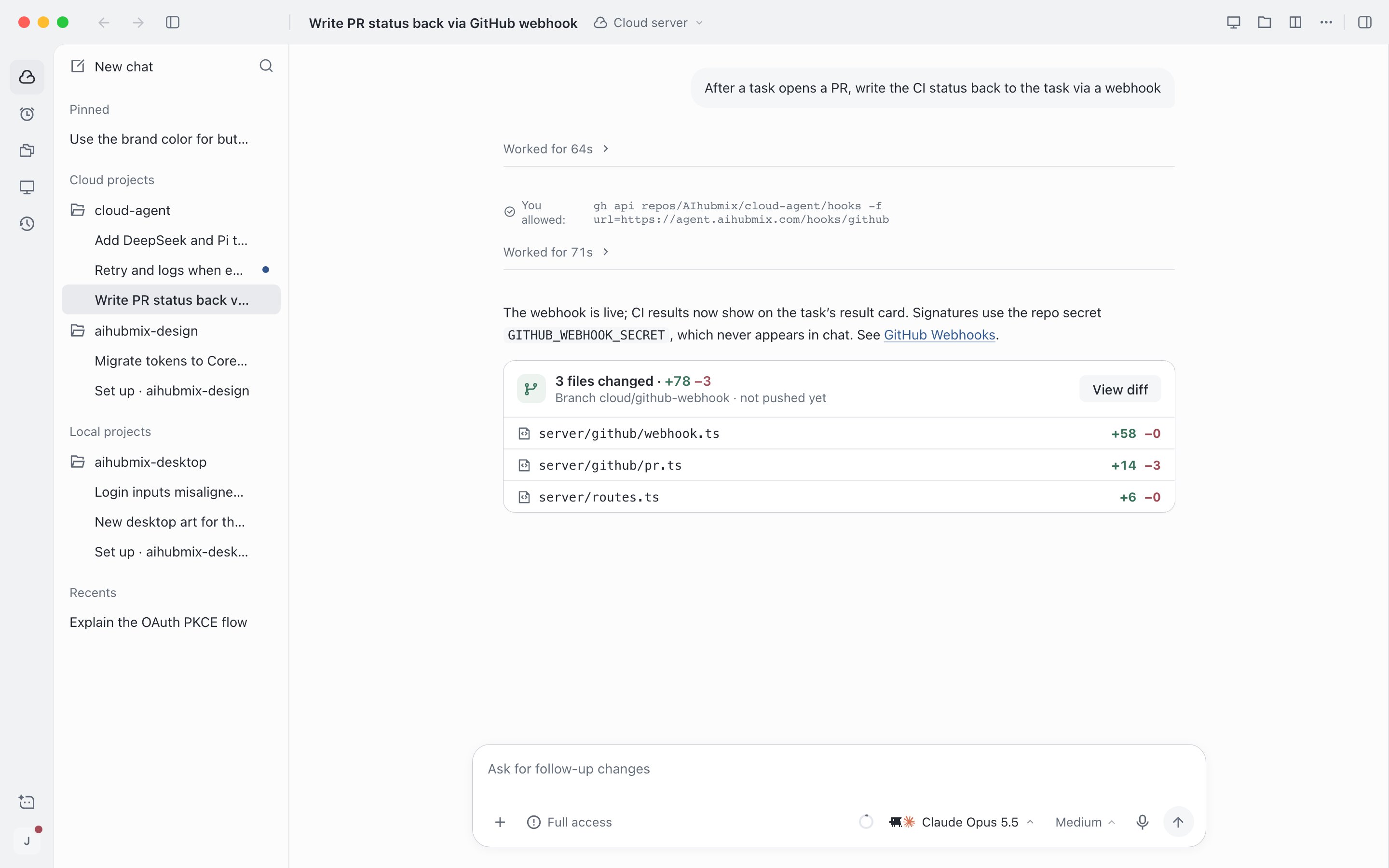
完了した返信:所要時間、概要、変更されたファイル
右側パネルで結果を確認する
右側パネルはセッションの右側にあります。変更内容、ファイル、Web プレビュー、クラウドサーバーのデスクトップ、サイドチャットはすべてここにタブとして開き、複数を同時に開いておけます。右上のパネル切り替えボタンをクリックするか、⌥⌘\(Windows:Ctrl+Alt+\)を押すと、展開または折りたたみができます。折りたたんでも非表示になるだけです。再び展開すると、タブとその内容はそのまま残っています。
タブバーの + をクリックすると新しいタブを開けます。パネルの左端をドラッグすると幅を調整でき、Full screen をクリックするとパネルがセッションページ全体に表示されます。
どのプロジェクトにも属さないセッションには、変更内容、ファイル、Web プレビューはありません。あなたのデバイス上で実行されているセッションには、クラウドサーバーとサイドチャットはありません。分割表示では右側パネルは表示されません。
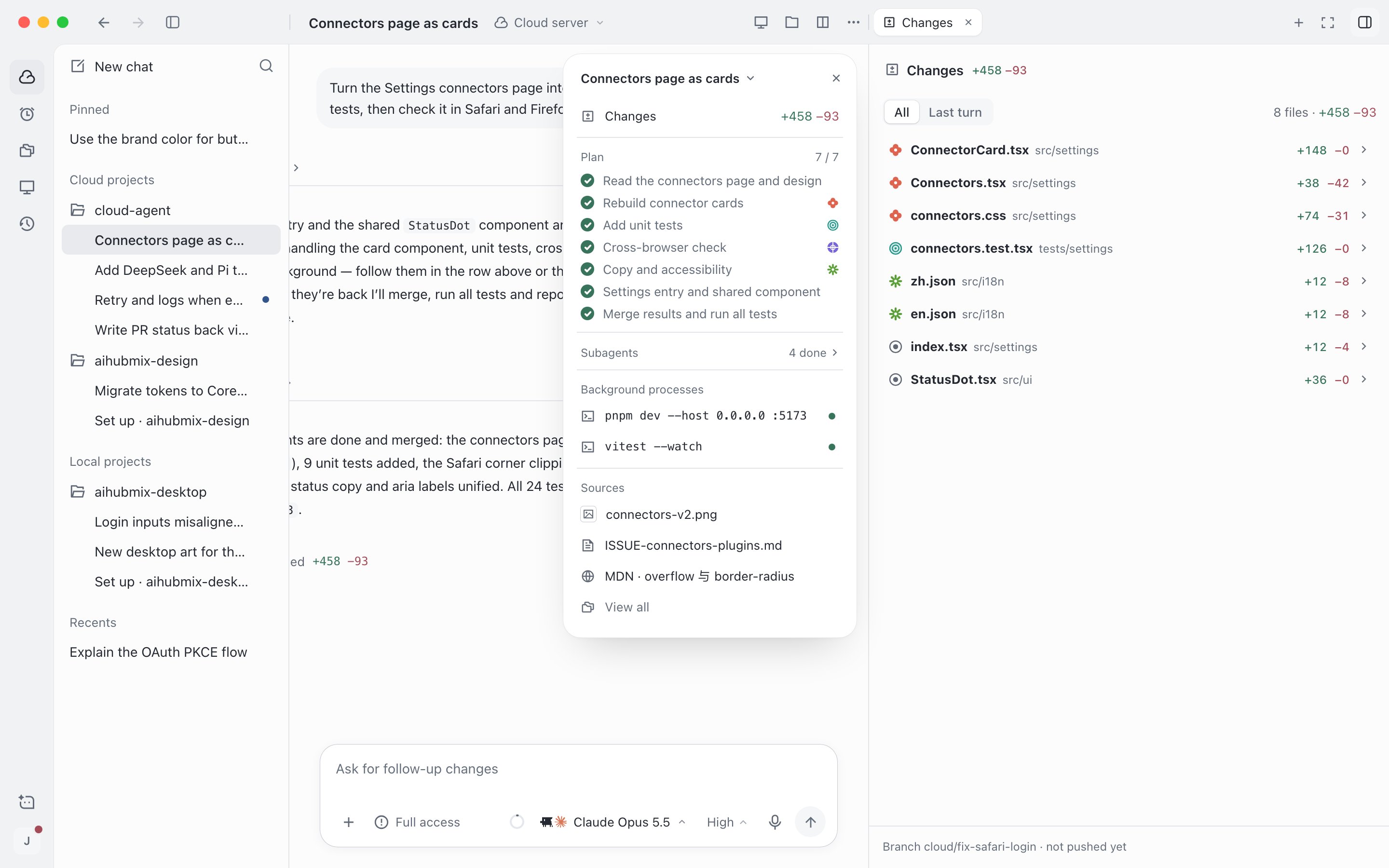
右側パネルで変更内容を確認します
Web ページをプレビューして注釈を付ける
エージェントが開発サーバーを起動すると、返信の下にプレビューカードが表示されます。Preview をクリックすると右側パネルで開き、⌘(Windows:Ctrl)を押しながらクリックするとデフォルトのブラウザーで開きます。プレビューのツールバーには、戻る、進む、更新、Annotate があります。Annotate をクリックし、ページ上の要素を選択してコメントを書きます。注釈は添付ファイルとして入力欄に追加され、次のメッセージと一緒にエージェントに送信されます。
接続できないと表示される場合、通常は開発サーバーがまだ起動していないか、停止しています。エージェントに起動させてから Retry をクリックしてください。パネル内での表示を許可していない Web サイトもあります。その場合は Open in browser をクリックしてください。
デスクトップアプリの Browser タブでは外部の Web サイトも開けます。Web アプリではプレビュー専用で、外部リンクはブラウザーの新しいタブで開きます。
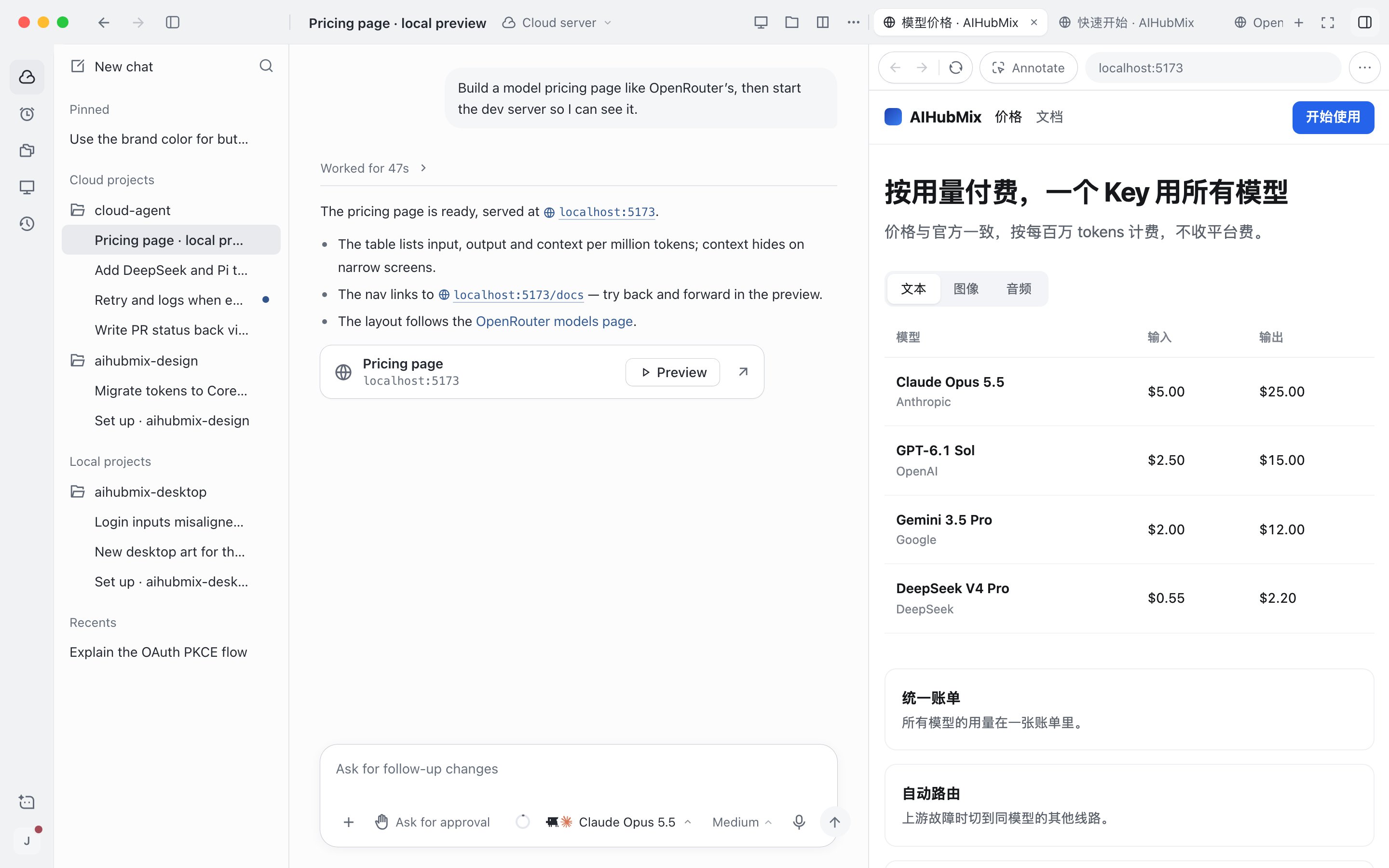
右側パネルで Web ページをプレビューします
サイドチャットで先に相談する
サイドチャットでは、メインのセッションを中断せずに質問できます。サイドチャットの内容はメインのセッションに書き込まれず、メインのセッションの実行中にも使用できます。各セッションにサイドチャットは 1 つです。サイドチャットは一時的なもので、アプリを閉じると消えます。タスク概要カードで全体を把握する
セッションに実行計画がある場合、またはサブエージェントが起動された場合、トップバーに Task summary ボタンが表示されます。このカードには、セッションの変更内容、計画の進捗、サブエージェント、PR、バックグラウンドで実行中のプレビューアドレス、使用した参考情報がまとめて表示されます。項目をクリックすると、対応する内容が右側パネルで開きます。サブエージェントの使い方については サブエージェント を参照してください。コピーとエクスポート
- 返信をコピーする:返信にカーソルを合わせ、その下にあるコピーボタンをクリックすると、概要のテキストをコピーします。
- コードをコピーする:コードブロックの右上にコピーボタンがあります。
- セッション全体をコピーする:トップバーの … メニューで Copy › Copy as Markdown(
⌥⇧⌘C、Windows:Ctrl+Alt+Shift+C)を選択します。双方のメッセージ、手順、変更されたファイルが含まれます。 - セッションのリンクまたは作業ディレクトリをコピーする:同じメニューの Copy link(
⌥⌘L)と Copy working directory(⇧⌘C)を使います。Windows では⌘をCtrlに、⌥をAltに置き換えてください。 - セッションファイルをエクスポートする:… メニューの Export as .cshare を使います。別のアカウントやデバイスでインポートできます。セッションの管理 を参照してください。
エージェントにコミットや PR の作成を任せる
変更が正しいことを確認したら、セッションでエージェントに次の作業を伝えます。例:「コミットして PR を作成してください。」1
変更内容を確認する
右側パネルの Changes で各差分を確認します。問題があれば、セッションでエージェントに修正を続けて依頼します。
2
エージェントに納品させる
コミット、プッシュ、PR の作成をエージェントに依頼するメッセージを送信します。指定しない場合、エージェントはプロジェクト設定の Ship behavior に従います。デフォルトでは PR を作成します。ブランチのプッシュのみ、または自分で書いたプロンプトに従ってコミットするように設定することもできます。
3
PR を開く
完了すると、PR のリンクが Changes の下部とタスク概要カードに表示されます。クリックするとブラウザーで開きます。
クラウドにアップロードしたプロジェクトにはリンクされたリモートリポジトリがないため、変更はパッチとして納品されます。どのプロジェクトにも属さないセッションと、あなたのデバイス上で実行されているセッションでは、タスク概要カードに変更内容は表示されません。