

Plus に含まれるもの
- クラウドサーバー: 専用のパブリック IP を持つ専用の Linux マシン(例: Ubuntu 24.04 LTS)です。CPU、メモリ、ストレージ、月間の通信量はサブスクリプションのウィンドウに表示されるとおりです。最初のリリースでは、構成のアップグレードや容量の追加はできません。クラウドサーバーを参照してください。
- トップモデル: OpenAI、Anthropic、DeepSeek などのモデルプロバイダーのモデルで、追加料金なしで継続的に更新されます。Plus モデルには利用上限があります。アプリに上限の数値は表示されません。上限に達すると、Settings › Account の Plus モデルの行にリセット時刻が表示されます。自分のサブスクリプションや API キーを接続することもできます。モデルソースを参照してください。
- 追加の通信量: 月間の通信量を超えた分は、サブスクリプションのウィンドウの更新の詳細に表示される単価で請求されます。
料金
料金はサブスクリプションのウィンドウに表示されるとおりです。- 一度も支払いをしたことがないアカウントには、初月割引があります。ウィンドウには初月の料金、取り消し線付きの通常料金、次の行に毎月の更新料金が表示されます。2 か月目以降は常に更新料金が請求されます。
- 初月割引がない場合は、月額料金が表示されます。
- Plus は毎月自動で更新され、いつでも解約できます。エグレスリージョンは料金に影響しません。無料トライアルはありません。
Plus に登録する
サブスクリプションのウィンドウは、ウェルカムページ、Settings › Account 上部の Plus カード、Cloud server ページ、モデルピッカーの Get Plus、およびクラウドサーバーが必要な操作から開きます。1
サブスクリプションのウィンドウを開く
上記のいずれかの場所で Upgrade to Plus または Upgrade をクリックすると、クラウドサーバーのスペック、含まれるモデル、料金が表示されます。
2
エグレスリージョンを選ぶ
エグレスリージョンは、Agent がインターネットにアクセスするときの IP の所在地です。アクセス速度と、Agent が到達できるサービスに影響します。各リージョンには、参考として現在のネットワークから測定したレイテンシが表示されます。
3
支払う
Subscribe をクリックして支払いを完了します。Cancel をクリックするかウィンドウを閉じた場合、請求は発生しません。
Web アプリでは、同じタブで支払いページが開きます。完了したら Cloud server ページに戻って結果を確認します。デスクトップアプリでは、システムのブラウザーで支払いページが開き、支払い後にウィンドウが自動で更新されます。
4
セットアップを待つ
支払いが確認されると、クラウドサーバーのセットアップが始まります。通常は数分かかり、その間はページを離れてもかまいません。Plus が有効と表示されたら、Get started をクリックします。
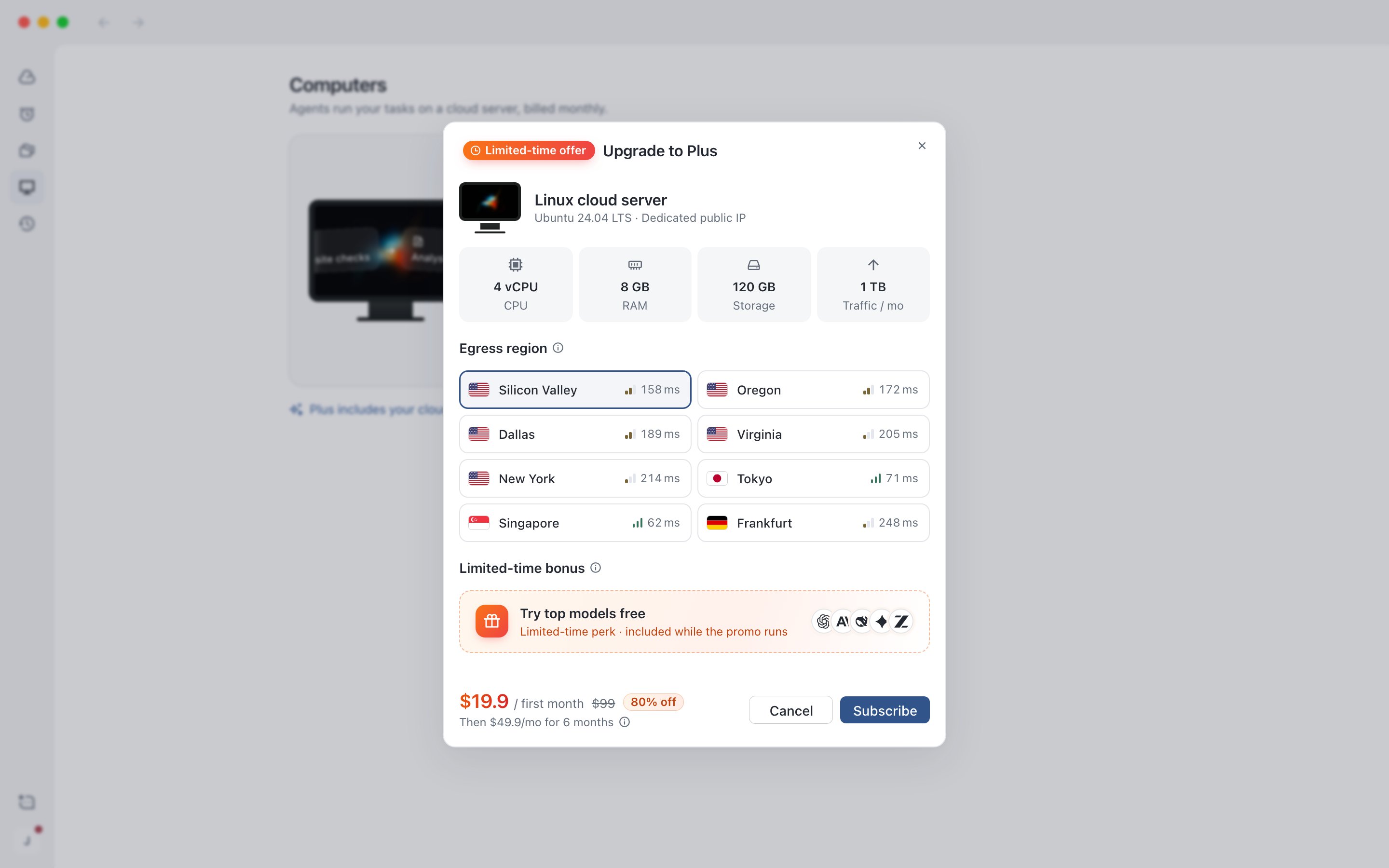
サブスクリプションのウィンドウ: スペックと料金を確認し、エグレスリージョンを選びます(表示されている料金は例です)
Plus なしでできること
Plus がなくても、サインイン、すべての機能の閲覧、設定の変更はできますが、どのモデルソースを使う場合でもセッションは実行されません。Plus の期限が切れた後のアプリの動作は、一度も登録していない場合と同じです。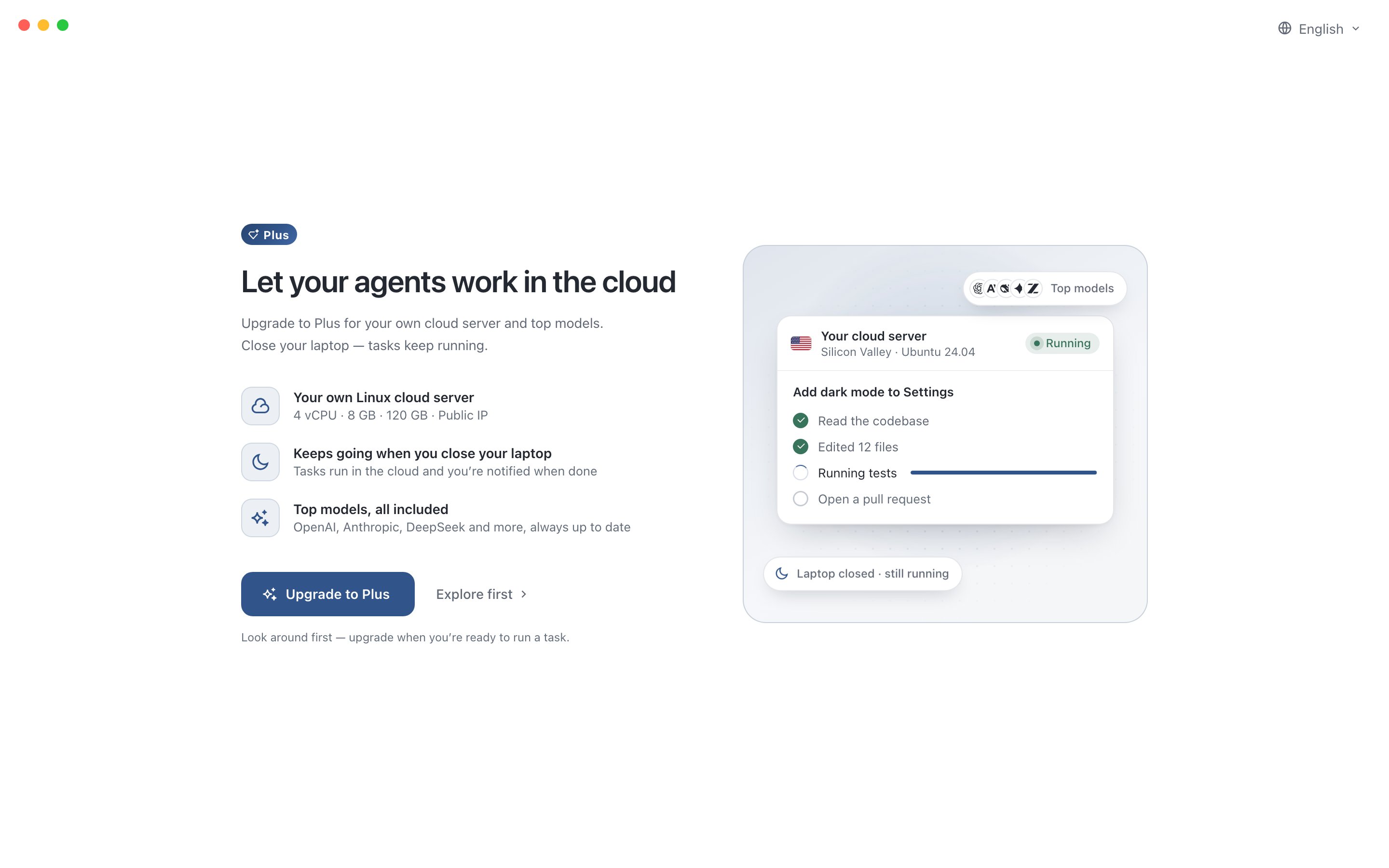
ウェルカムページ: Plus にアップグレードするか、先に試してみます
更新、解約、請求書
更新と支払いは Cloud server ページで管理します(Settings › Account の Plus カードにある Manage からも開きます)。このページには月額料金と、次回の更新日または終了日が表示されます。- Cancel renewal: 確認すると、Plus は現在の期間の終了まで有効です。その後、クラウドサーバーはセッションとスケジュールタスクの実行を停止します。終了日より前であれば、Resume renewal をクリックできます。
- Payment & invoices: オンラインの請求管理ページが開き、支払い方法の変更や請求書の確認とダウンロードができます。
- 支払いの失敗: ページに、指定の日付までに支払い方法を更新しないとクラウドサーバーが停止する旨が表示されます。Update payment method をクリックして修正します。猶予期間中は Plus を引き続き使えます。
使用量と請求履歴を確認する
使用量と請求履歴は異なります。使用量はモデル呼び出しの推定値で、請求履歴は実際の Plus の注文です。1
モデルの使用量を確認する
Settings › Usage を開き、Token と Spend を切り替えて、期間を選びます(既定は過去 7 日間)。下の内訳はソース、モデル、セッション、日付ごとです。自分のサブスクリプションを接続している場合は、各アカウントの各時間枠での利用上限の使用量とリセット時刻も表示されます。
2
請求履歴を確認する
Settings › Account 下部の Billing history に移動するか、Cloud server ページで View billing をクリックします。Plus の注文ごとに 1 行です。日付で絞り込み、名前をクリックして詳細を確認し、ダウンロードアイコンをクリックすると、現在の絞り込み結果を CSV でエクスポートできます。
Usage ページの Spend は定価から推定した値で、請求額ではありません。自分の API キーは対応するプロバイダーから請求され、サブスクリプションのソースは金額に換算されず、統計は数分遅れて反映されます。請求履歴と CSV エクスポートは正式な請求書ではありません。請求書は Payment & invoices から取得してください。