

⌘,(Windows: Ctrl+,)を押すか、アカウントメニューの Settings をクリックします。
Account ページに表示される内容
上から順に次の項目があります。- Profile: 名前、メールアドレス、サインイン方法です。
- Plus カード: Plus に登録していない場合はアップグレードの選択肢が表示されます。登録している場合は、スペック、月額料金、サブスクリプションの状態が表示されます。Manage をクリックすると Cloud server ページに移動し、更新、解約、請求書の取得ができます。Plus プランと使用量を参照してください。
- Your subscriptions と BYOK: 自分のサブスクリプションのアカウントや API キーを接続します。モデルソースを参照してください。
- System task models: 環境の修復やセッションの命名などのバックグラウンドタスクに使われるモデルです。表示のみです。
- Billing history: Plus の注文の一覧です。絞り込みと CSV エクスポートができます。
- Delete workspace data: ページの最下部にあります。
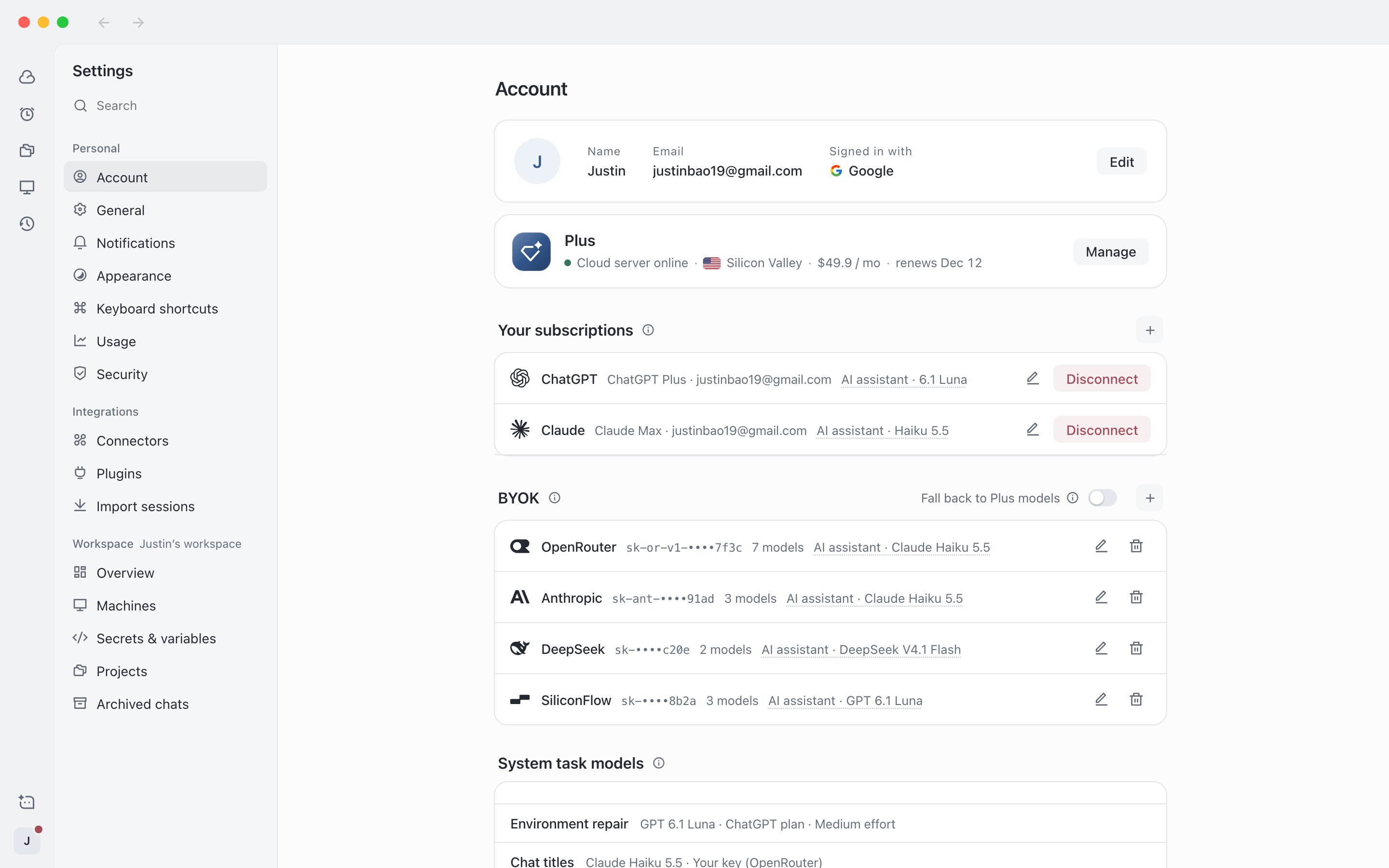
Settings › Account: プロフィール、Plus カード、モデルソース
表示名を変更する
1
Account ページを開く
Settings の左側で Account を選択します。
2
名前を編集する
プロフィールの右にある Edit をクリックし、新しい名前(1 文字から 64 文字、空欄不可)を入力して保存します。
サインイン方法
Cloud Agent のサインインには AIHubMix アカウントのみを使います。デスクトップアプリと Web アプリは同じアカウントを使い、同じプロジェクト、セッション、Plus サブスクリプションが表示されます。Google でのサインイン、メールアドレスとパスワードでのサインイン、新しいアカウントの作成は、すべて AIHubMix のサインインページで行います。Settings › Security には、現在のサインイン方法(例: Google とメールアドレス、またはメールアドレスとパスワード)が表示されます。 パスワードは AIHubMix アカウントに属します。Cloud Agent では、パスワードの変更、パスワードの再設定、サインイン済みデバイスの管理は提供していません。これらは AIHubMix のアカウント設定またはサインインページで行ってください。初回のサインイン手順については、ダウンロードとサインインを参照してください。サインアウトする
1
サインアウトの操作を探す
アカウントメニューの Sign out をクリックするか、Settings › Security の Sign out の行で Sign out をクリックします。
2
サインインページに戻る
サインアウトに確認は不要で、すぐにサインインページに戻ります。
ワークスペースのデータを削除する
ワークスペースのデータを削除すると、Cloud Agent のクラウドサーバー、すべてのプロジェクト、セッションとチャット履歴、シークレット、設定が削除されます。AIHubMix アカウント自体は保持され、購入済みのサブスクリプションは返金されません。1
削除を開始する
Settings › Account の最下部で Delete workspace data… をクリックします。
2
メールアドレスを入力して確認する
確認ダイアログで、アカウントのメールアドレスを入力します。アカウントと完全に一致する場合にのみ続行できます。
3
削除を確定する
Delete workspace data をクリックします。完了すると、自動的にサインアウトされます。