

⌘/(Windows: Ctrl+/)を押すとクイックリファレンスパネルが開きます。ショートカットのない機能の多くは、コマンドメニュー ⇧⌘P(Windows: Ctrl+Shift+P)で検索して実行できます。
クイックリファレンスパネルとコマンドメニューを使う
- クイックリファレンスパネル:
⌘/を押すと開きます。すべてのショートカットがグループごとに一覧表示され、キーはお使いの OS に合わせて表示されます。下部の View in Settings をクリックすると Settings › Keyboard shortcuts に移動します。閉じるにはEscを押すか、もう一度⌘/を押します。 - コマンドメニュー:
⇧⌘Pを押して開き、入力して検索し、↑↓で選択してEnterで実行します。今すぐ実行できるコマンドのみが表示され、ショートカットのあるコマンドは右側にキーが表示されます。ショートカット表にある操作のほかに、Settings のセクション(「Settings · Account」など)を探す、ページに移動する(「Go to · Cloud server」など)、言語とテーマを切り替える、分割表示のレイアウトを変更する、実行場所を選ぶ、アップデートを確認する、チャットを完全に削除する、といった操作ができます。
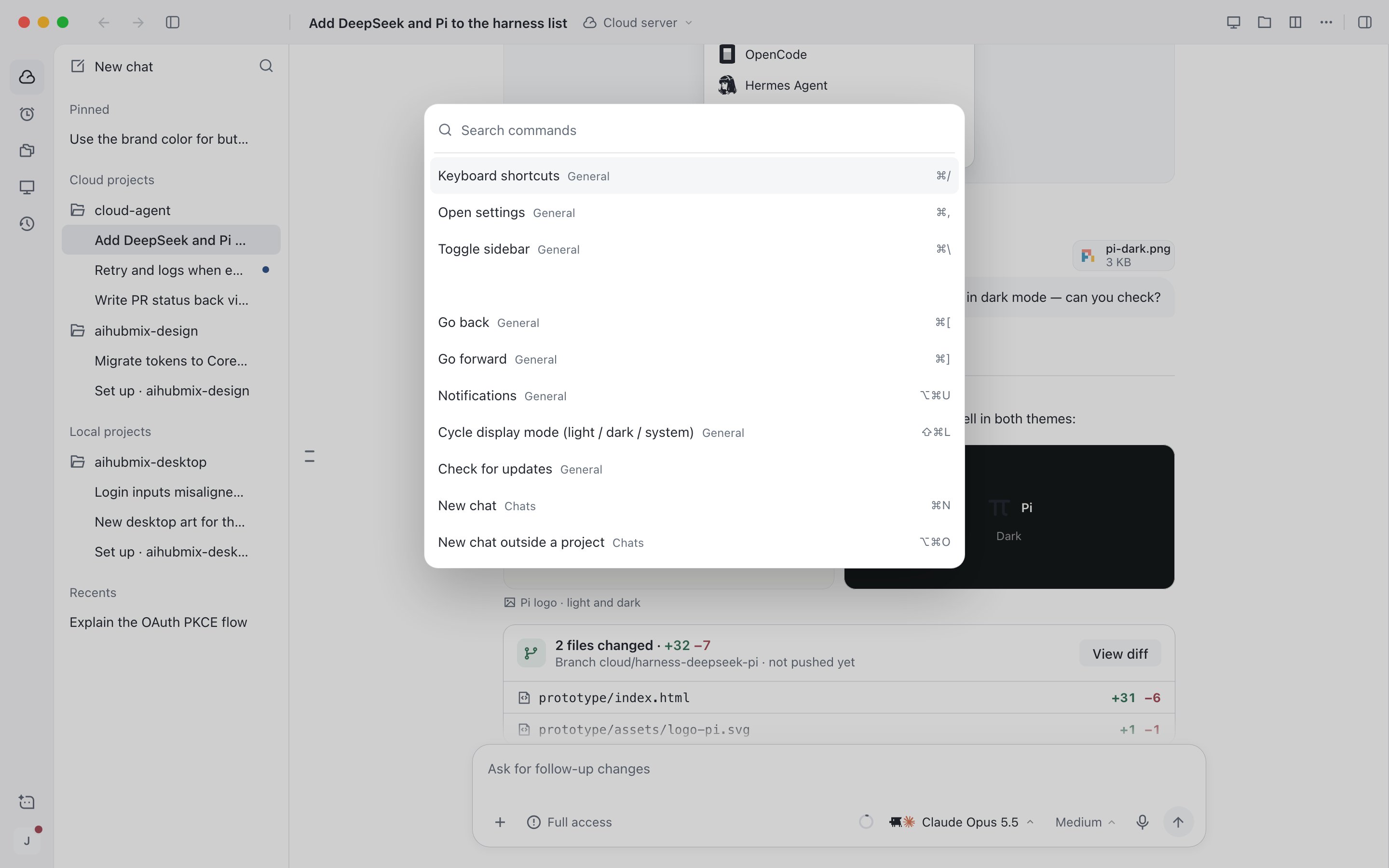
コマンドメニュー: コマンドを検索でき、ショートカットは右側に表示されます
一般
セッション
前、次、チャット 1〜9 は、最近のアクティビティ順に従います。分割表示では、これらのキーはペイン間の切り替えになり、
⌘W は現在のペインを閉じます。
入力欄
実行と承認
承認のキーは、保留中のリクエストがあり、フォーカスが入力欄にないときにのみ機能します。Agent からのリクエストの扱い方は、エージェントとの共同作業を参照してください。
右側パネルと分割表示
Files と Changes を使うには、セッションがプロジェクトに属している必要があります。パネルのキーをもう一度押すとパネルが閉じます。分割表示ではパネルのキーは使えません。
⌥(Windows: Alt)を押しながらサイドバーのチャットをクリックすると、そのチャットが分割表示に追加されます。
ショートカットが機能しない場合
- フォーカスがテキスト入力欄にある:
Esc、Enter、↑、数字キーなどの単独キーは機能しません。例外はメインの入力欄で、Escでセッションを停止でき、⇧Escですべての未読をクリアでき、入力欄が空のときは↑で最後のメッセージを編集できます。 - メニューまたはダイアログが開いている:
Escはまずそれを閉じます。もう一度押すと、セッションを停止するか、リクエストを拒否します。 - Web アプリの場合: ブラウザーが使うキーの組み合わせ(
⌘N、⌘W、⌘1〜⌘9、⌘[など)は使えません。代わりのキーがある場合はアプリに直接表示されます。たとえば新しいチャットは⇧⌘O、macOS でのチャットの切り替えは⌥↑⌥↓です。代わりのキーがない場合は、コマンドメニューを使ってください。
完全な削除など、取り消せない操作にはショートカットがありません。メニューまたはコマンドメニューからのみ実行でき、実行時には確認が必要です。