Gilt für: Claude Desktop 1.3883.0 (aktualisiert: 23. April 2026)
Niveau: Anfänger – keine Kommandozeile erforderlich, vollständig per Klick, kein Anthropic-Konto nötig
Einführung
Claude Desktop (Enterprise-Version bekannt als Claude Cowork) unterstützt die Verbindung mit Drittanbieter-LLM-Gateways, sodass Sie den Client ohne Anthropic-Abonnement nutzen können. Diese Anleitung führt Sie durch die Konfiguration von AIHubMix als API-Anbieter für Claude Desktop und ermöglicht:- Kein Anthropic-Konto erforderlich – umgeht Telefonnummer- / E-Mail-Registrierungsbeschränkungen
- Zugriff auf Claude, GPT, Gemini, DeepSeek und mehr über einen einzigen AIHubMix-Schlüssel
- Pay-as-you-go-Abrechnung, flexibel und kostenkontrolliert
Voraussetzungen
Stellen Sie vor dem Start sicher, dass Sie über Folgendes verfügen:- Betriebssystem: macOS 13.0 (Ventura) oder höher, oder Windows 10 / 11
- AIHubMix-Konto: Registrieren und aufladen auf aihubmix.com
Schritt 1: AIHubMix-API-Schlüssel besorgen
- Besuchen Sie aihubmix.com und melden Sie sich an
- Gehen Sie zur Konsole → Seite API Keys
- Klicken Sie auf Create New Key, geben Sie einen Namen ein (z. B.
claude-desktop) - Kopieren Sie den generierten Schlüssel (Format:
sk-xxxxxxxxxxxxxxxx)
Sicherheitshinweis: Der API-Schlüssel wird nur einmal angezeigt. Speichern Sie ihn sofort an einem sicheren Ort.
Schritt 2: Claude Desktop herunterladen und installieren
- Besuchen Sie die offizielle Download-Seite: claude.ai/download
- Laden Sie den Installer für Ihr Betriebssystem herunter
- Öffnen Sie die heruntergeladene
.dmg-Datei - Ziehen Sie
Claude.appin denApplications-Ordner - Öffnen Sie Claude über Launchpad oder den Applications-Ordner
- Führen Sie den heruntergeladenen
.msix-Installer aus - Folgen Sie den Anweisungen auf dem Bildschirm, um die Installation abzuschließen
- Öffnen Sie Claude über das Startmenü
Hinweis: Nach dem Öffnen müssen Sie sich nicht in einem Anthropic-Konto anmelden. Fahren Sie direkt mit dem nächsten Schritt fort.
Schritt 3: Developer-Modus aktivieren und AIHubMix konfigurieren
Bevor Sie eine Drittanbieter-API anbinden, müssen Sie den Developer-Modus aktivieren:- Öffnen Sie die Claude-Desktop-App
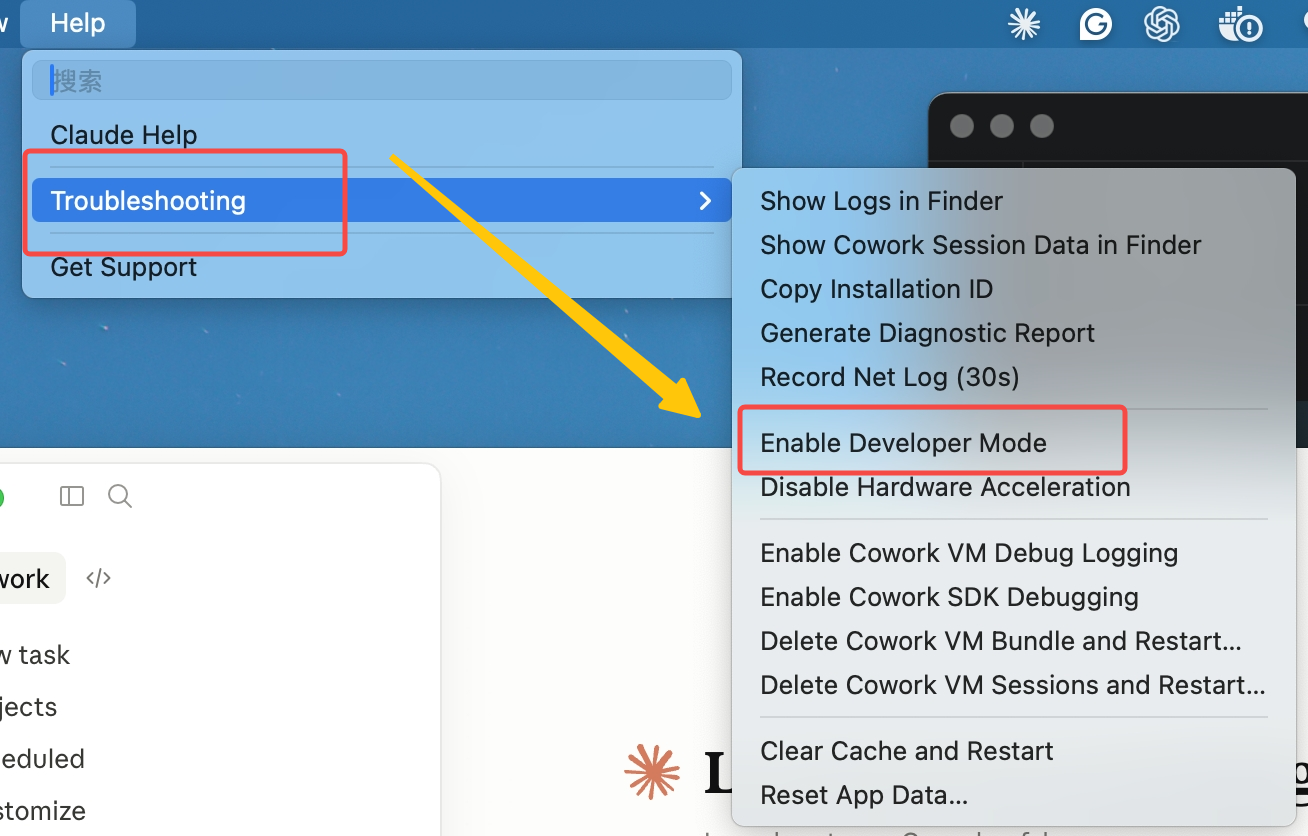
- Klicken Sie oben in der Menüleiste auf Help
- Wählen Sie Troubleshooting
- Klicken Sie auf Enable Developer mode
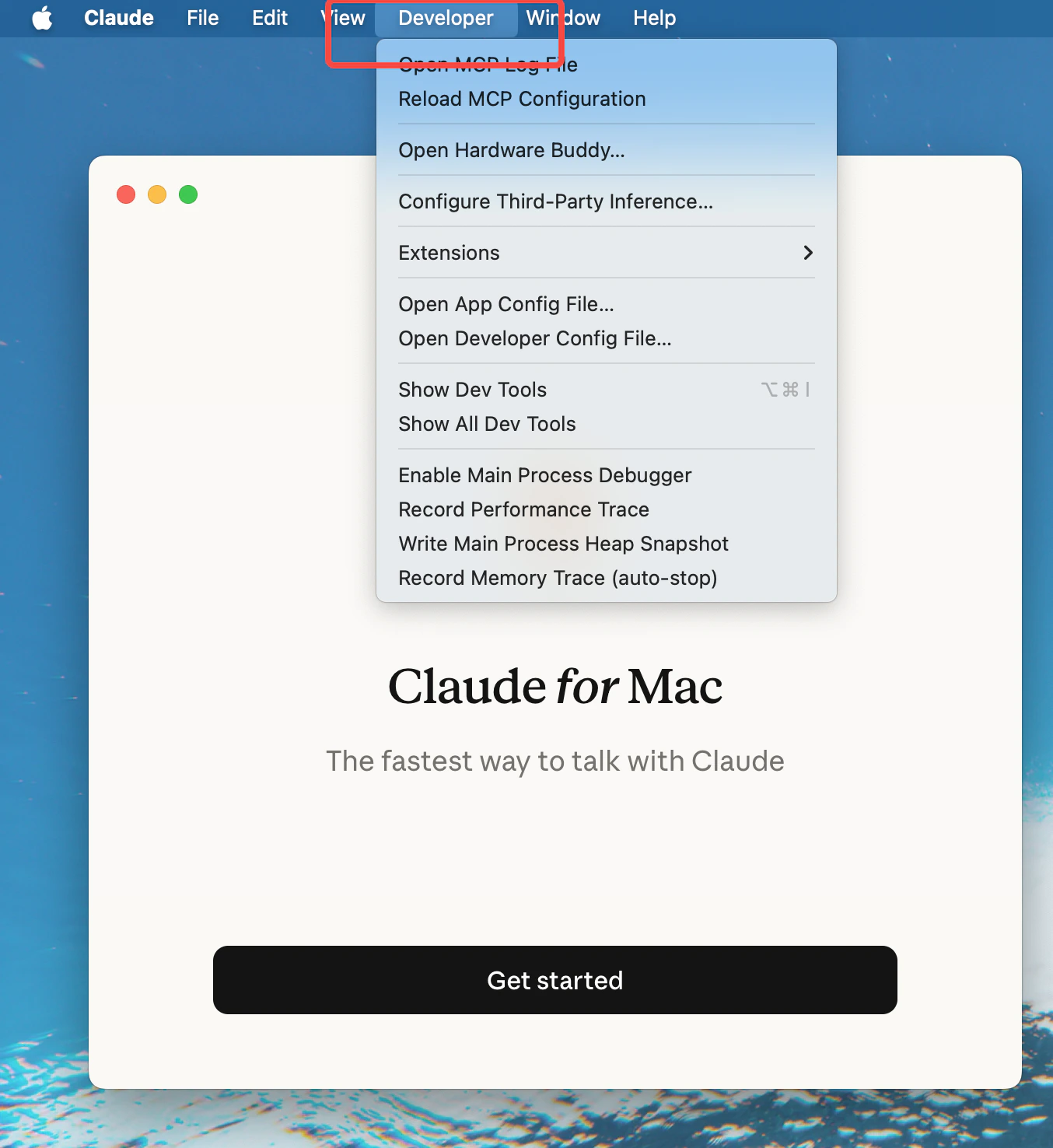
- Sobald aktiviert, erscheint oben in der Menüleiste ein neues Menü Developer.
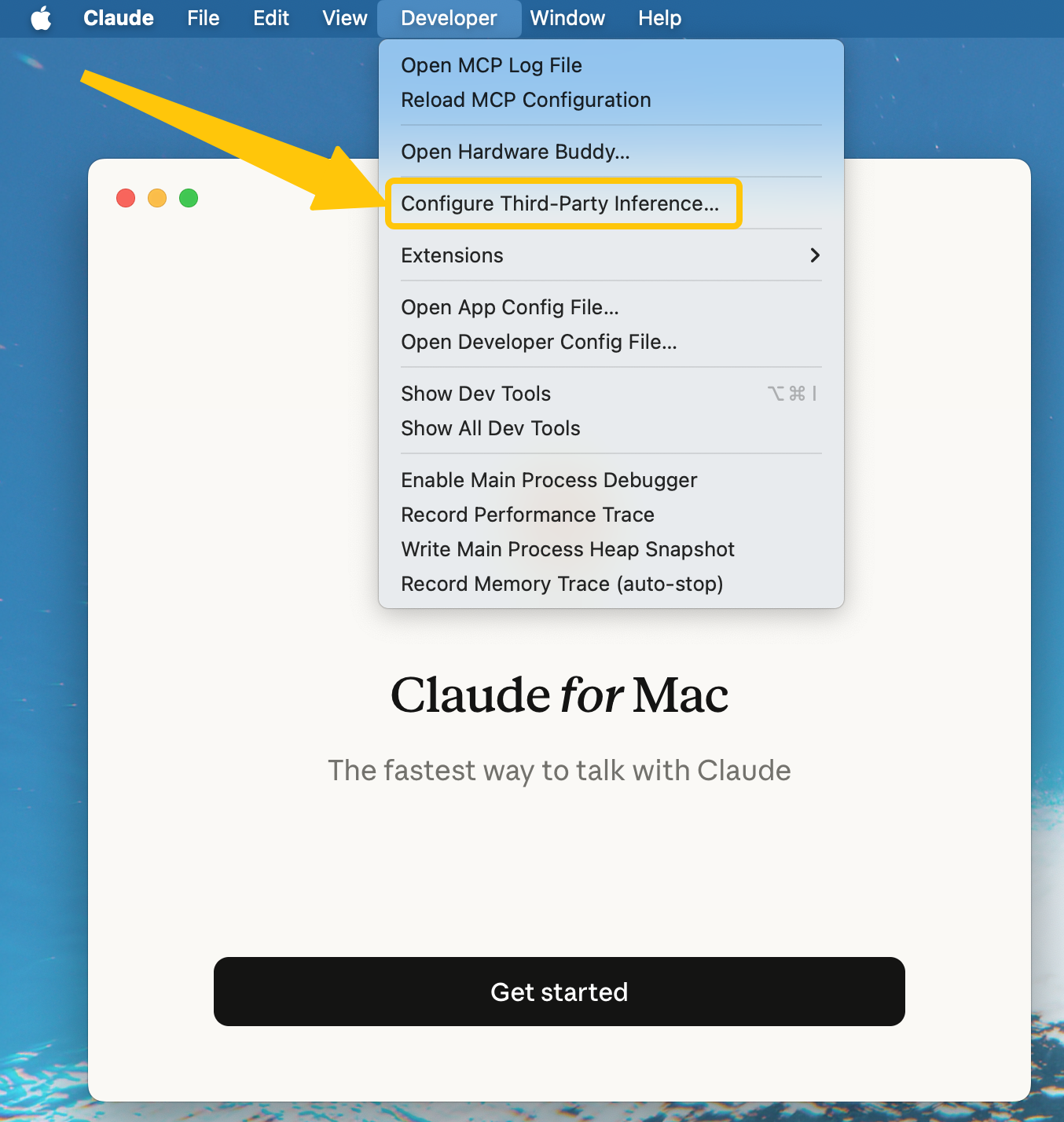
- Klicken Sie in der Menüleiste auf Developer und wählen Sie Configure third-party inference
- Füllen Sie die folgenden Felder im Konfigurationsdialog aus:
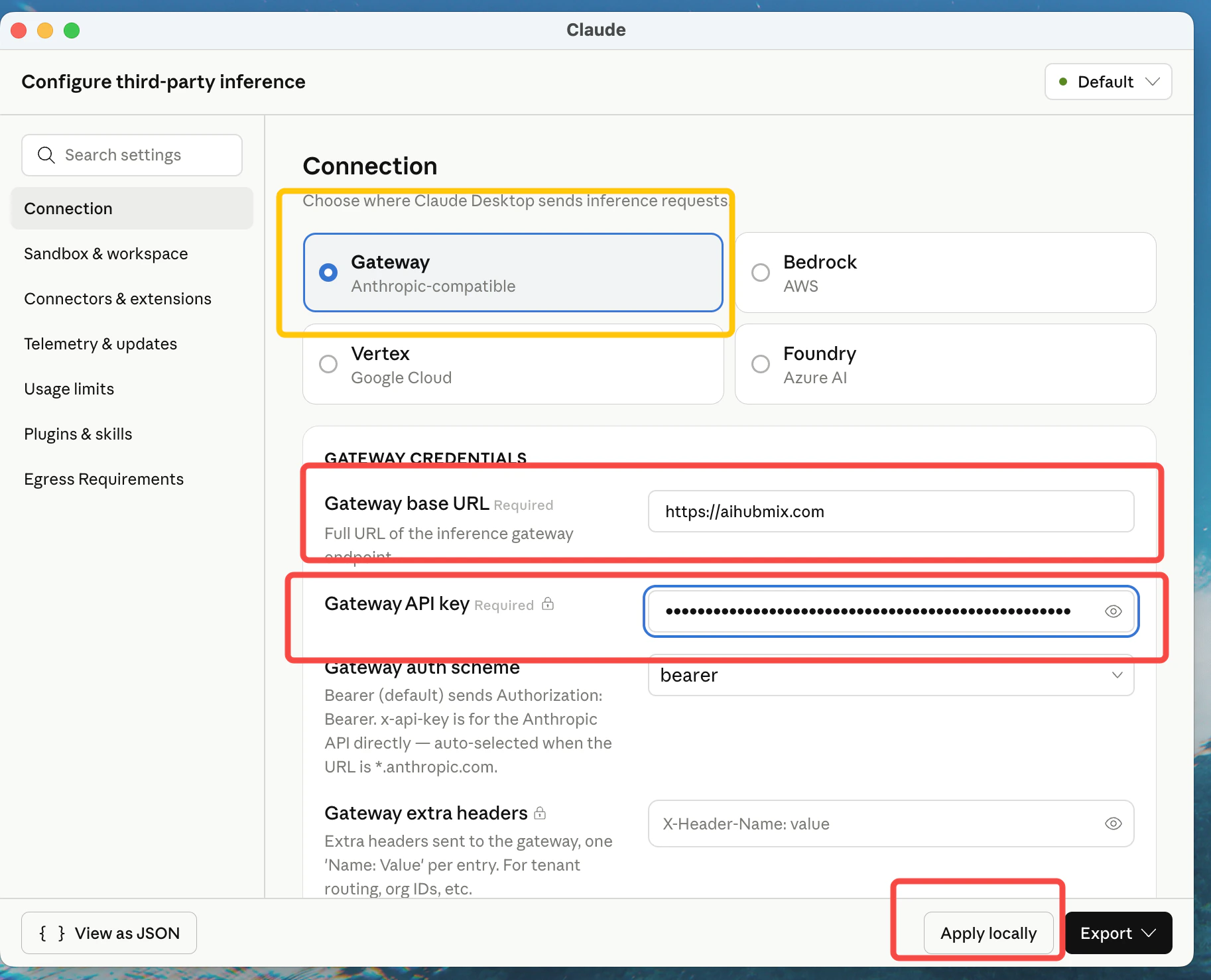
- Klicken Sie auf Apply locally → Relaunch
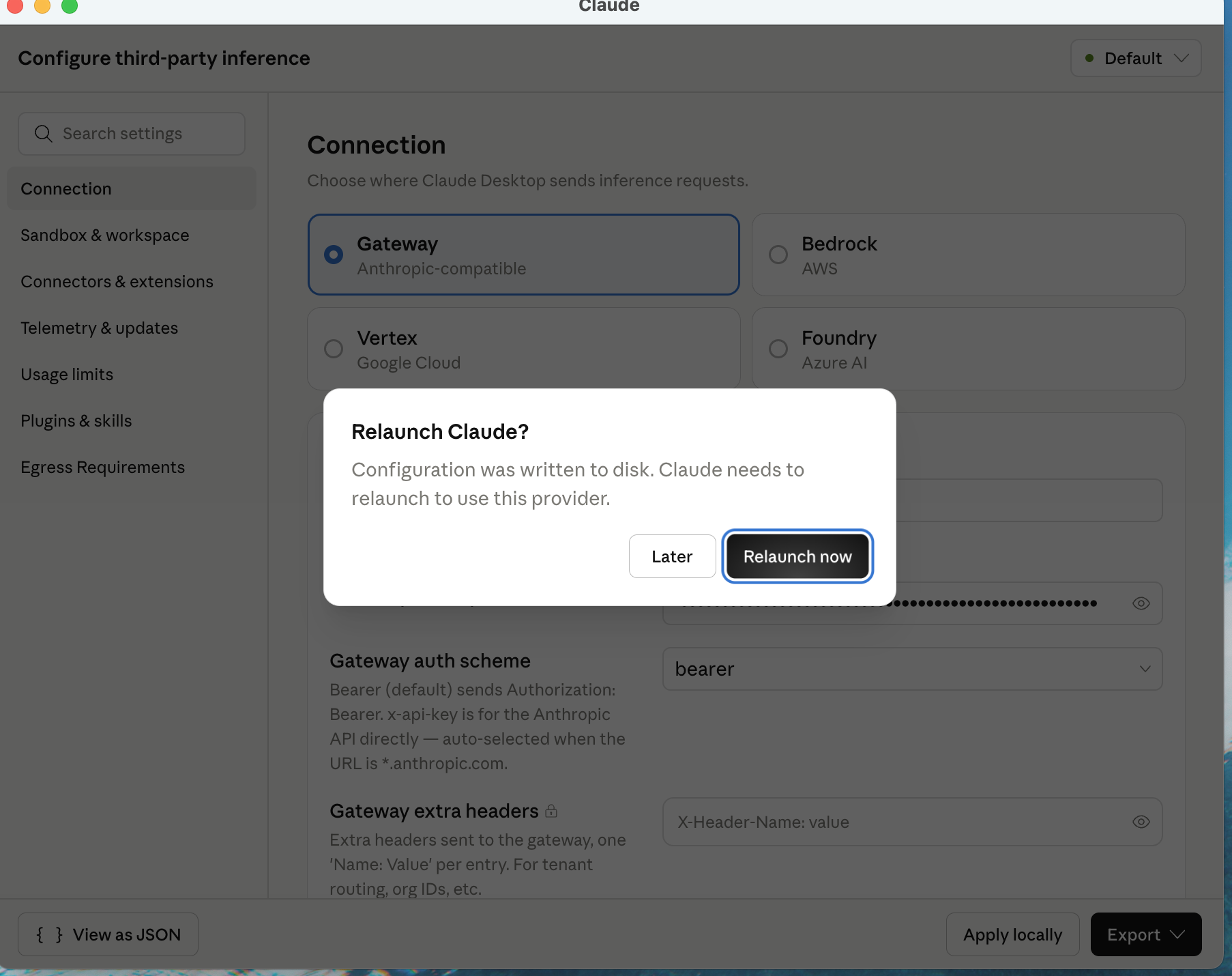
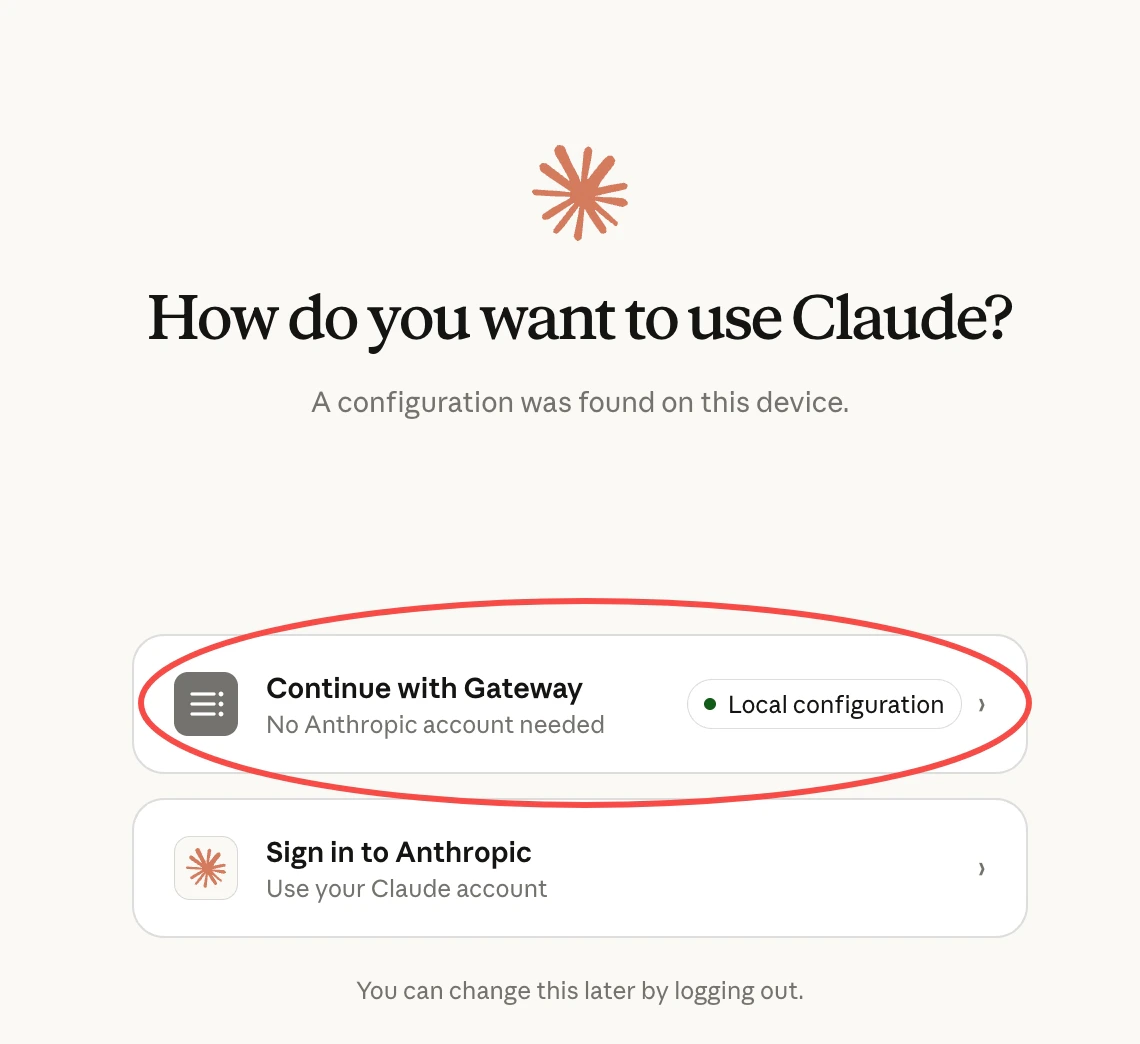
- Wählen Sie nach dem Neustart im folgenden Bildschirm Continue with Gateway
Schritt 4: Modelle konfigurieren und überprüfen
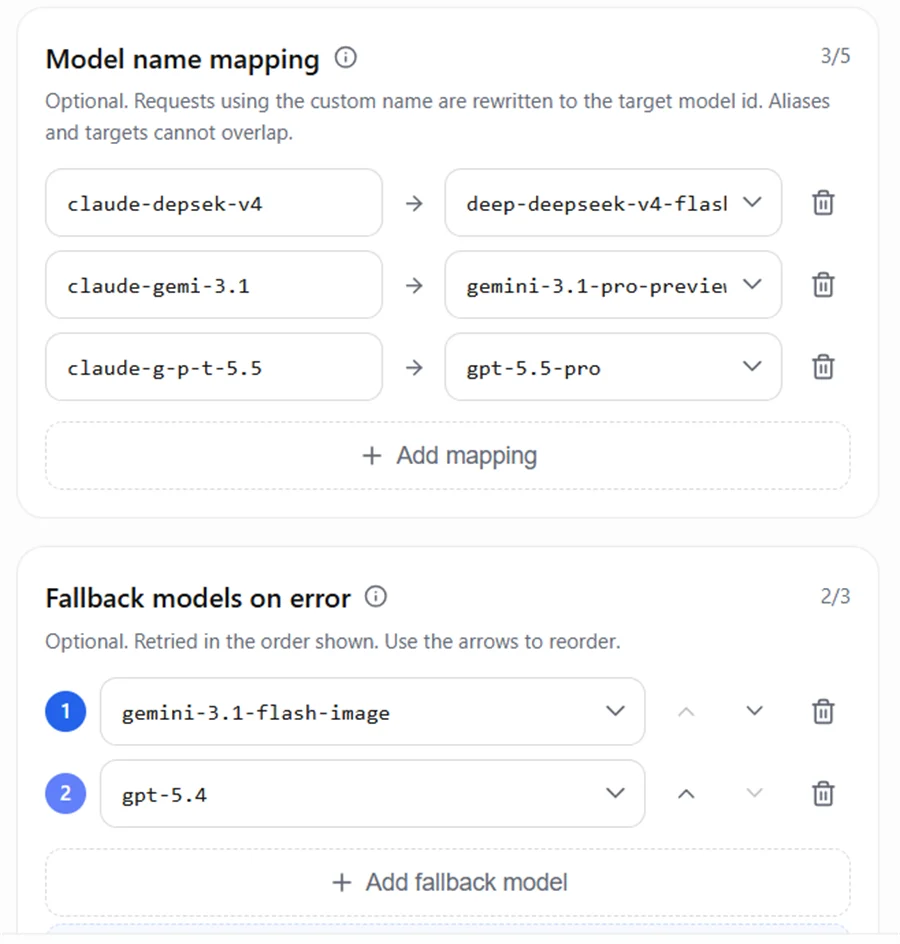
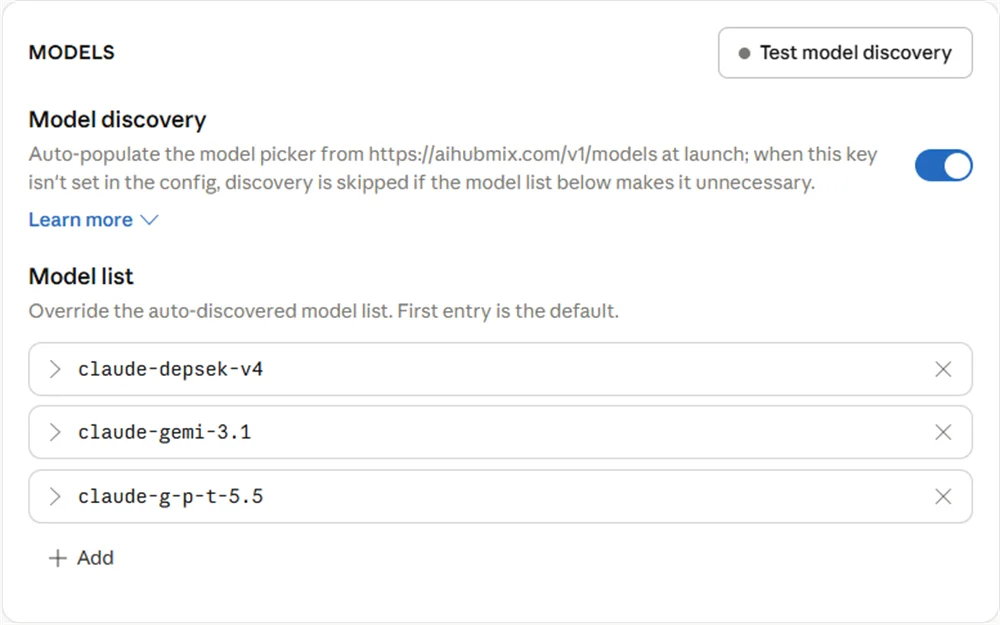
Im Gateway-Modus beschränkt Claude Desktop die Modellnamen auf den Claude-Stil – Modellnamen müssen mitclaude- beginnen. Sie können daher keine echten Modellnamen wie gpt, gemini oder deepseek direkt eingeben, sonst enthält das Dropdown keine nutzbaren Modelle. Die Lösung ist das Modellnamen-Mapping: Der Client verwendet einen Alias mit claude--Präfix, und Sie ordnen diesen Alias auf Ihrem AIHubMix Key einem echten Modell zu.
① Das Mapping auf Ihrem AIHubMix Key konfigurieren
Öffnen Sie die AIHubMix-Key-Verwaltungsseite, erstellen oder bearbeiten Sie einen Key und fügen Sie im Abschnitt Model name mapping Einträge nach dem Schema „Alias → echtes Modell“ hinzu:
claude--Aliase vor dem Mapping ein – die Modellnamen, die Claude Desktop an AIHubMix sendet, nicht die echten Upstream-Modellnamen:
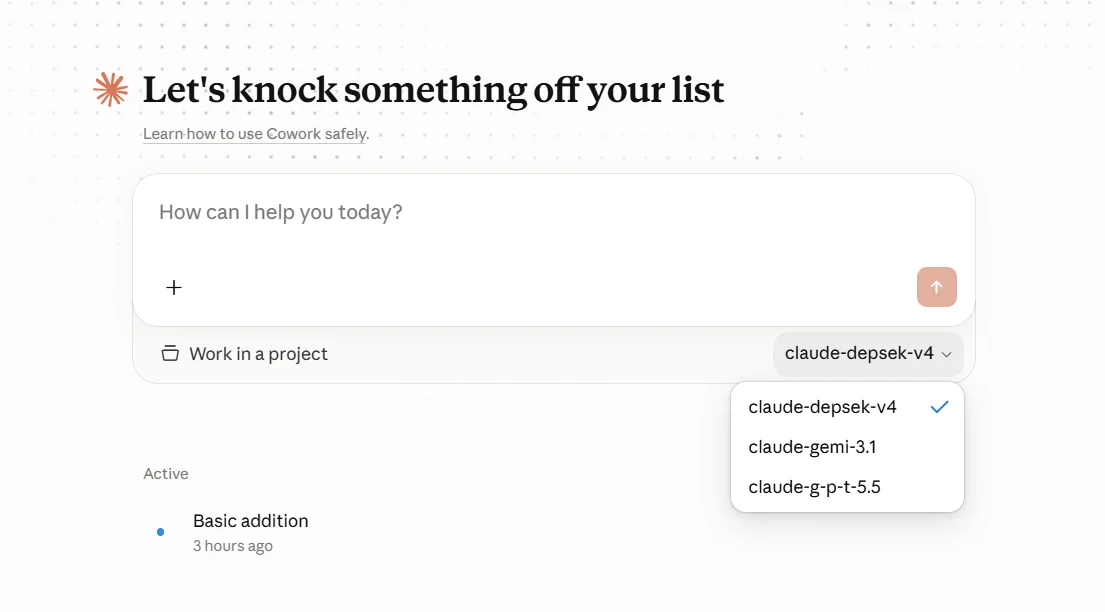
- Verwenden Sie für die
Model IDeinclaude--Präfix. - Schreiben Sie keine echten Modellfamiliennamen wie
gpt,geminioderdeepseekdirekt; verwenden Sie Aliase wieg-p-t,gemi,depsek. - Die
Model IDmuss Zeichen für Zeichen mit der linken Seite des AIHubMix-Mappings übereinstimmen, sonst greift das Mapping bei der Anfrage nicht.
Mehr dazu – etwa das automatische Umschalten auf ein Ersatzmodell, wenn das primäre Modell fehlschlägt, die Abrechnung nach dem letztendlich antwortenden Modell und mehr – finden Sie unter Modell-Mapping und Fallback.
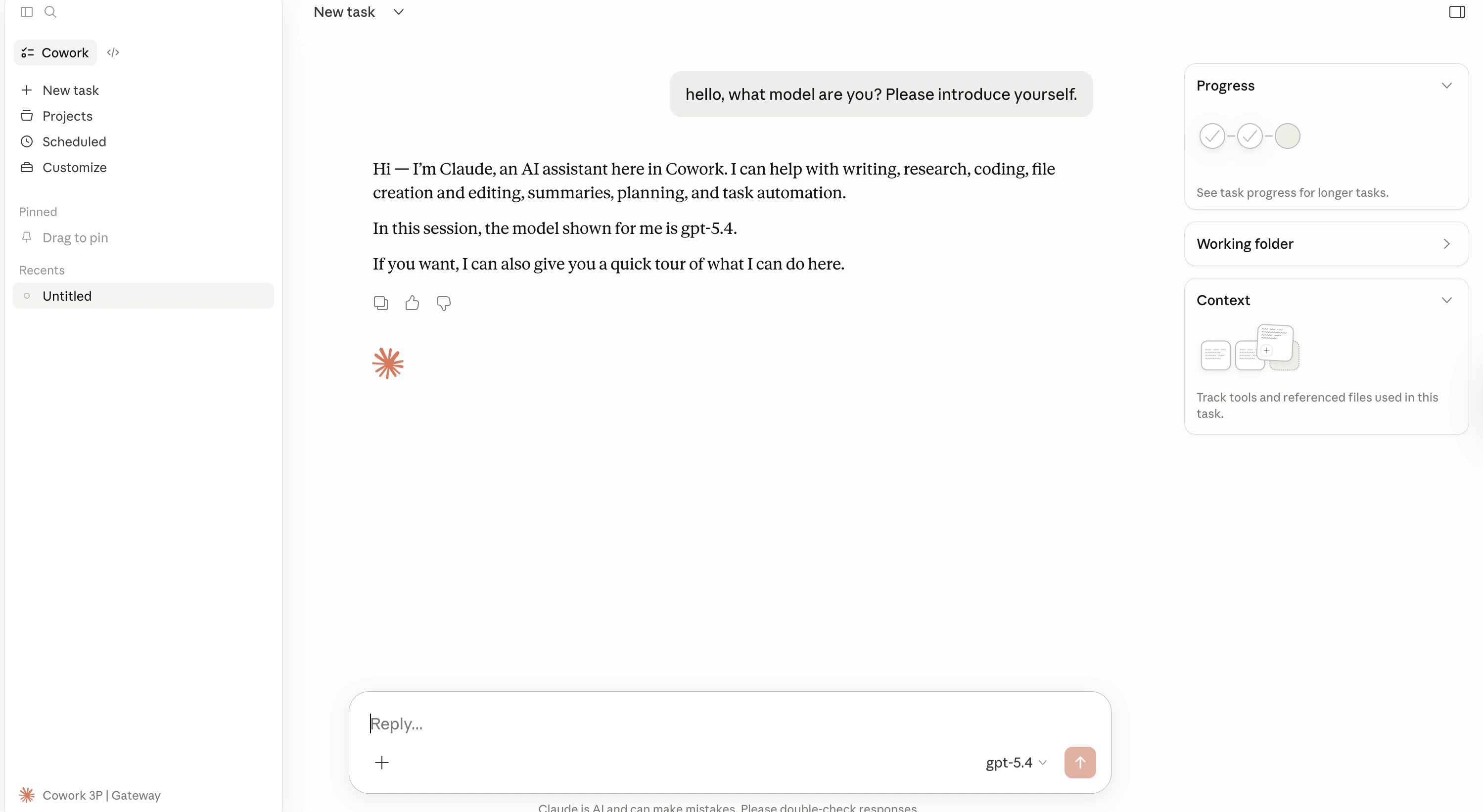
Hinweis: Das Standardmodell ist Claude Opus 4.7, das einen höheren Preis hat und für den Alltagsgebrauch erhebliche Kosten verursachen kann. Wir empfehlen, auf ein anderes Modell umzustellen. AIHubMix bietet eine große Auswahl an kosteneffizienten und kostenlosen Modellen – die vollständige Liste finden Sie unter aihubmix.com/models.Starten Sie Claude Desktop nach der Konfiguration neu und überprüfen Sie:
- Der Tab Cowork erscheint im linken Navigationsbereich
- Sie können Nachrichten senden und Antworten normal empfangen
- Der unten rechts angezeigte Modellname entspricht dem von Ihnen konfigurierten Modell
Fehlerbehebung
Fehler beim Start / Verbindung nicht möglich
Checkliste:- Stellen Sie sicher, dass der Verbindungstyp auf
gateway(nichtbedrock/vertex) eingestellt ist - Prüfen Sie, ob die Base URL
https://aihubmix.comist (kein abschließender Schrägstrich) - Verifizieren Sie, dass der API-Schlüssel vollständig kopiert wurde (muss mit
sk-beginnen) - Stellen Sie sicher, dass Ihr AIHubMix-Konto über ausreichendes Guthaben verfügt
- macOS: Console.app öffnen, nach
Claudefiltern - Windows: Ereignisanzeige öffnen
Fehler „Model Not Found”
Stellen Sie sicher, dass die eingegebene Modell-ID auf AIHubMix verfügbar ist. Sie können die verfügbare Modellliste per API abfragen:Welches Auth-Schema sollte ich verwenden?
AIHubMix verwendet den Authentifizierungs-Headerx-api-key. Falls Sie einen 401-Fehler erhalten, versuchen Sie es mit bearer.
Fortgeschritten: Konfigurationsdatei exportieren (optional)
Nach Abschluss der Einrichtung können Sie die Konfiguration zur Sicherung oder Team-Verteilung exportieren: macOS – Klicken Sie im Konfigurations-UI auf Export, um eine.mobileconfig-Datei herunterzuladenWindows – Klicken Sie im Konfigurations-UI auf Export, um eine
.reg-Registry-Datei herunterzuladen
Verwandte Ressourcen
- AIHubMix-Dokumentation
- AIHubMix Claude Native API Reference
- Offizielle Claude-Desktop-Drittanbieter-Plattform-Anleitung
- Claude Desktop Download-Seite
Zuletzt aktualisiert: 23. April 2026 | Basierend auf offiziellen Anthropic-Dokumenten + AIHubMix-API-Dokumentation