

Voraussetzungen
- Installieren und öffnen Sie NoteGen. Diese Anleitung basiert auf der Desktop-App NoteGen
0.38.2. - Erstellen Sie in der AIHubMix-Konsole einen API Key.
- Legen Sie die ID des Modells bereit, das Sie verwenden möchten, zum Beispiel
gpt-5.6-terra. Kopieren Sie Modell-IDs aus der Modellliste, um Tippfehler zu vermeiden.
AIHubMix konfigurieren
1. Modelldienste öffnen
Klicken Sie oben rechts im NoteGen-Fenster auf die Schaltfläche für Einstellungen. Wählen Sie in der Seitenleiste der Einstellungen unter der Gruppe KI den Eintrag Modelldienste aus.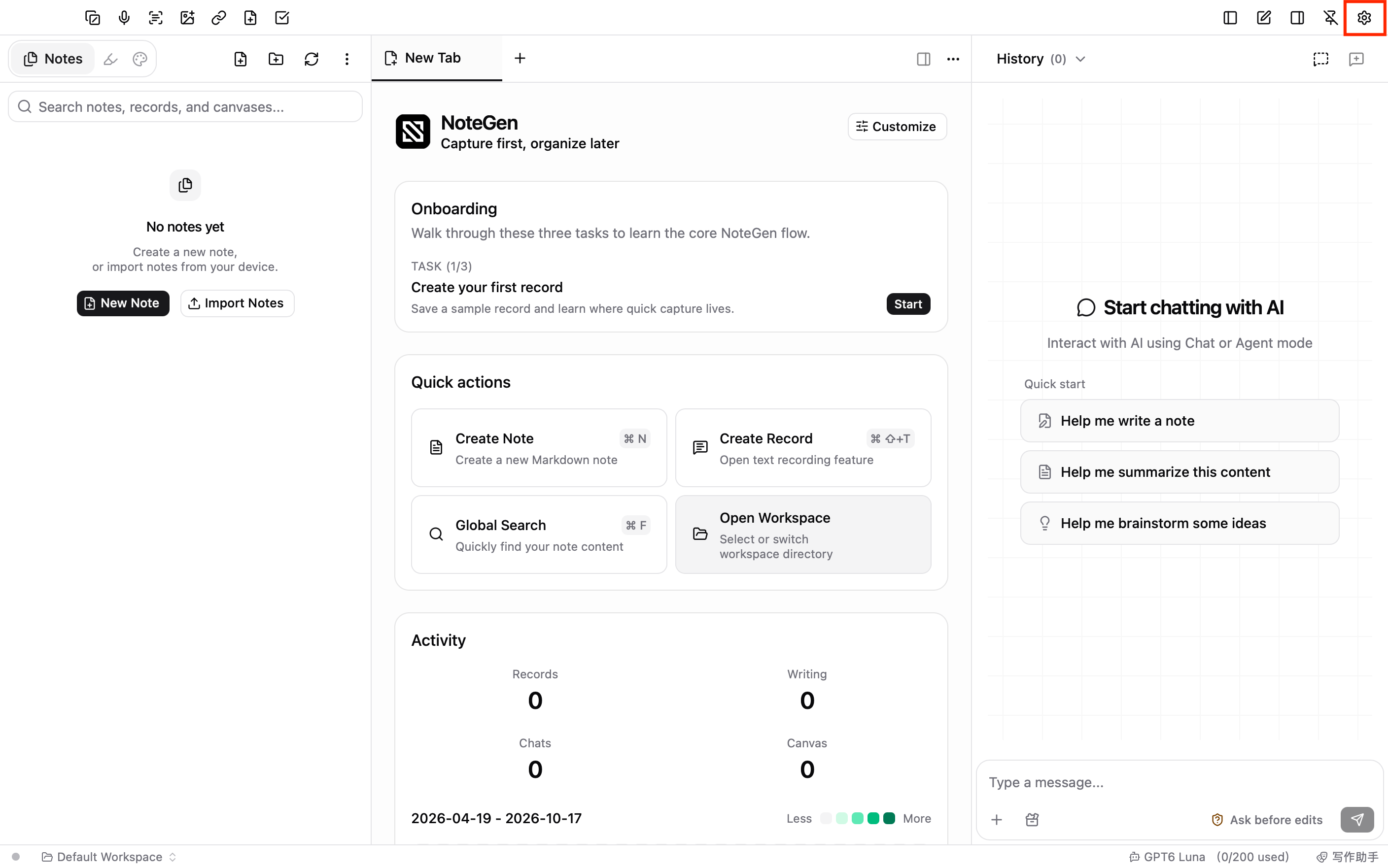
2. AIHubMix-Plattform auswählen
Klicken Sie in der Liste Modellplattformen auf AIHubMix. Diese Plattform ist in NoteGen integriert und zeigt neben ihrem Namen die Kennzeichnung Sponsor an.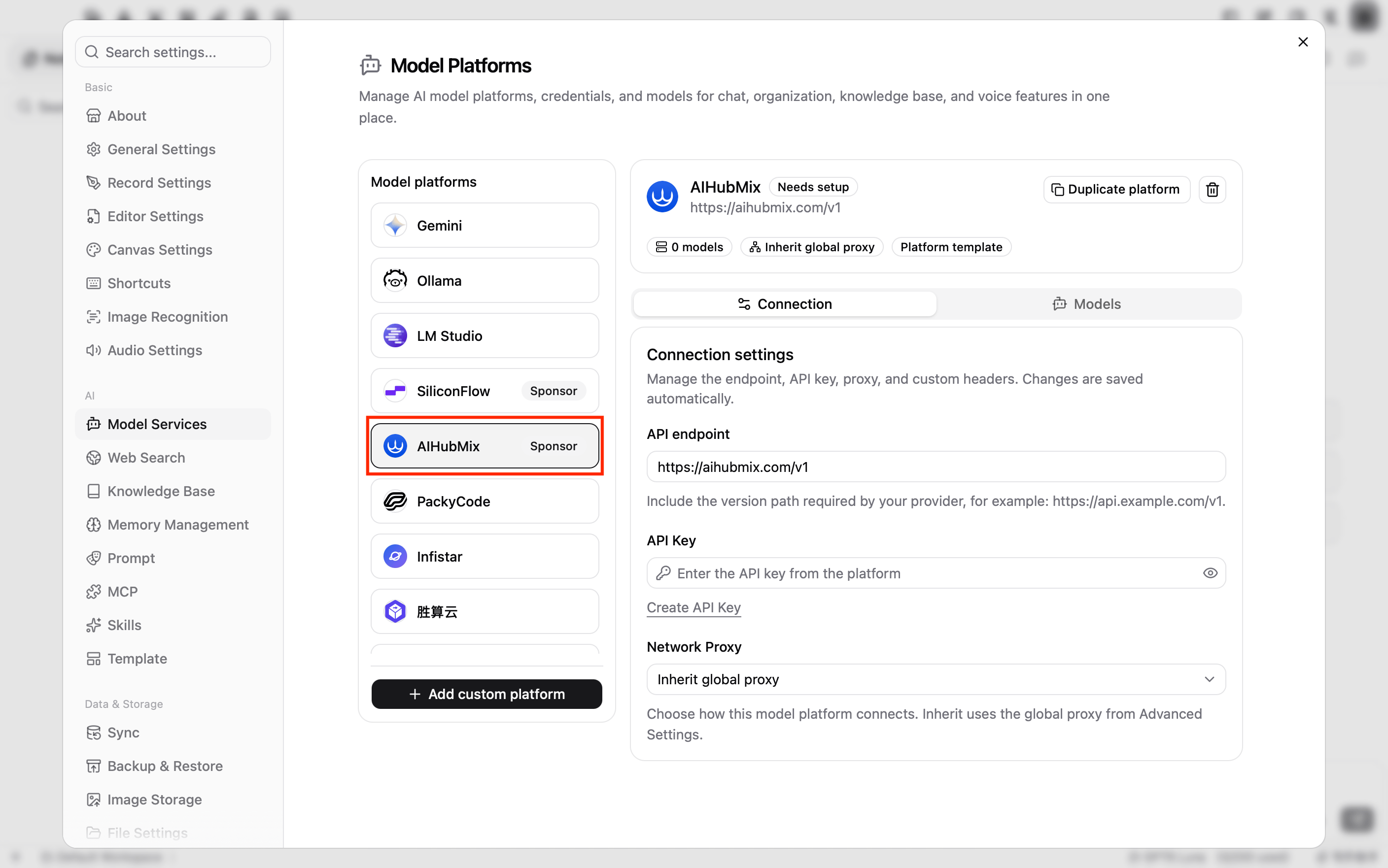
3. Verbindungseinstellungen eingeben
Tragen Sie auf dem Tab Verbindung Folgendes ein:- API-Endpunkt: Voreingestellt ist
https://aihubmix.com/v1. Behalten Sie diesen Wert bei. Wenn der primäre Endpunkt vorübergehend nicht verfügbar ist, ändern Sie ihn in den Backup-Endpunkthttps://api.inferera.com/v1. - API Key: Geben Sie den API Key ein, den Sie in der AIHubMix-Konsole erstellt haben.
- Netzwerk-Proxy: Behalten Sie die Standardeinstellung Globalen Proxy erben bei.
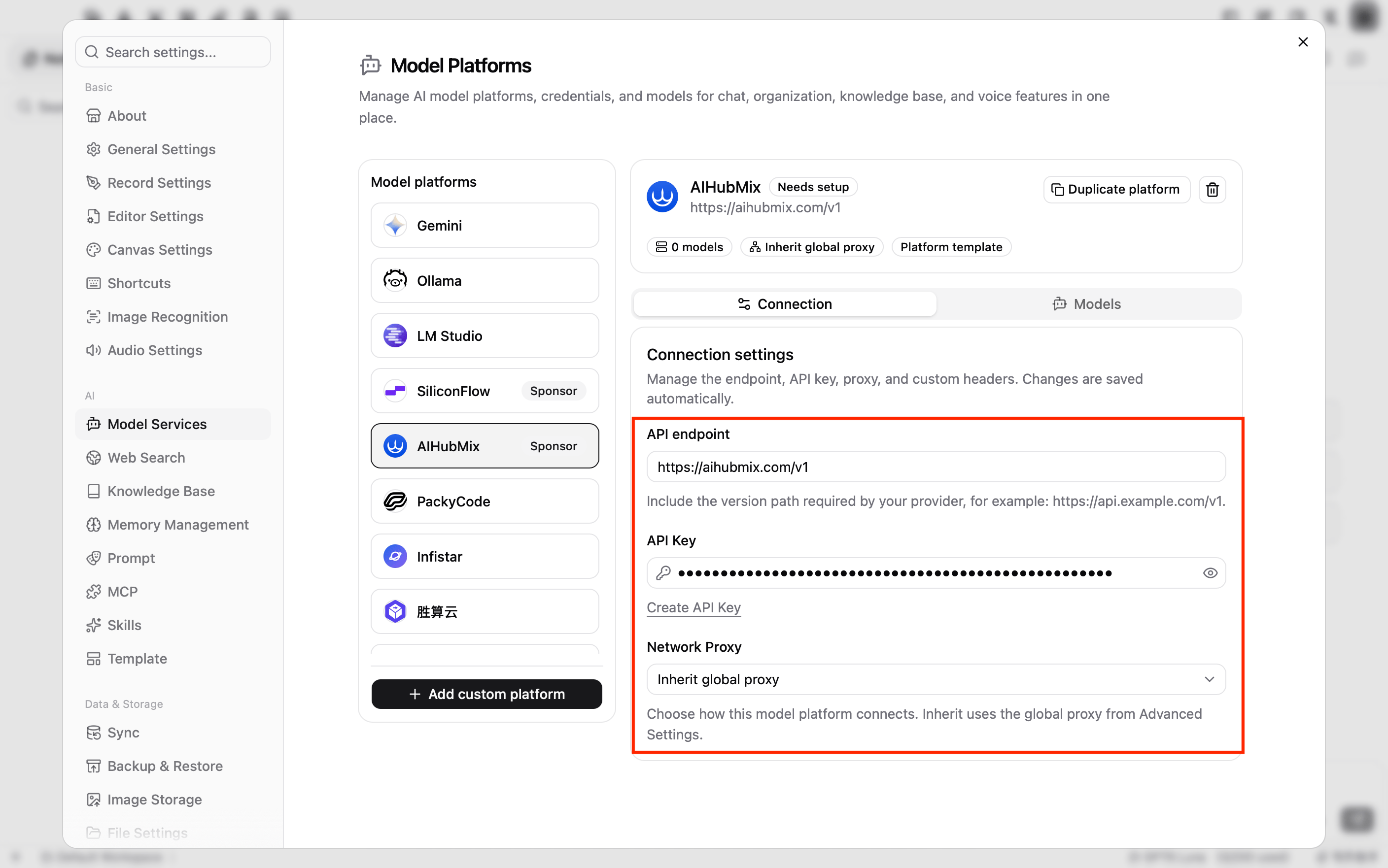
Geben Sie den API-Endpunkt bis einschließlich
/v1 ein, zum Beispiel https://aihubmix.com/v1. NoteGen ergänzt je nach Modelltyp API-Pfade wie /chat/completions und /embeddings.4. Chat-Modell hinzufügen
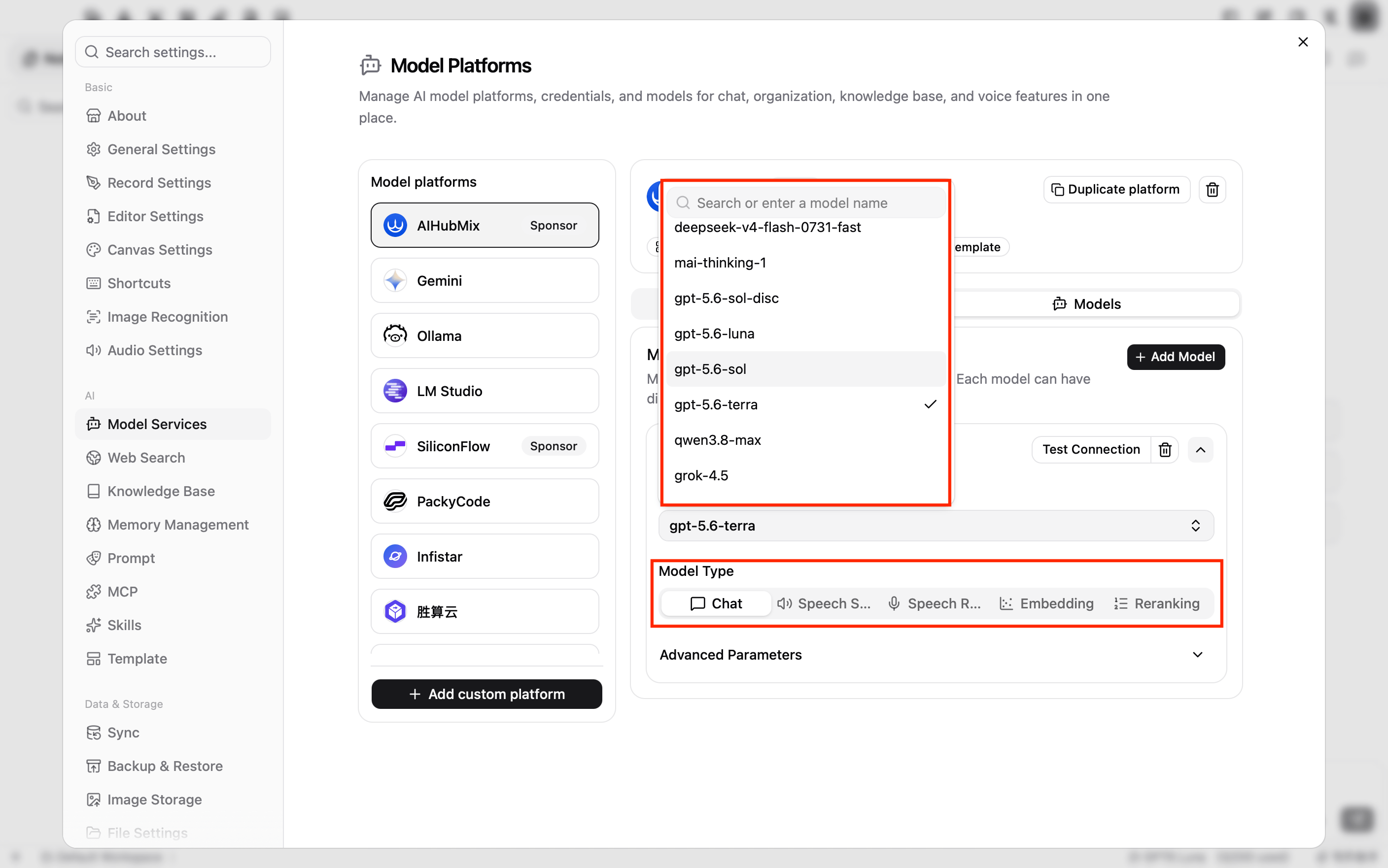
Wechseln Sie zum Tab Modelle und klicken Sie auf Modell hinzufügen.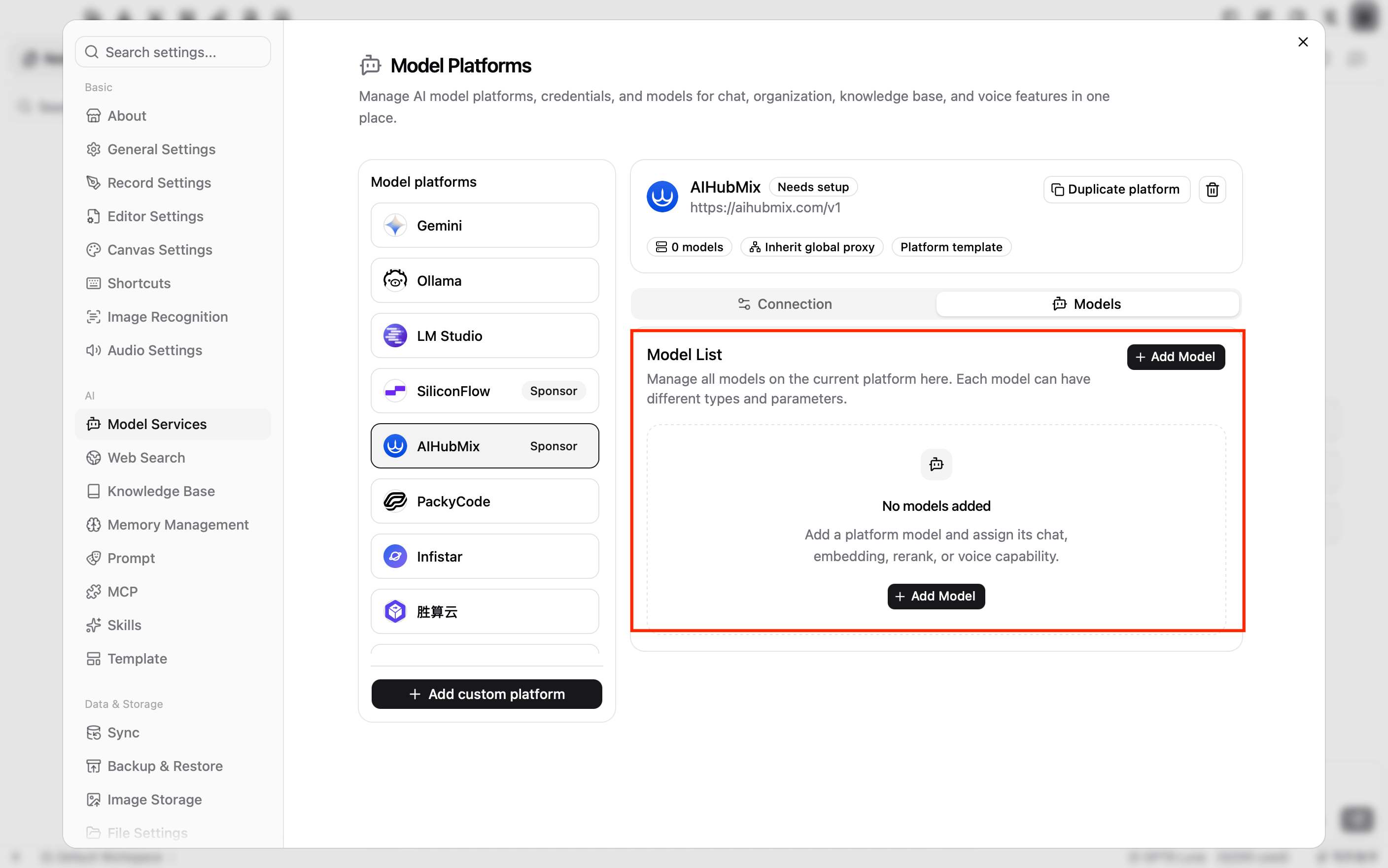
- Modell: Klicken Sie auf Bitte wähle ein Modell, geben Sie die Modell-ID in das Suchfeld ein, zum Beispiel
gpt-5.6-terra, und wählen Sie das Modell aus. Wenn das Modell nicht in der Liste steht, geben Sie die vollständige Modell-ID ein und klicken Sie auf Use “Modell-ID”. Wenn hier stattdessen ein Textfeld angezeigt wird, geben Sie die Modell-ID direkt ein oder klicken Sie auf die Aktualisierungsschaltfläche rechts neben dem Textfeld, um die Modellliste erneut abzurufen. - Modelltyp: Wählen Sie Chat aus. Neu hinzugefügte Modelle verwenden standardmäßig Chat.
5. Verbindung testen
Klicken Sie oben rechts in der Modellkarte auf Verbindung testen. Wenn KI-Verbindungstest bestanden angezeigt wird, funktionieren API Key, API-Endpunkt und Modell-ID. Um weitere Modelle hinzuzufügen, wiederholen Sie Schritt 4 und Schritt 5.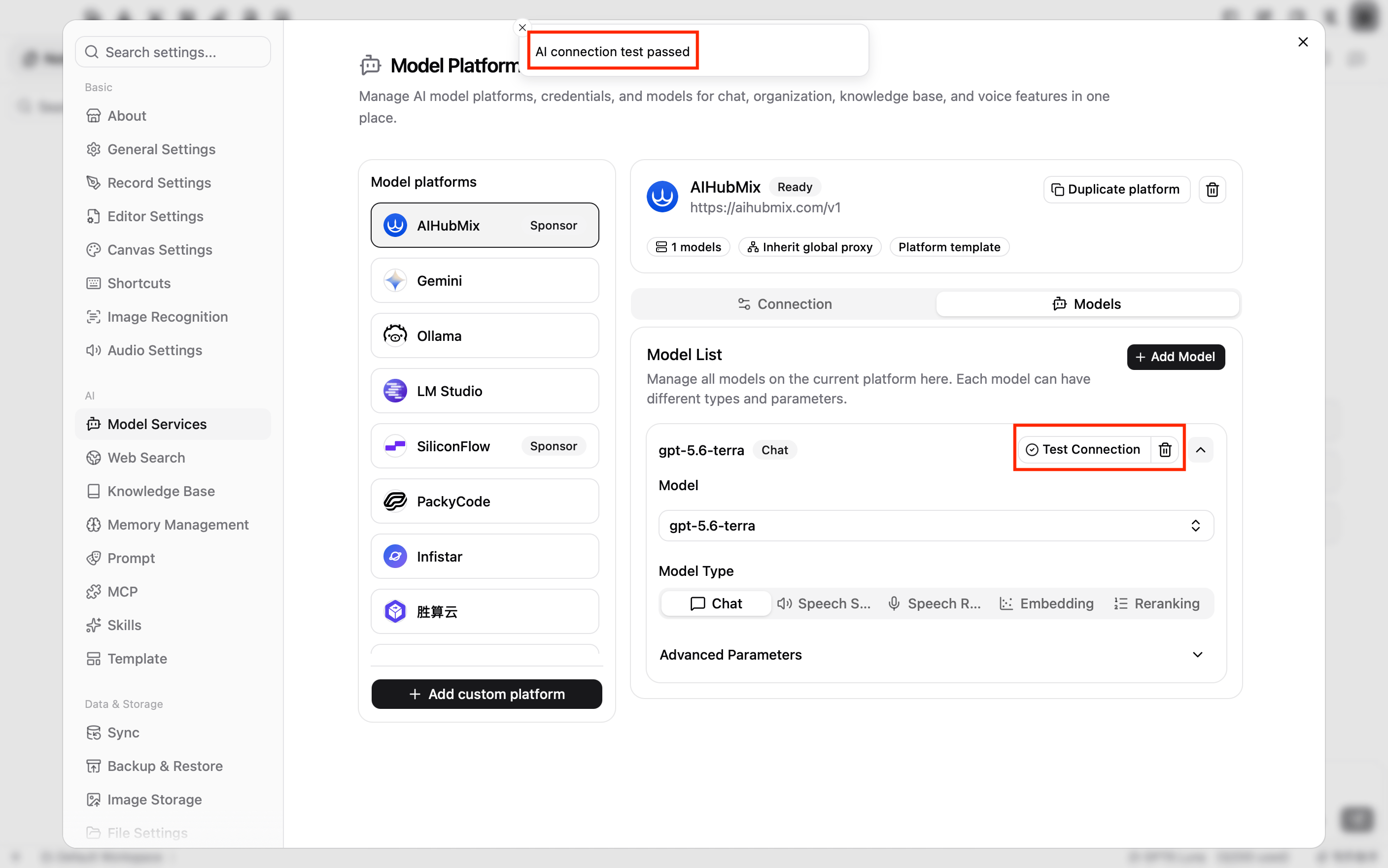
AIHubMix-Modelle verwenden
Modell im KI-Chat auswählen
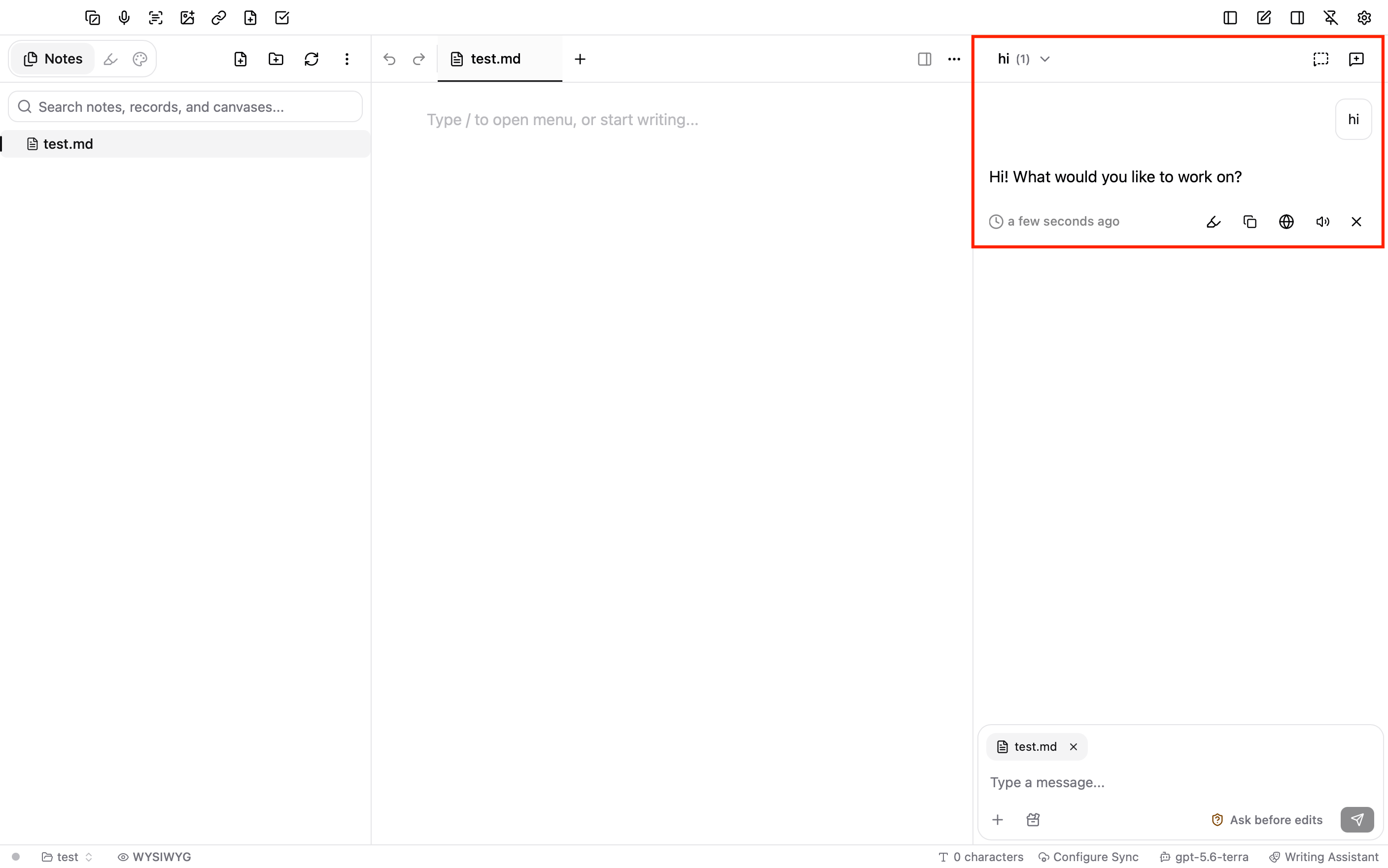
Klicken Sie oben rechts auf die Schaltfläche zum Schließen, um zum Hauptfenster zurückzukehren. Klicken Sie in der Statusleiste am unteren Fensterrand rechts auf den Namen des aktuellen Modells und wählen Sie unter der Gruppe AIHubMix das hinzugefügte Modell aus.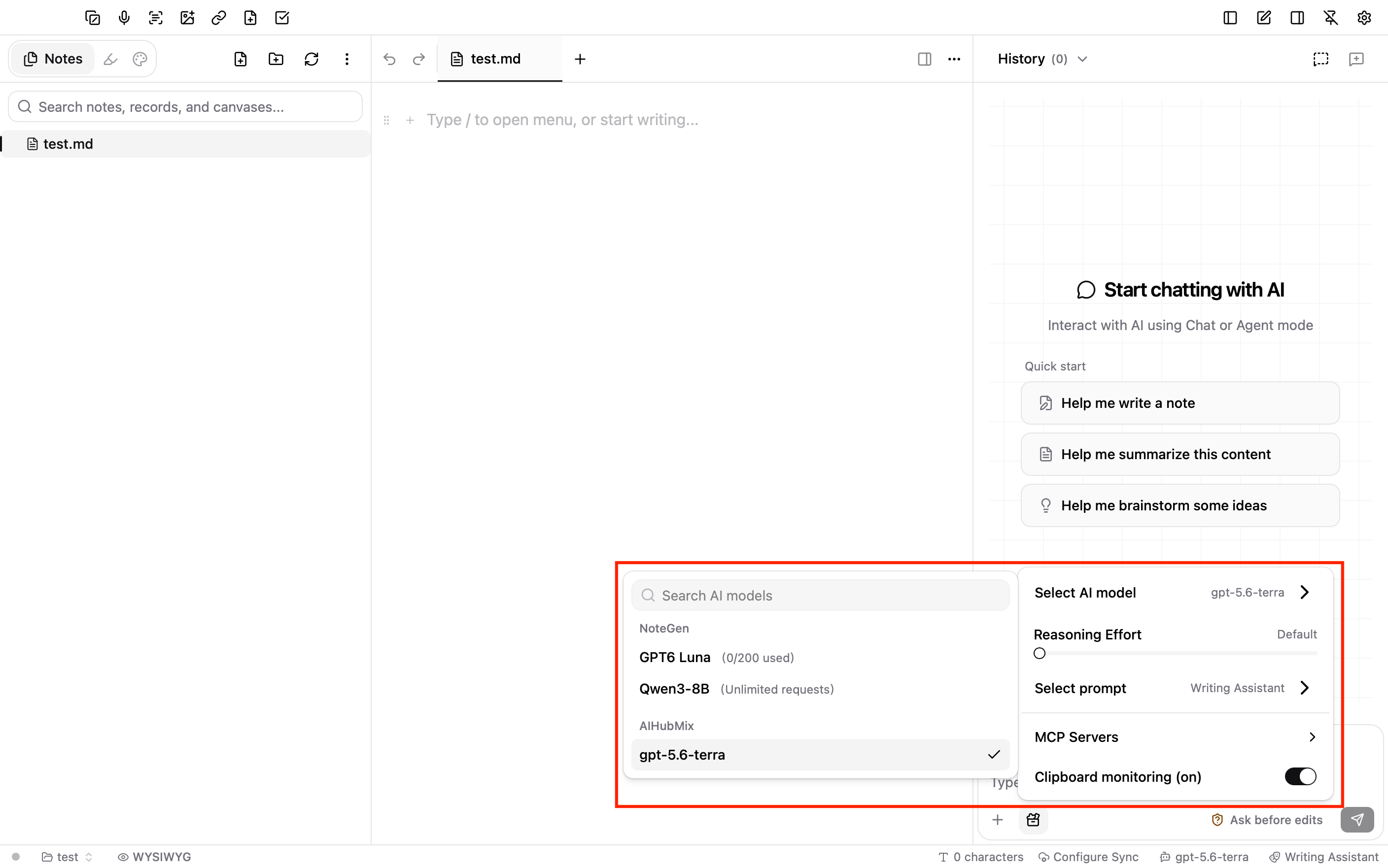
KI im Editor verwenden
Wenn für den Editor kein eigenes Modell festgelegt ist, verwenden die KI-Funktionen des Editors das ausgewählte Chat-Modell. Markieren Sie in einer Notiz einen Text, klicken Sie in der schwebenden Werkzeugleiste auf die Schaltfläche KI und wählen Sie anschließend Überarbeiten, Prägnant, Erweitern oder Übersetzen. Sie können das generierte Ergebnis übernehmen oder verwerfen. Um ein eigenes Modell für den Editor festzulegen, öffnen Sie Einstellungen → Editor-Einstellungen und wählen Sie im Abschnitt Standardmodelle ein Modell für Editor-Modell aus.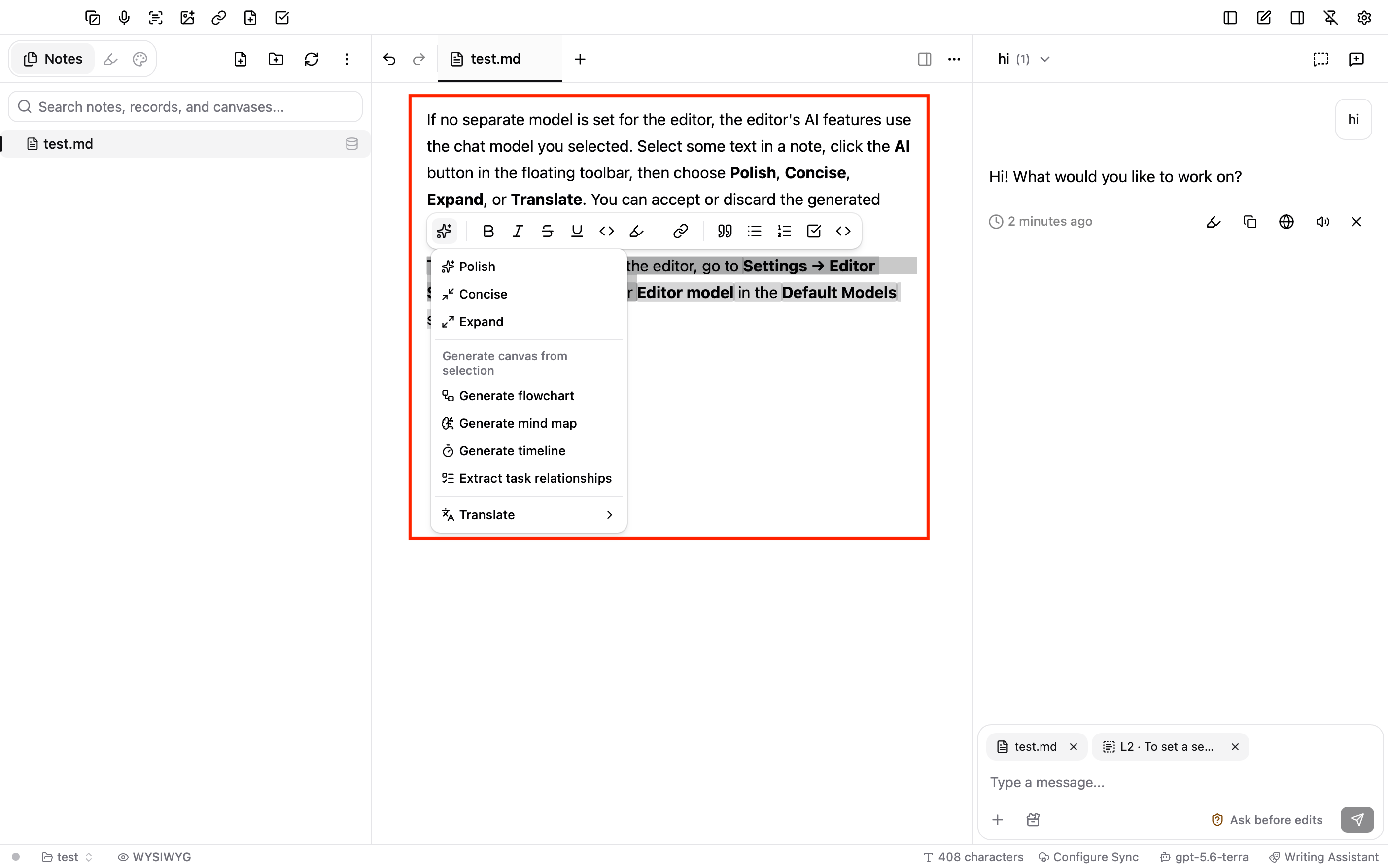
Wissensdatenbank-Modelle konfigurieren (optional)
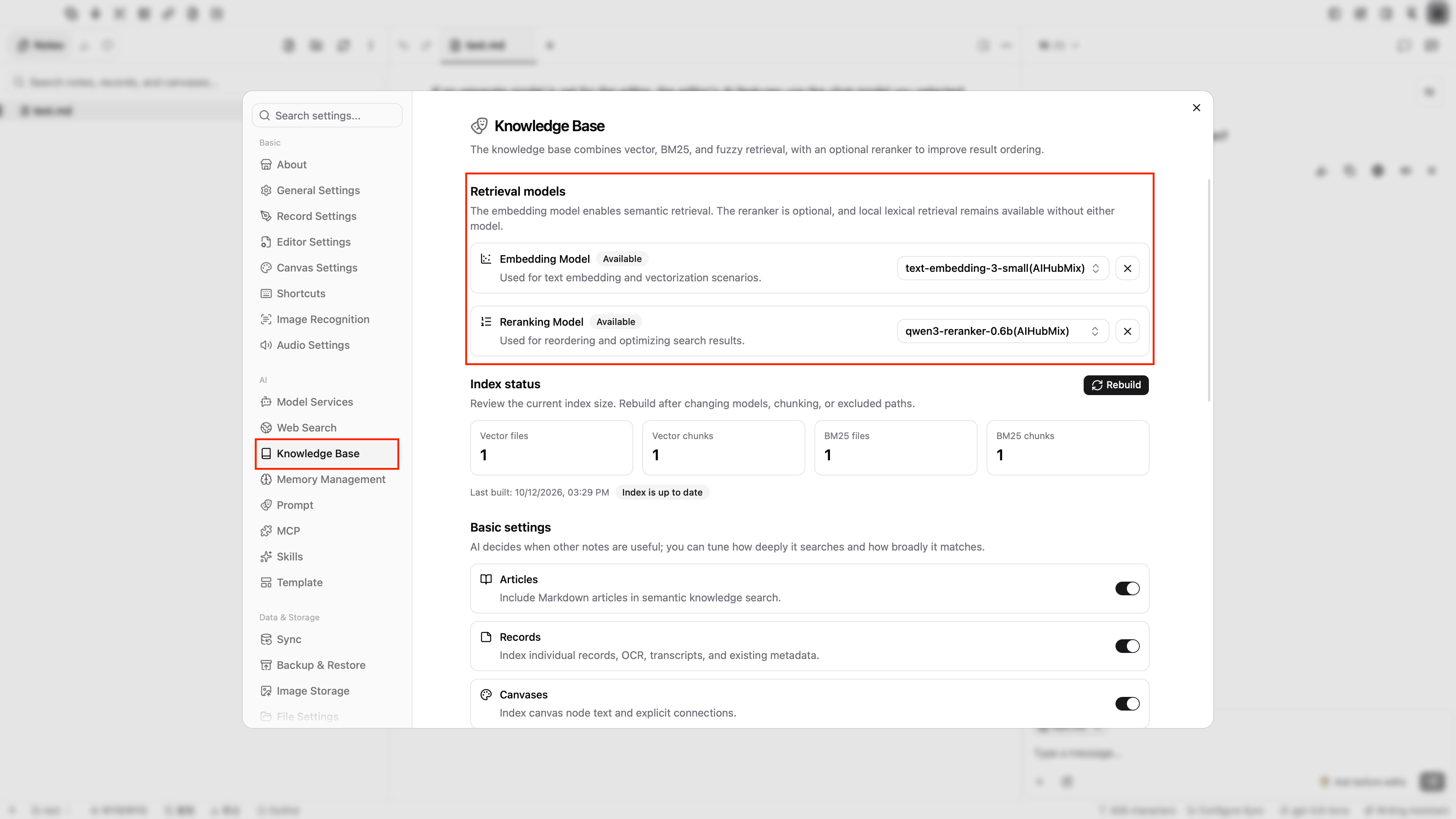
Die Wissensdatenbank von NoteGen verwendet ein Einbettungsmodell für die semantische Suche. Ein Reranking-Modell ist optional und verbessert die Reihenfolge der Suchergebnisse.- Klicken Sie auf dem Tab Modelle der AIHubMix-Plattform auf Modell hinzufügen. Geben Sie die ID eines Einbettungsmodells ein, zum Beispiel
text-embedding-3-small, setzen Sie Modelltyp auf Embedding und klicken Sie anschließend auf Verbindung testen. - Wenn Sie Reranking verwenden möchten, fügen Sie ein Reranking-Modell hinzu, zum Beispiel
qwen3-reranker-0.6b, setzen Sie Modelltyp auf Reranking und klicken Sie anschließend auf Verbindung testen. - Öffnen Sie Einstellungen → Wissensdatenbank. Setzen Sie unter Abruf-Modelle das Feld Einbettungsmodell auf das hinzugefügte Einbettungsmodell. Wenn Sie ein Reranking-Modell hinzugefügt haben, setzen Sie auch Reranking-Modell auf dieses Modell.
Häufige Fragen
Was tun, wenn AIHubMix in der Liste der Modellplattformen fehlt? Prüfen Sie Ihre Netzwerkverbindung, schließen Sie dann das Einstellungsfenster und öffnen Sie Modelldienste erneut. NoteGen ruft die Plattformliste daraufhin erneut ab. Sie können auch unten in der Liste Modellplattformen auf Benutzerdefinierte Plattform hinzufügen klicken, die Plattform inAIHubMix umbenennen, API-Endpunkt auf https://aihubmix.com/v1 setzen und anschließend Ihren API Key eingeben und Modelle hinzufügen.
Was tun, wenn der Verbindungstest fehlschlägt?
Prüfen Sie, ob der API Key vollständig ist, ob der API-Endpunkt https://aihubmix.com/v1 lautet, ob die Modell-ID mit der AIHubMix-Modellliste übereinstimmt und ob der Modelltyp zu den Fähigkeiten des Modells passt. Prüfen Sie bei einem Fehler 401 oder 403 den API Key und die Kontoberechtigungen. Prüfen Sie bei einem Fehler 404 den API-Endpunkt und die Modell-ID. Wenn der primäre Endpunkt vorübergehend nicht verfügbar ist, ändern Sie den API-Endpunkt in https://api.inferera.com/v1.
Was tun, wenn ein hinzugefügtes Modell nicht in der Modellauswahl unten erscheint?
Die Modellauswahl zeigt nur Modelle an, deren Modelltyp auf Chat gesetzt ist. Kehren Sie zu Einstellungen → Modelldienste zurück und prüfen Sie, ob für das Modell eine Modell-ID eingetragen ist und ob sein Modelltyp auf Chat gesetzt ist.
Was tun, wenn im Chat-Eingabefeld „Kein primäres Modell konfiguriert, KI-Chat kann nicht verwendet werden…“ angezeigt wird?
Klicken Sie rechts in der Statusleiste am unteren Fensterrand auf den Modellnamen und wählen Sie anschließend unter der Gruppe AIHubMix ein Chat-Modell aus.
Zuletzt aktualisiert: 2026-10-12